MTT AIBOOK 安装系统、更新 BIOS 和系统还原指南
本文介绍如何在 MTT AIBOOK 上安装系统、更新 BIOS 固件,以及在需要时执行系统还原,适用于设备初始化、系统重装、固件升级或恢复出厂状态等场景。
您可按顺序完成镜像下载、安装盘制作和系统安装;进入系统后再更新 BIOS;如需恢复出厂状态,可直接执行系统还原。
步骤1:下载文件
-
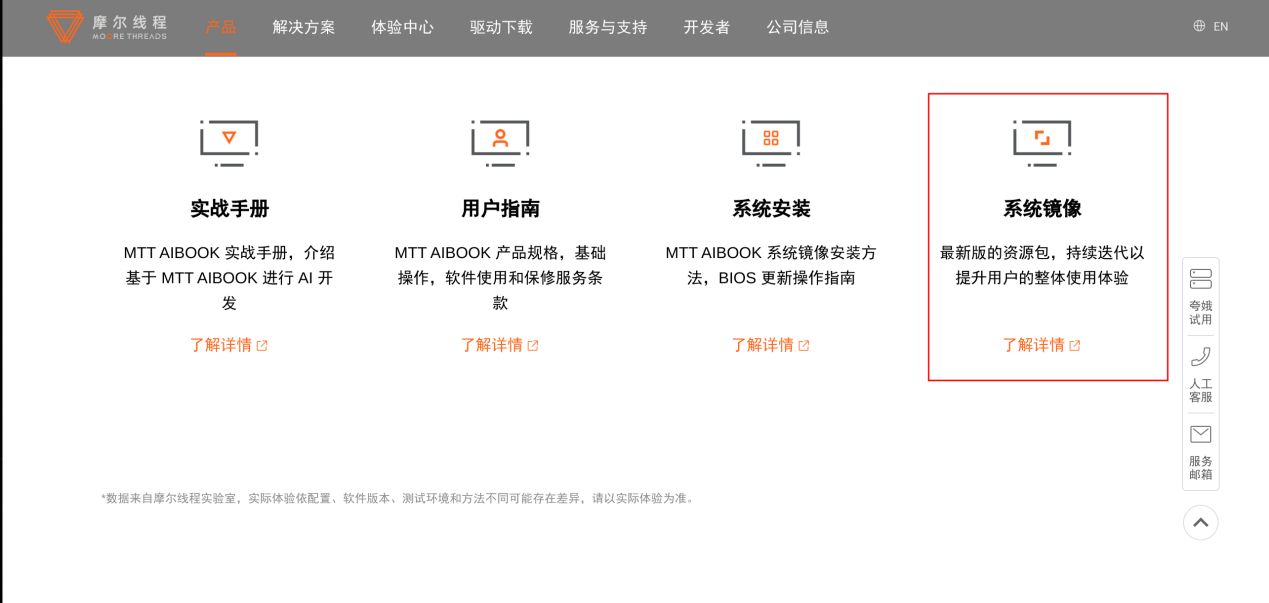
访问 MTT AIBOOK 产品页,下拉至页面底部 更多资源 区域,找到 系统镜像 并点击 了解详情。
-
进入系统镜像页面后,点击 立即下载 下载 OS 镜像。
步骤2:制作 OS 安装盘
- Linux(推荐)
- Windows
-
插入一个容量足够容纳系统镜像的 U 盘,执行以下
dd命令:dd if=xxxx.iso of=/dev/sdb bs=4M status=progress oflag=sync其中,
of=后面的路径为 U 盘设备路径。具体设备路径可能不同,请使用df -h查看。 -
等待烧录完成。
-
下载并打开 Rufus。
-
插入一个容量足够容纳系统镜像的 U 盘。
-
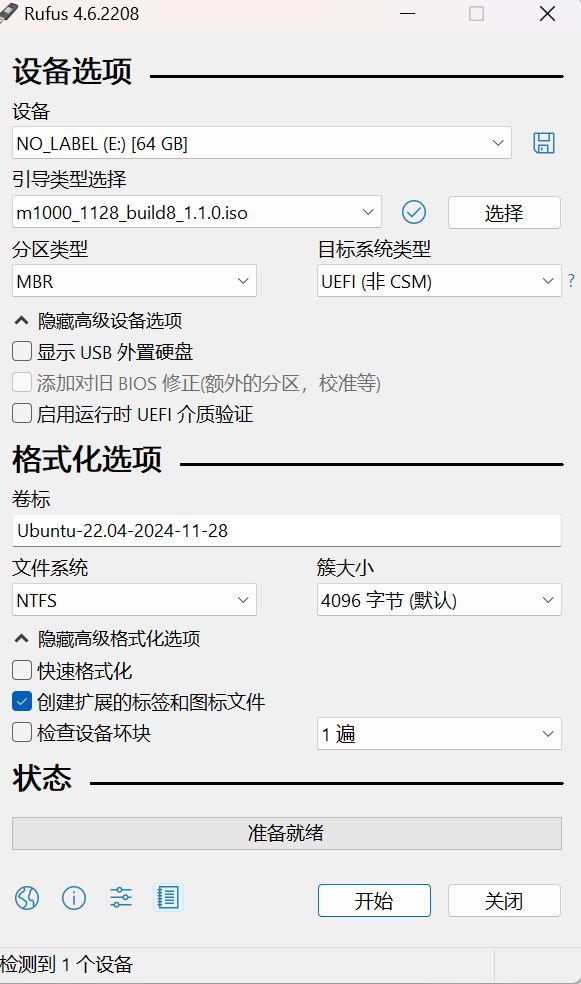
选择需要烧录的 OS 镜像。其他选项请按图示配置。如需格式化 U 盘,可勾选 快速格式化 以缩短等待时间。
-
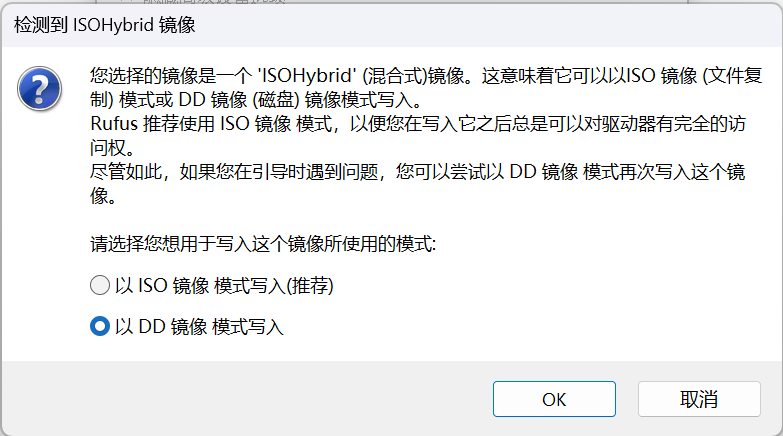
选择 以 DD 镜像模式写入,点击 OK,等待烧录完成。
步骤3:安装系统
-
插入 OS 安装 U 盘,开机。
-
在笔记本键盘上按 F7 进入 BIOS。
-
在菜单中选择插入的 U 盘,按 回车。
-
在 U 盘启动选项中选择第二项 OEM Install。选择第一项也可以完成安装,但不会配置系统还原分区。
-
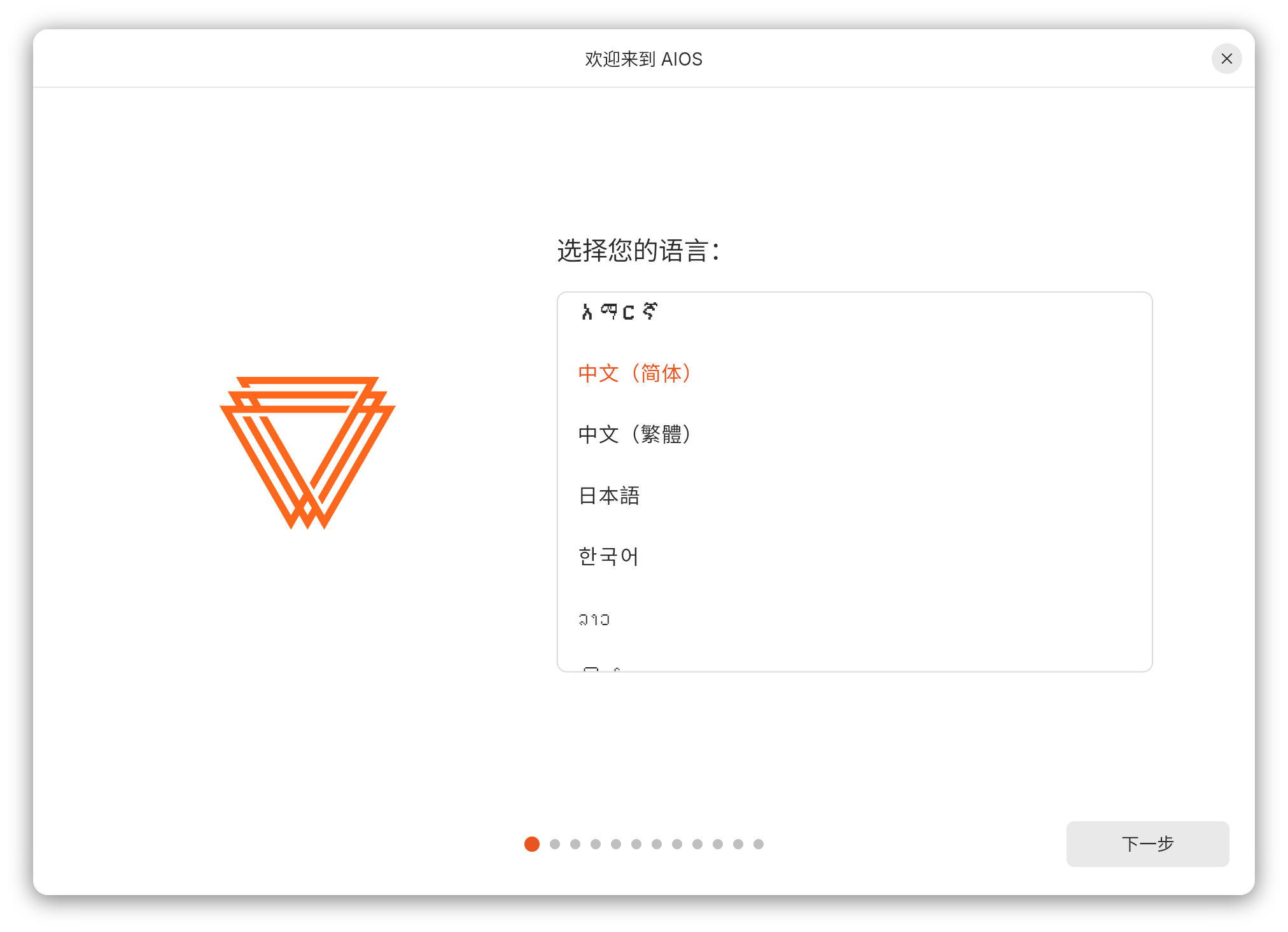
选择您的语言,可以选择 中文(简体)。
-
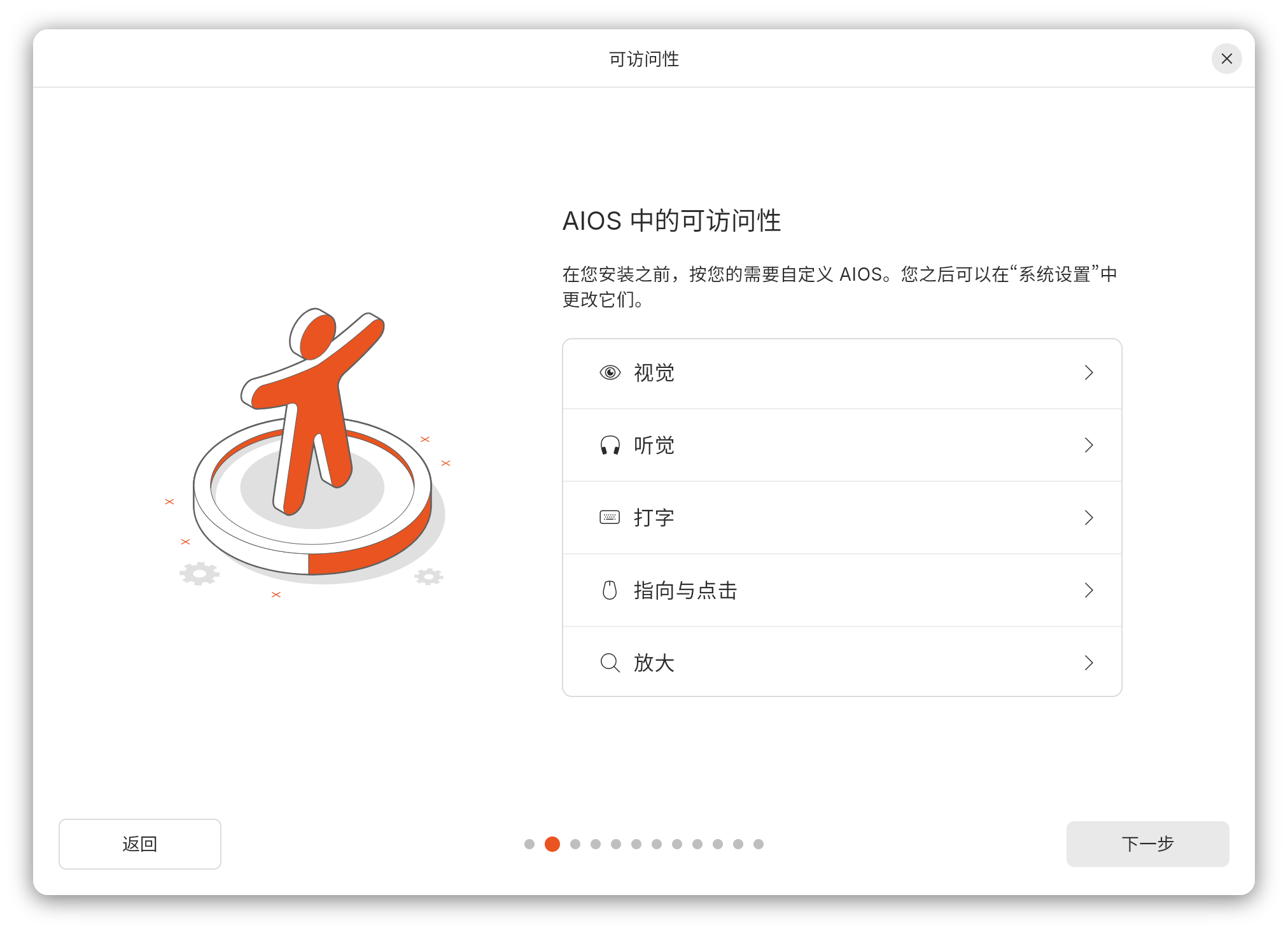
AIOS 中的 可访问性 设置,没有需求可以直接跳过。
-
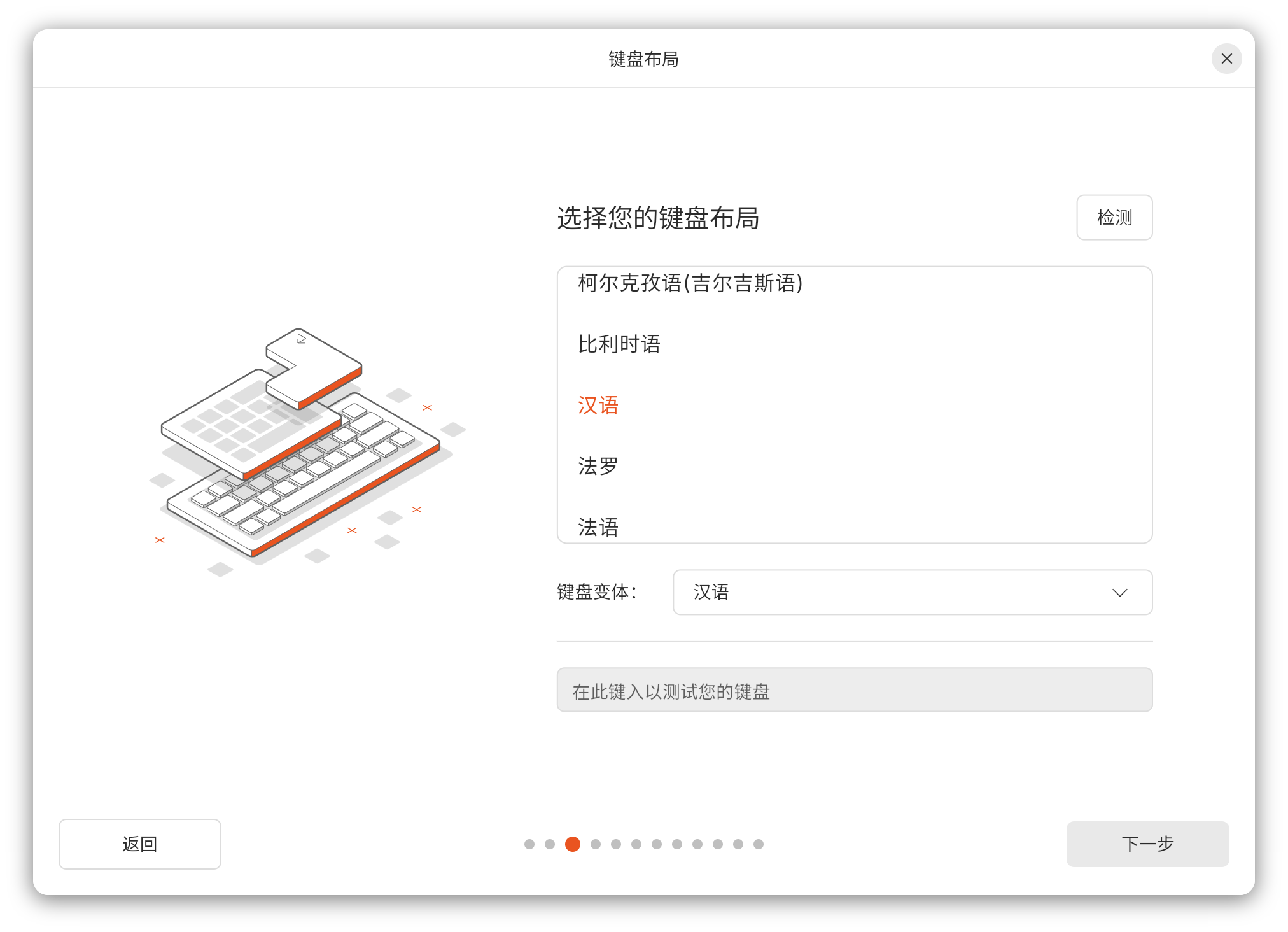
选择您的键盘布局,可以选择 汉语。
-
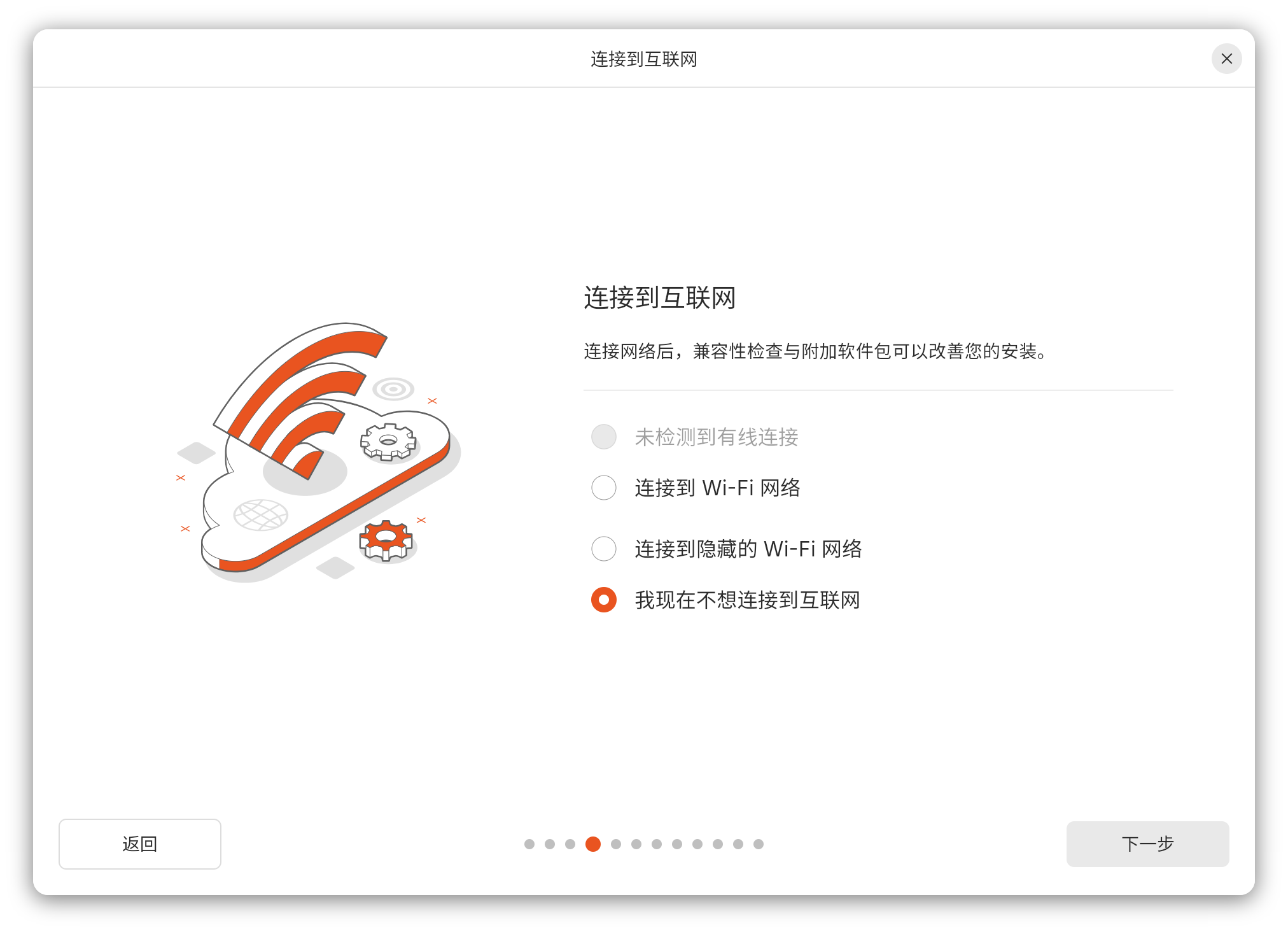
连接到互联网,可以选择 我现在不想连接到互联网。如果选择连接互联网,可能会弹出下载更新提示。由于安装过程较长,建议跳过更新。
-
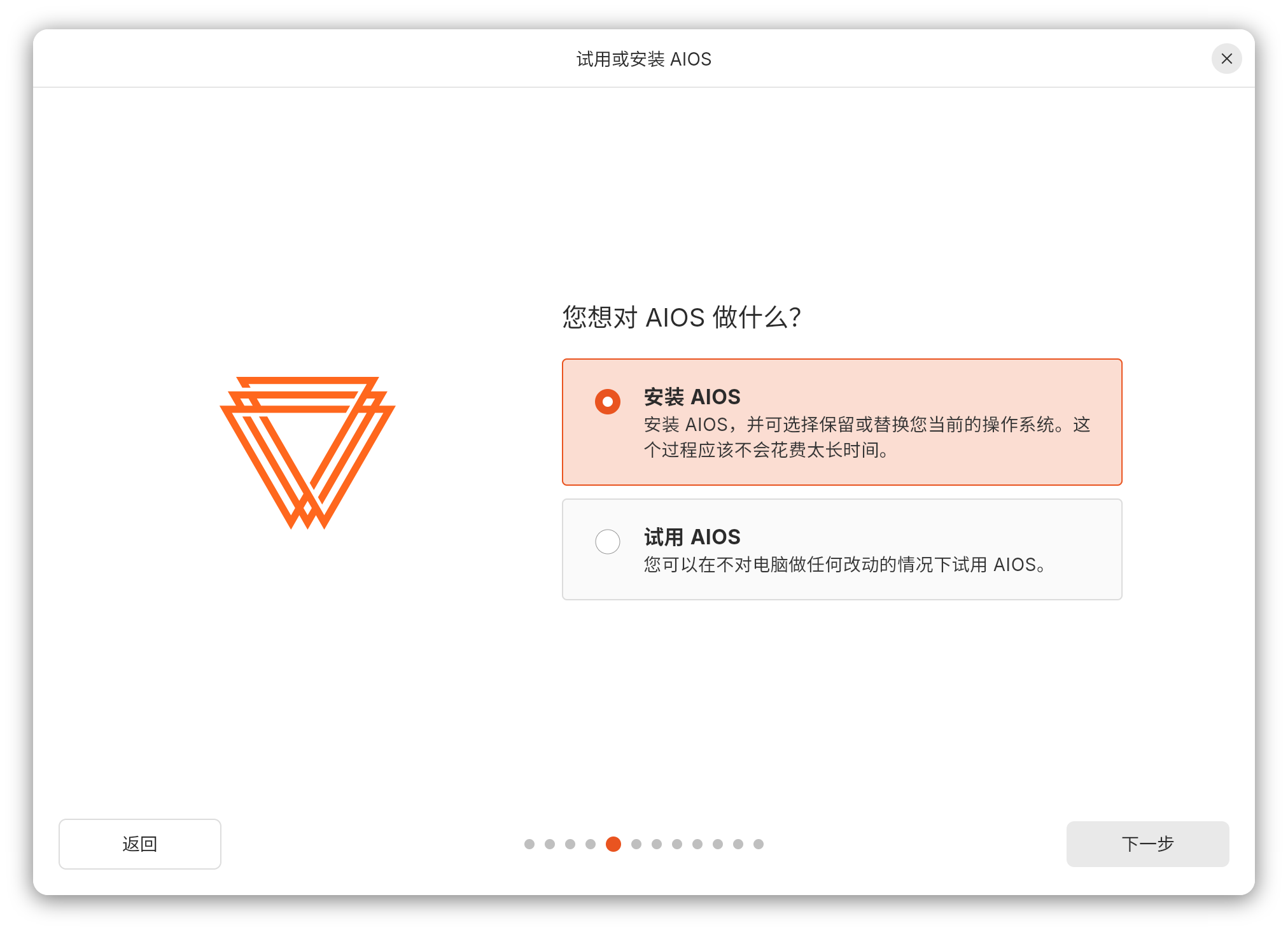
您想对 AIOS 做什么,可以选择 安装 AIOS。如果暂时不想安装,也可以选择继续在当前环境中 试用 AIOS。
-
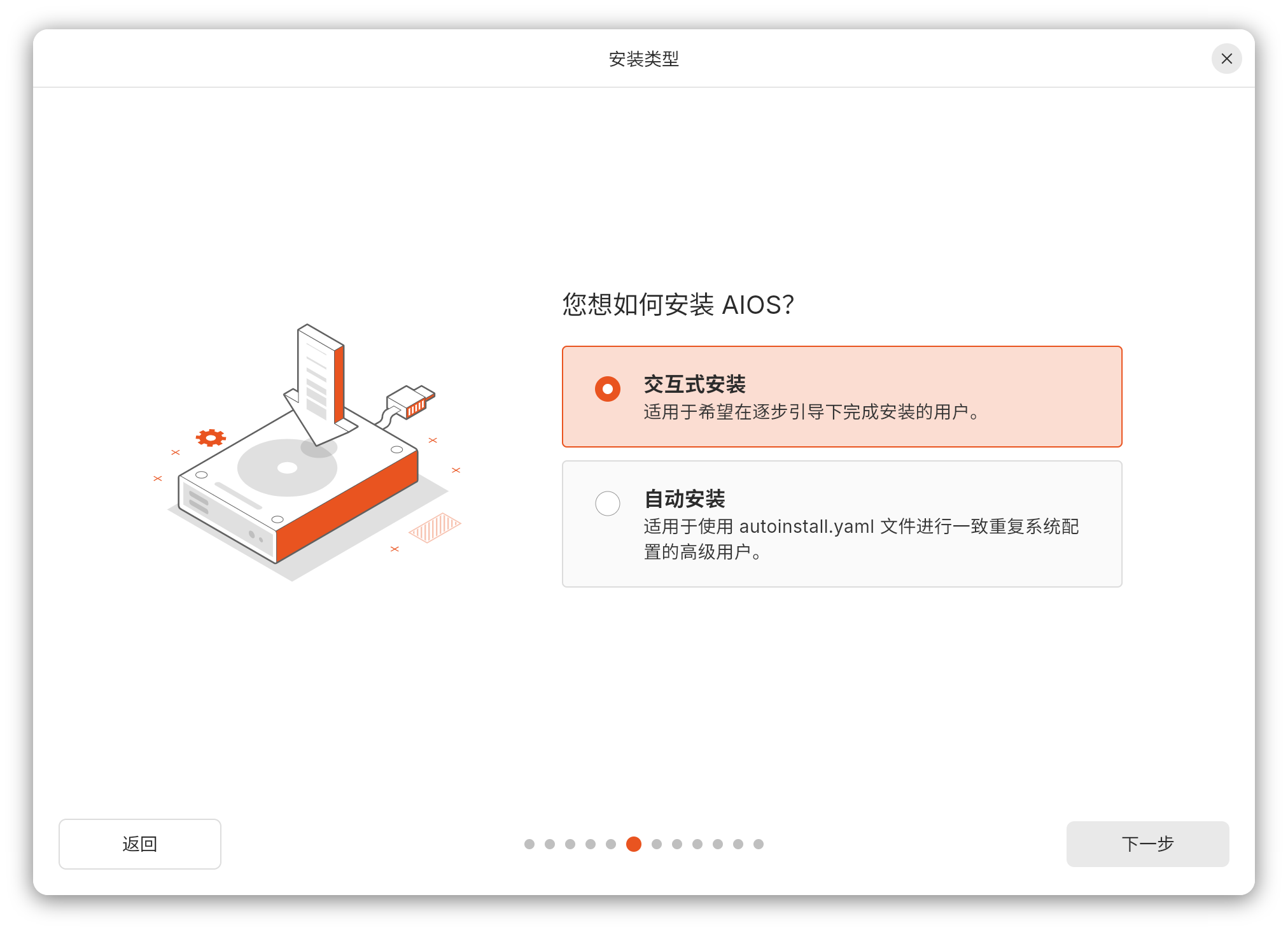
您想如何安装 AIOS,可以选择 交互式安装。
-
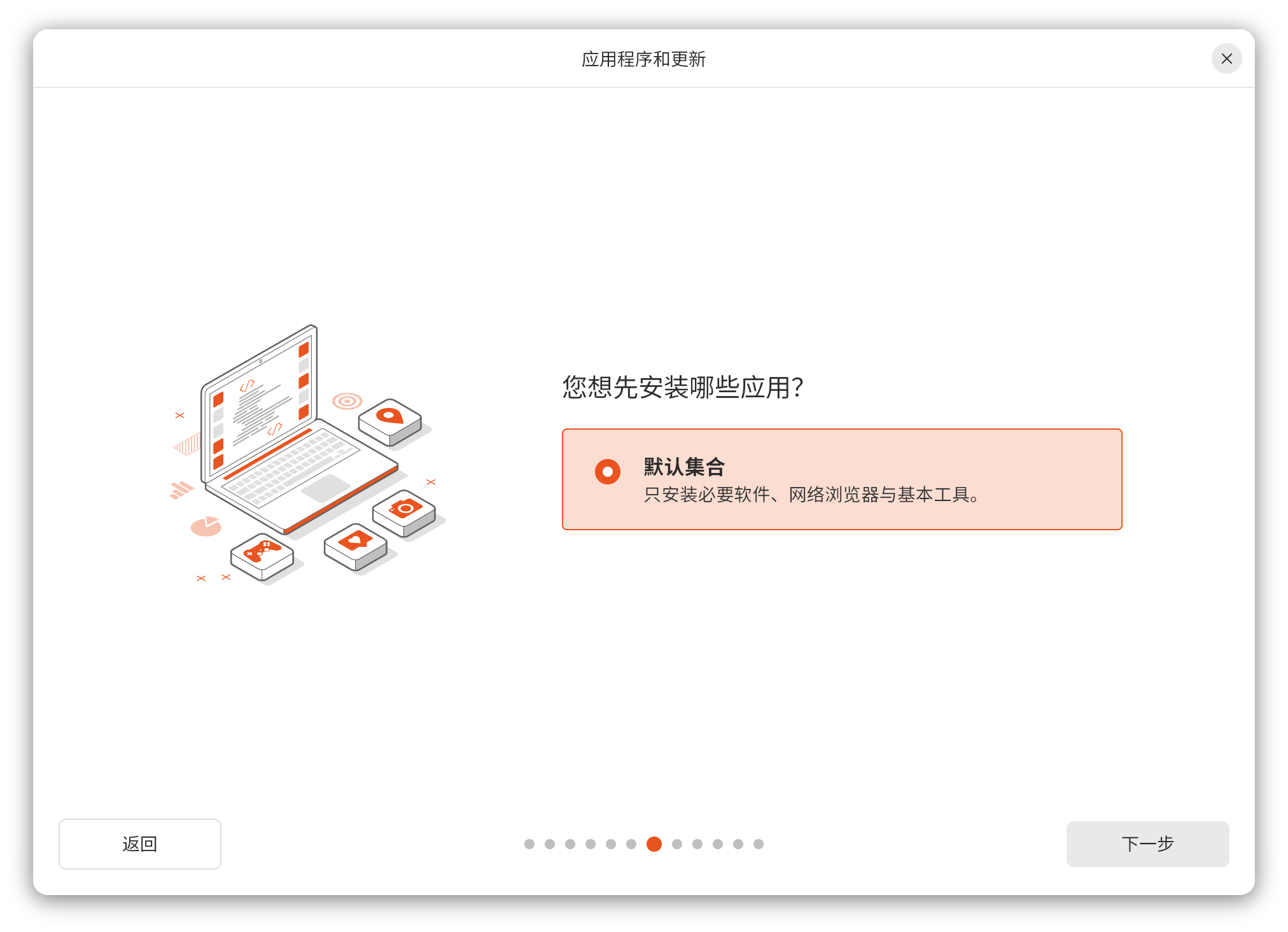
您想先安装哪些应用,可以保持 默认集合,点击 下一步。
-
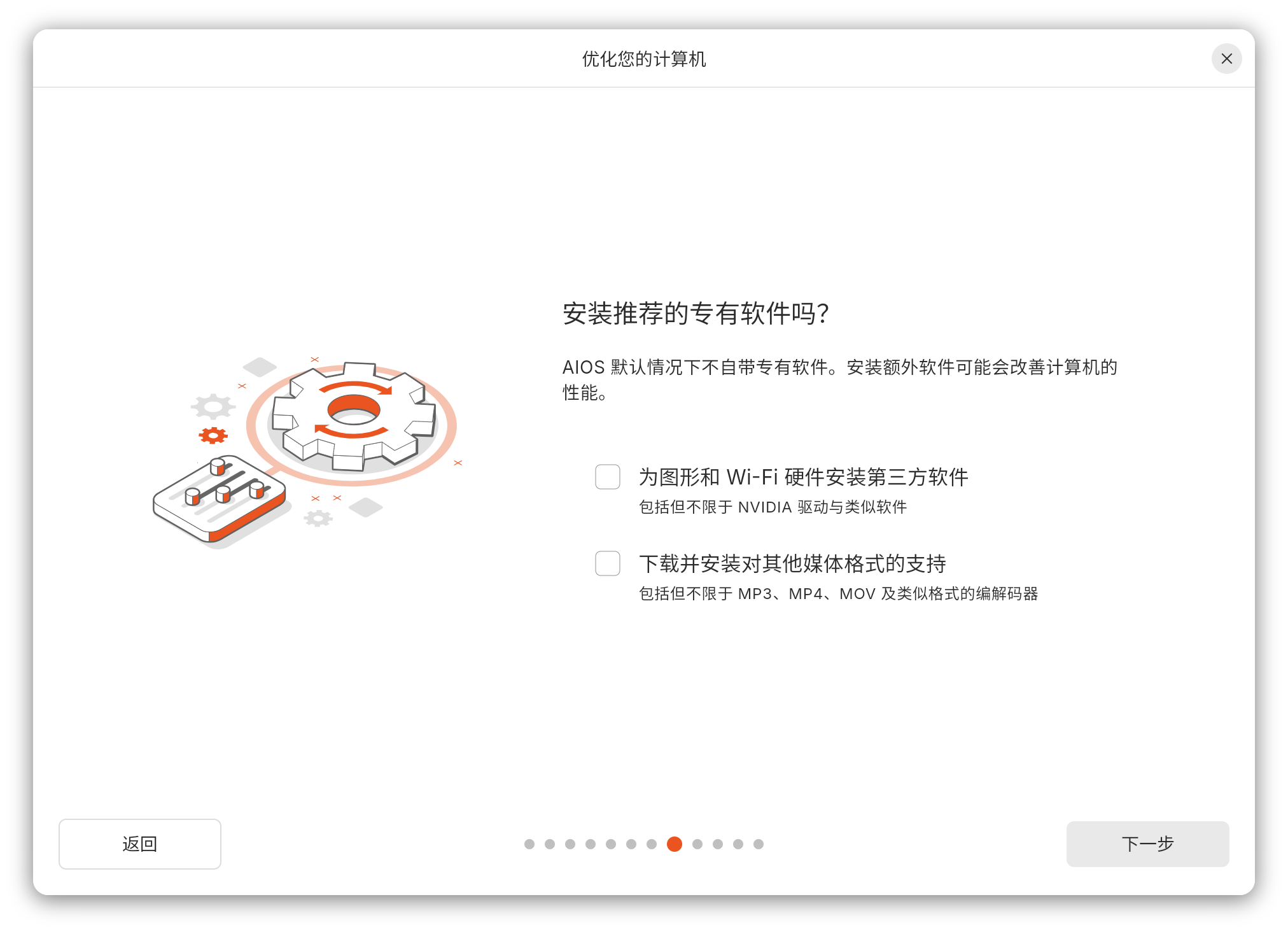
安装推荐的专有软件吗,可以不勾选,直接点击 下一步。
-
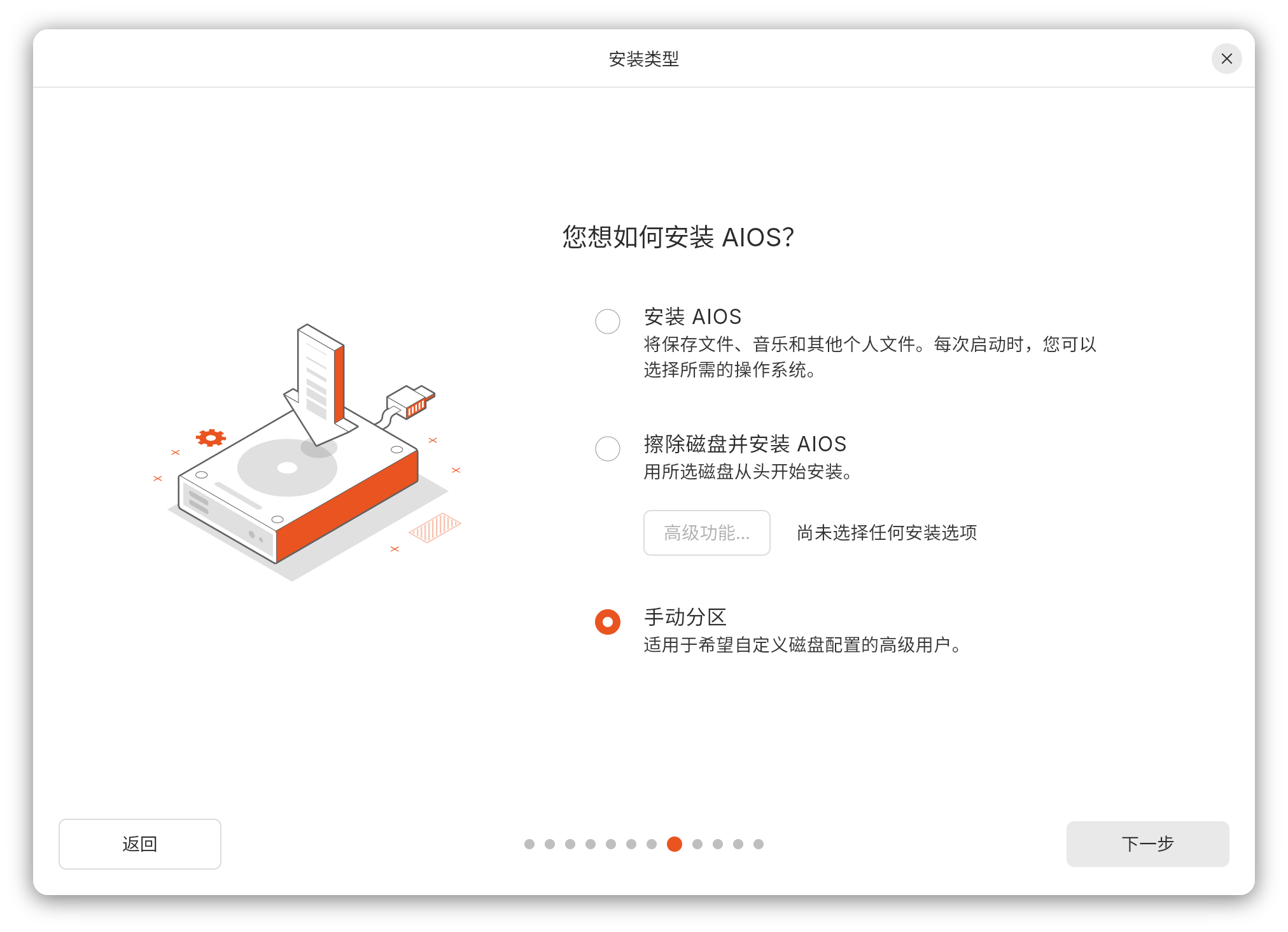
您想如何安装 AIOS(安装类型),选择 手动分区。
-
手动分区页面会同时显示 U 盘和 SSD 硬盘的分区。如果磁盘之前安装过系统,需要逐个选中旧分区,点击 - 符号删除。注意 不要删除 U 盘分区(图示中 U 盘为 sda/sda1,实际名称可能略有变化)。
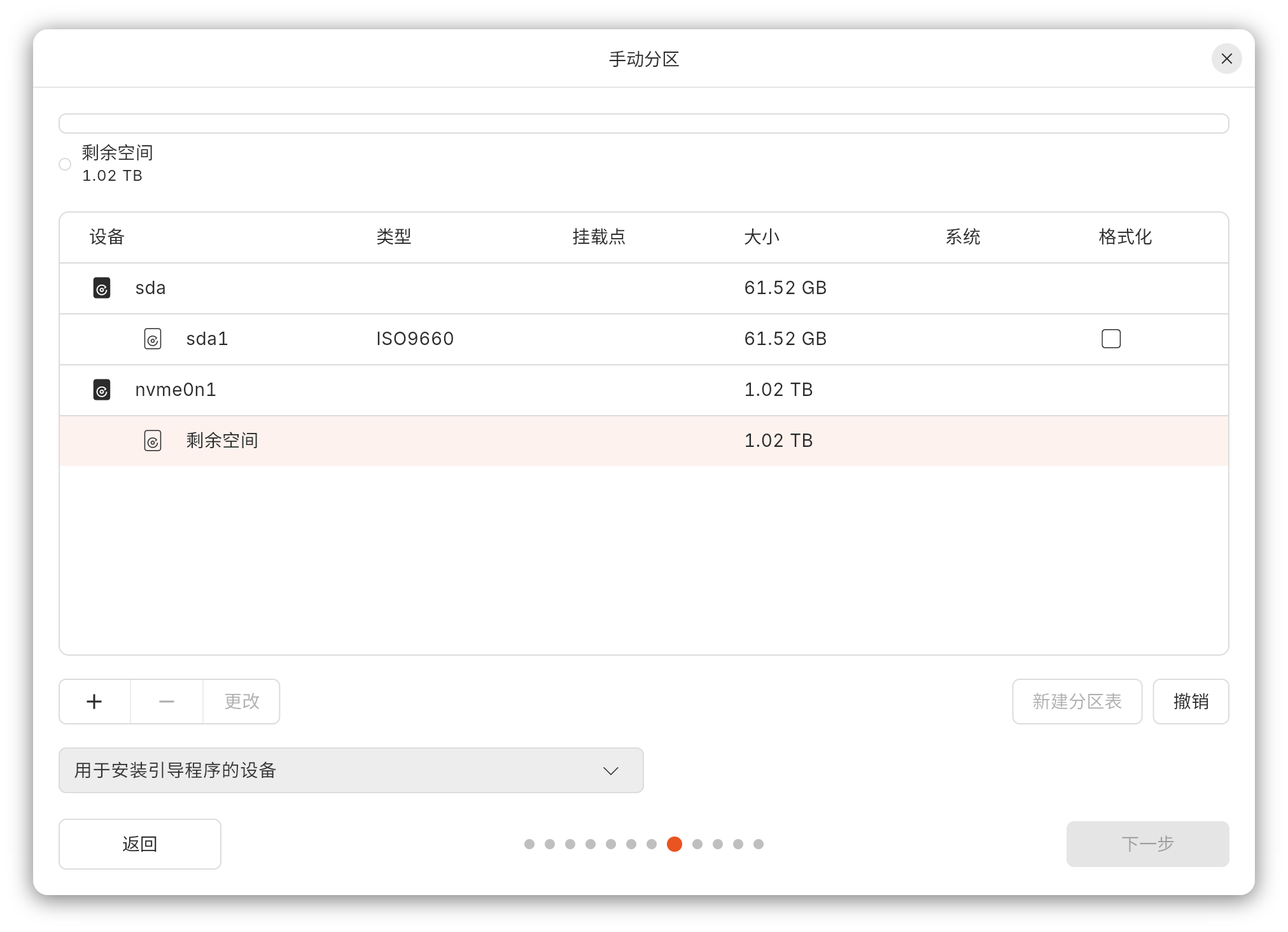
-
选择 用于安装引导程序的设备,在下拉列表中找到并选择 nvme 选项。此时会同步建立引导分区
/boot/efi。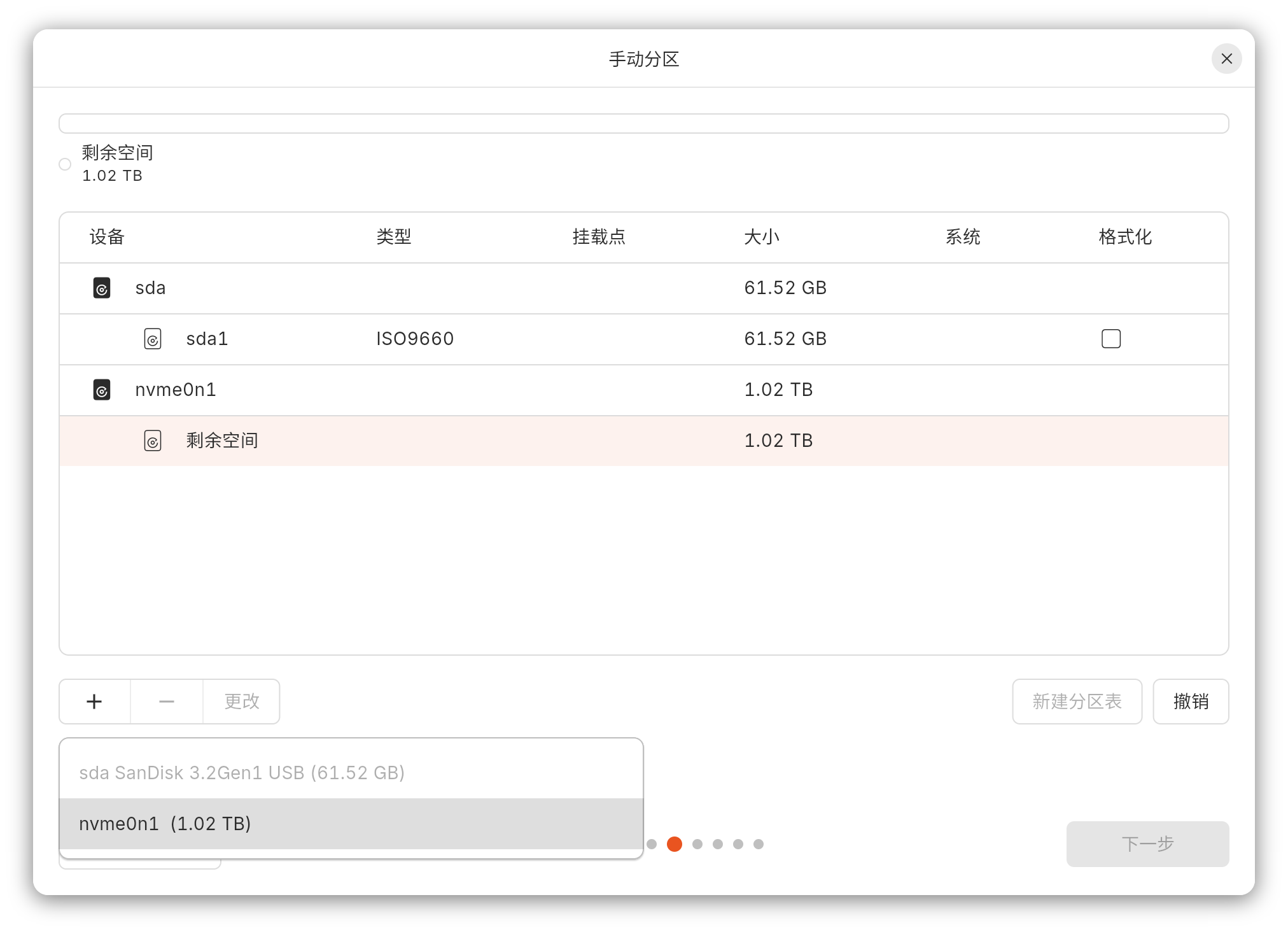
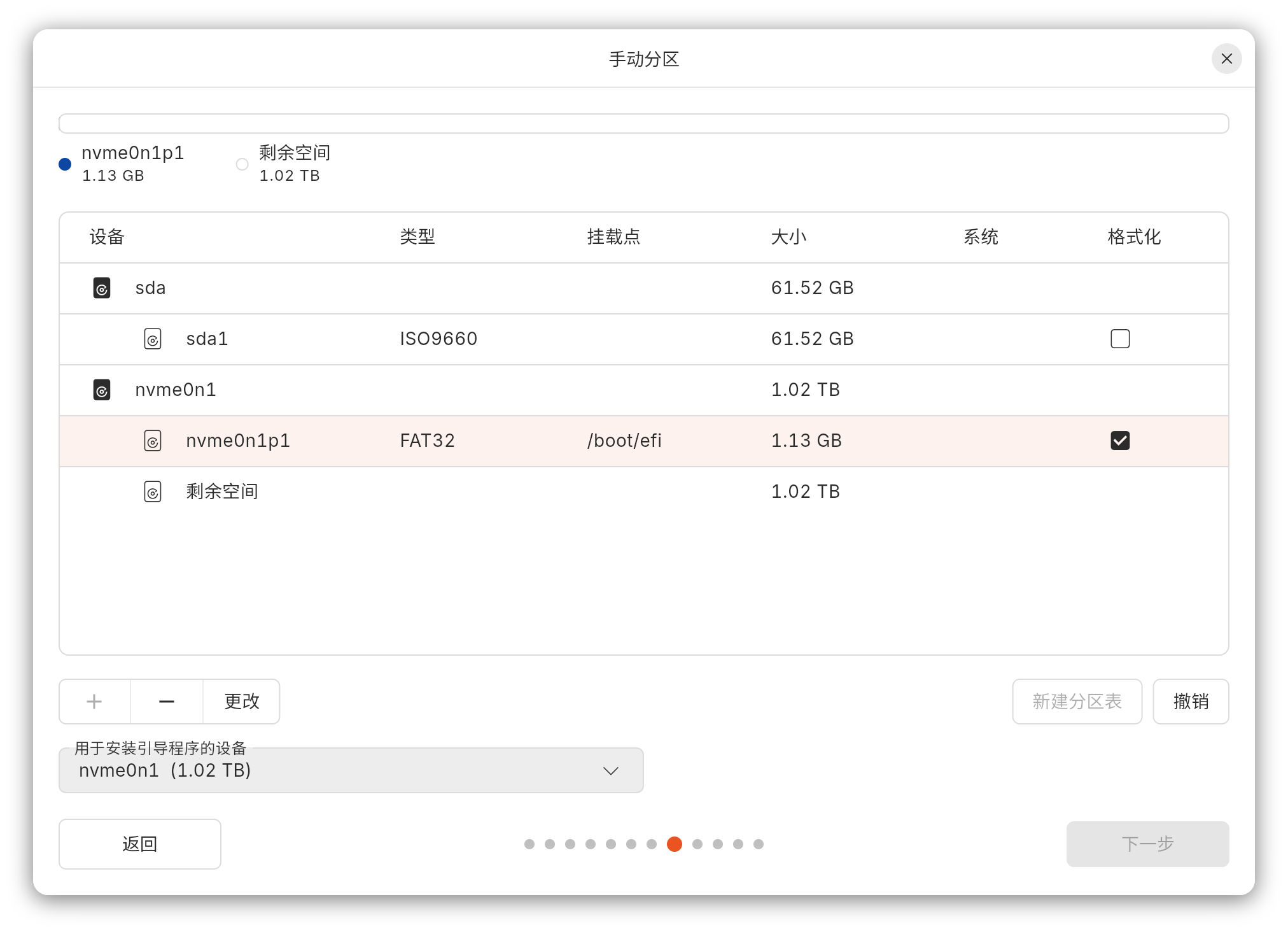
-
继续针对剩余空间进行分区。其中
Swap分区是交换分区,用于虚拟内存;/分区是根分区;/backup分区是系统还原分区。需要系统还原功能时,请划分/backup分区并将其放置在最后。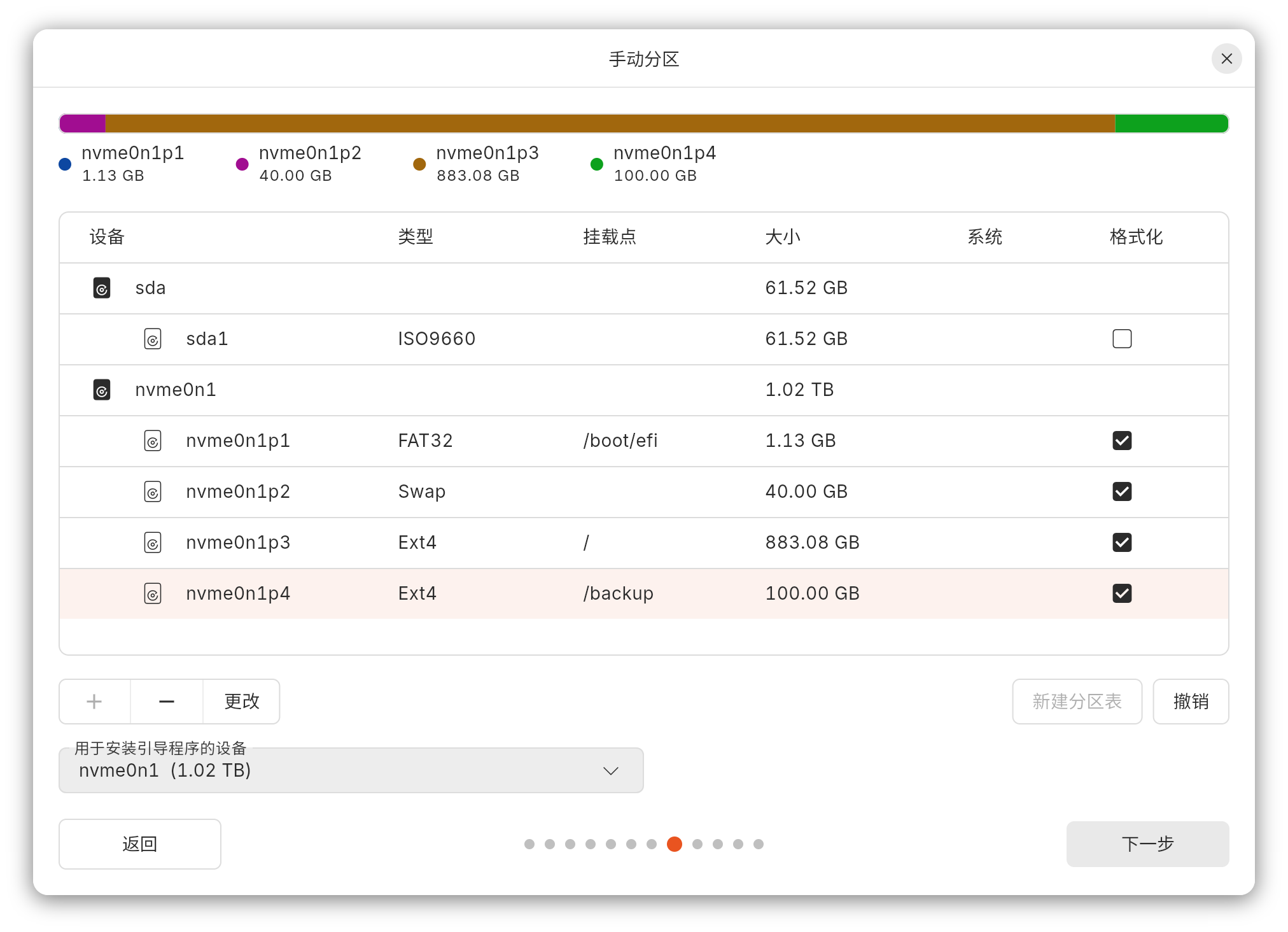
-
分区完成后,点击 下一步,等待安装完成,然后重启系统。如果重启后没有反应,可以长按电源键 8 秒 强制关机后再重新开机。
-
系统安装完成后,再次进入系统时,会提示选择语言、键盘、时区以及设置用户名、密码等,按照提示逐个完成即可。
步骤4:更新 BIOS 固件
完成系统安装并进入系统后,可通过 PES 更新 BIOS 固件。
-
打开 PES。若有可用的 BIOS 更新,PES 首页会弹出更新提示。
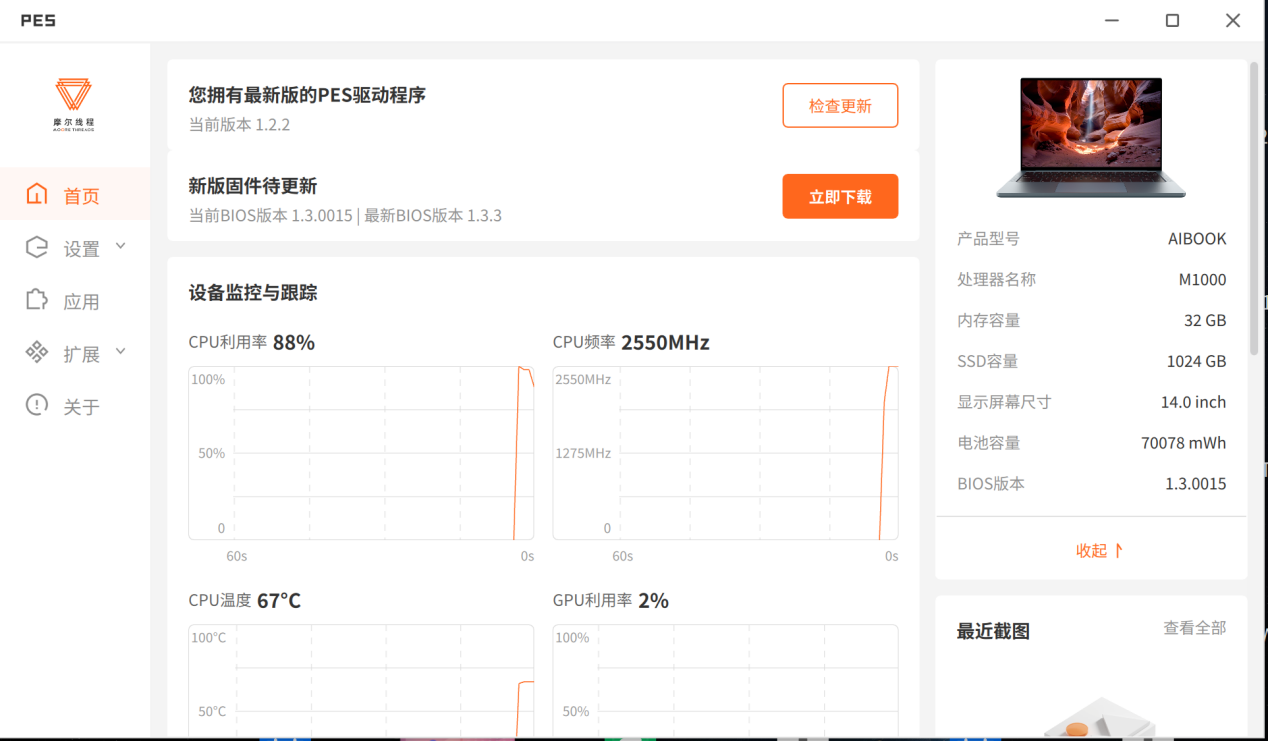
-
点击 立即下载。
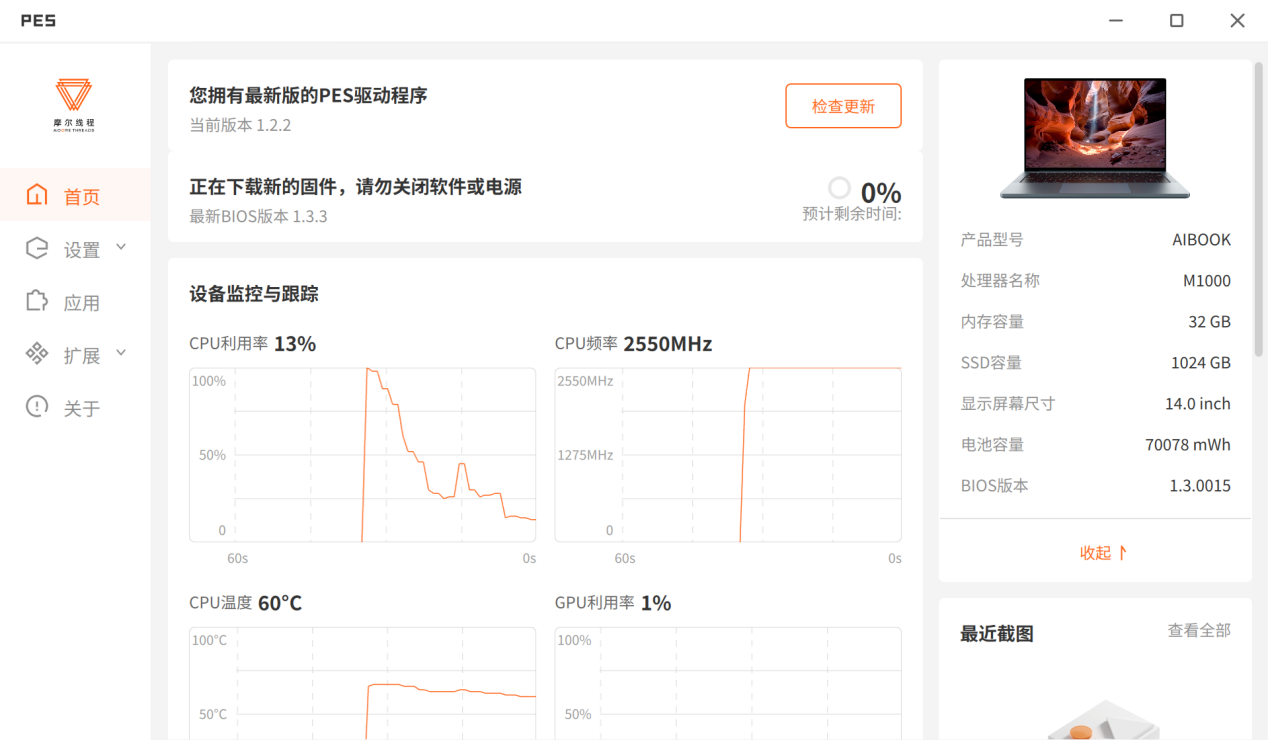
-
下载完成后,界面会显示 立即安装。
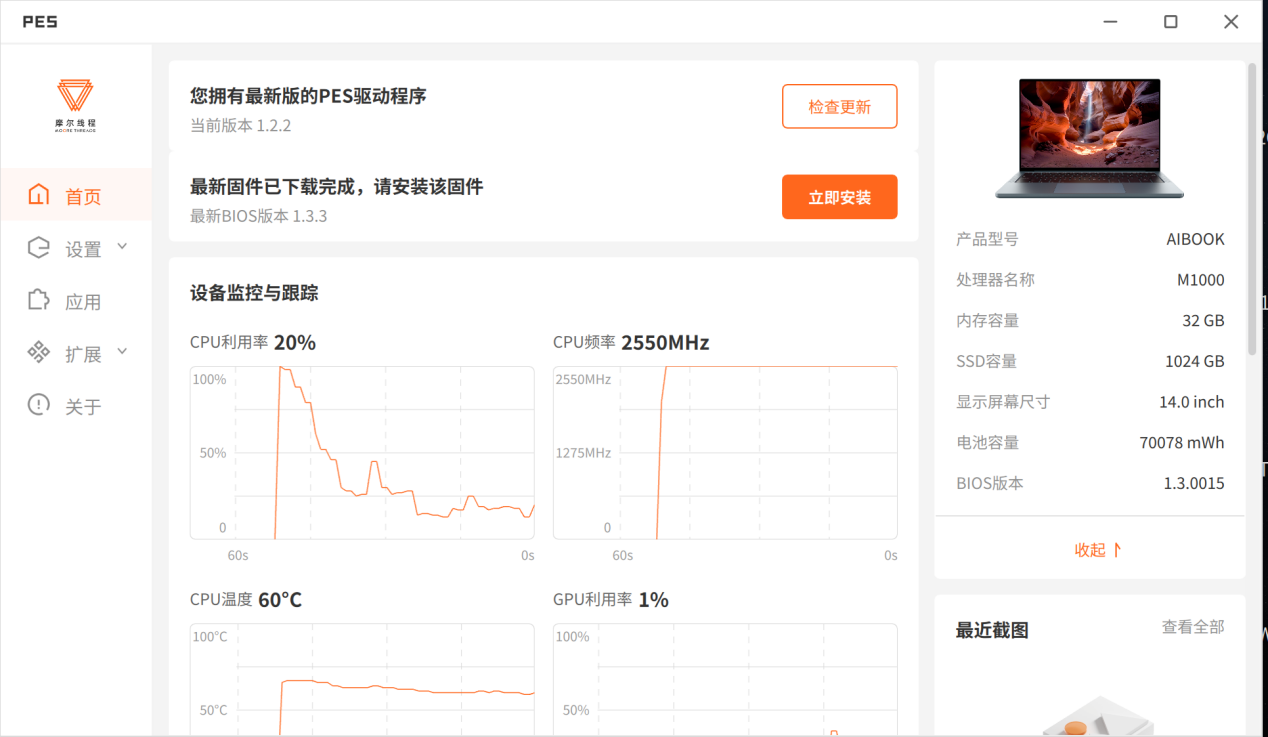
-
点击 立即安装。根据提示输入密码后,系统将自动开始安装。安装过程中,请勿关机或重启。
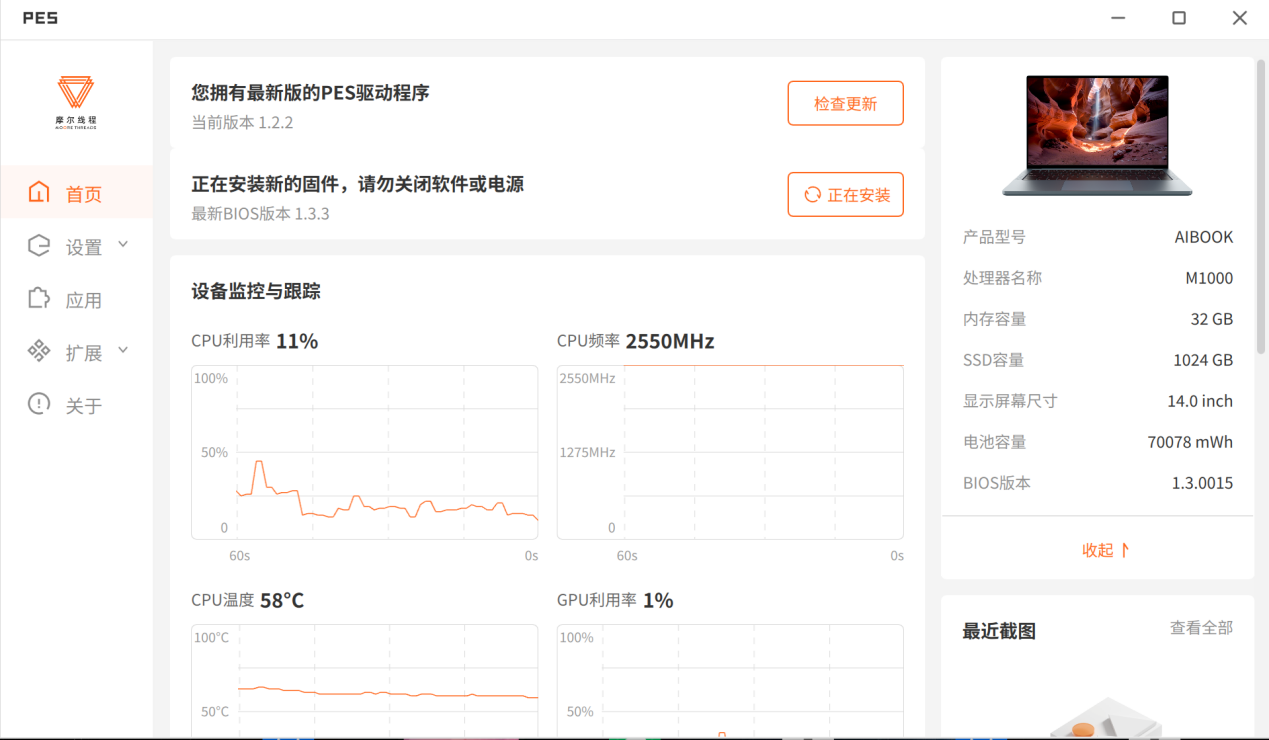
-
安装完成后,界面会提示 立即重启。请妥善保存正在进行的工作内容后,重启设备。
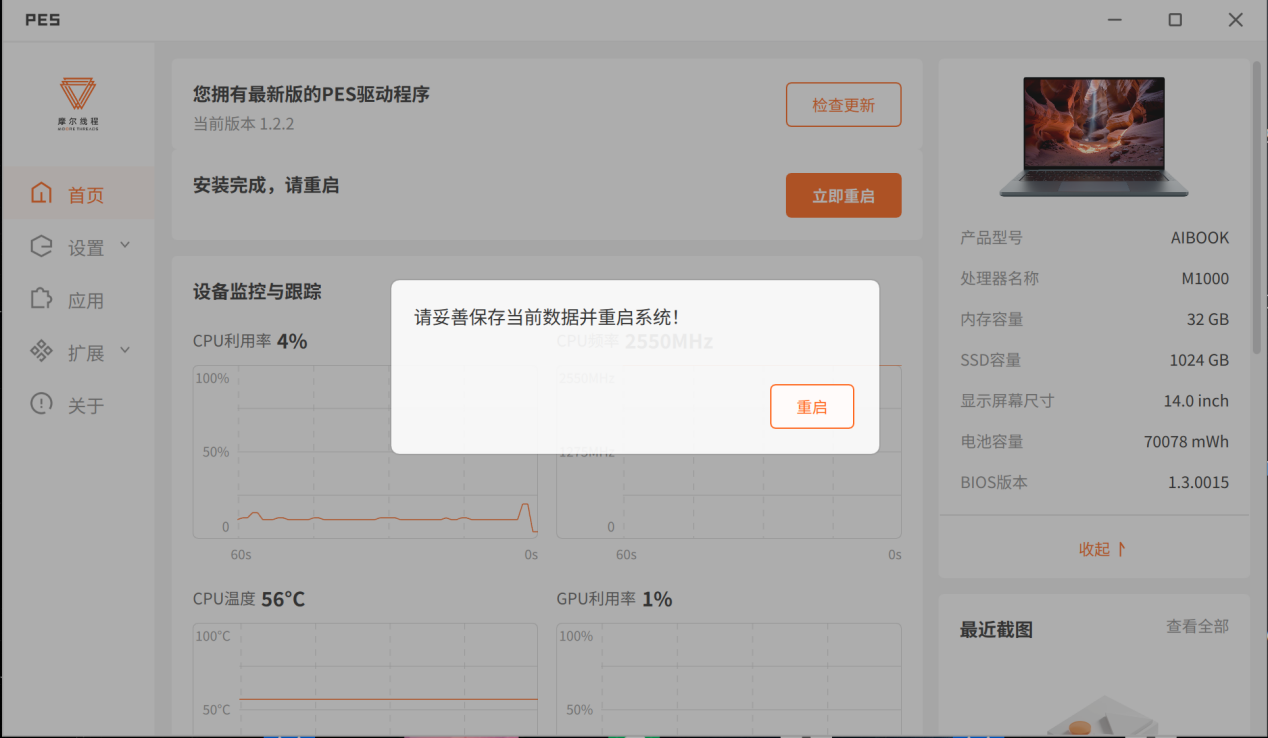
-
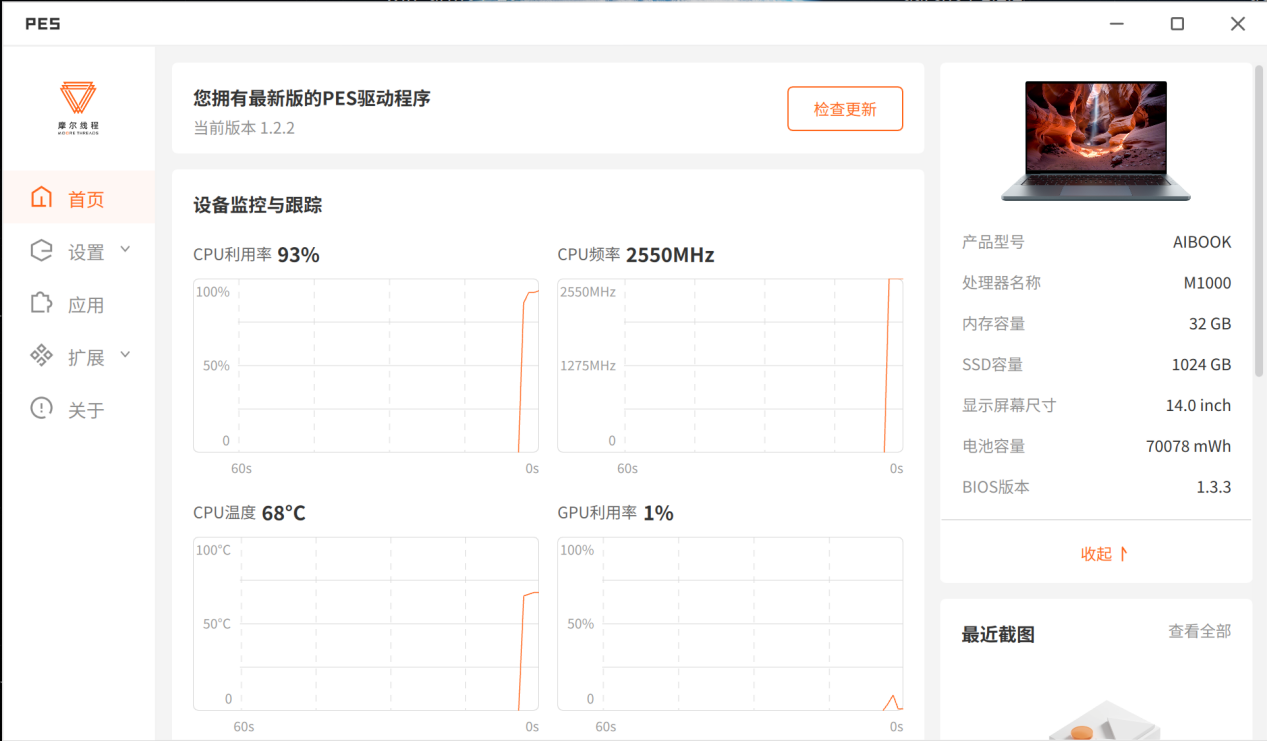
重启过程中可能出现黑屏,请耐心等待。通常 5 分钟内可重新进入系统。重启完成后,您可在 PES 中查看更新后的 BIOS 版本号。
(可选)步骤5:系统还原
MTT AIOS 出厂时预置了还原分区。在还原分区未损坏的情况下,您可通过该分区将系统恢复到出厂状态。
系统还原会删除所有个人数据,请谨慎操作。
具体操作步骤如下:
-
关机。
-
同时按住右侧 Shift 键和 上方向键,再按住电源键开机。
-
屏幕显示 MT 图标后,松开电源键,但继续按住右侧 Shift 键和 上方向键。
-
等待系统进入
GRUB页面后,松开所有按键。 -
使用方向键选择 recovery,按提示完成系统还原。

