RAGBASE - 个人知识库
RAGBASE - 个人知识库
RAGBASE 是 MTT AIBOOK 预装的端侧本地个人知识库工具,全流程本地处理(文件上传、向量化、检索、生成),零数据上云,适合财务报表、技术文档等敏感信息管理。同时,这款开箱即用的本地 RAG 应用,支持自定义模型与向量库,适配开发者快速构建专属知识库应用。
RAGBASE 有以下功能特点:
▶ 本地数据处理,避免隐私泄露
打开应用后,可以指定一个本地文件夹作为知识库数据源,后续所有处理仅在本地进行,兼顾高效和高安全性。
▶ 多文档格式支持
兼容多种常见文档类型,包括但不限于:PDF、DOCX、TXT、MD、HTML、CSV、PPTX。
▶ 灵活配置实现知识库内容管理
本地可以配置多个知识库,在对话框左下角选择所需知识库进行定向问答,提升回答准确率。
打开 RAGBASE
-
点击 dock栏的
 ,找到RAGBASE
  ,左键单击后即可打开RAGBASE。
 -
可以分别通过 RAGBASE主界面的
 、
、  、
、  三个按钮进入知识库配置界面,在该页面可以进行知识库的创建操作。
 -
由于RAGBASE需要调用本地的端侧大模型,所以还需要找到AI助手
 ,点击AI助手主面板的
  ,在弹出的AI应用商店窗口,点击
  。
。 -
在模型管理页面,点击 “启动模型” 将本地内置的 Qwen3 8B模型启动,再点击文本向量化下方的 “启动服务”,启动基于本地模型的文本向量化能力。

使用 RAGBASE 进行读书笔记管理
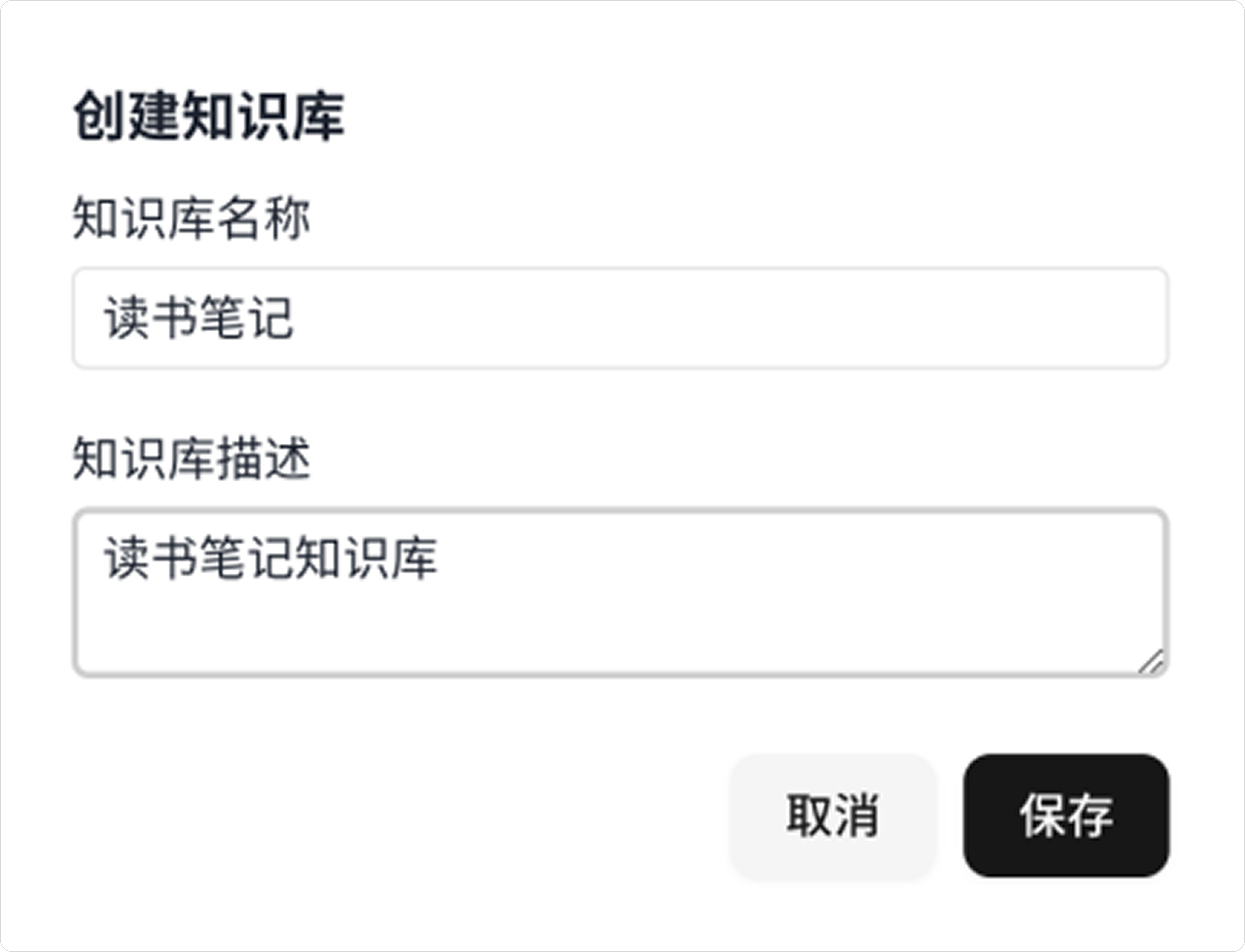
- 进入 知识库 页面,单击 “创建知识库”
 ,在弹出的窗口输入 知识库 名称和 知识库 描述后,点击 保存 即可完成知识库创建。
-
单击知识库,进入知识库详情页。
-
单击“添加同步”
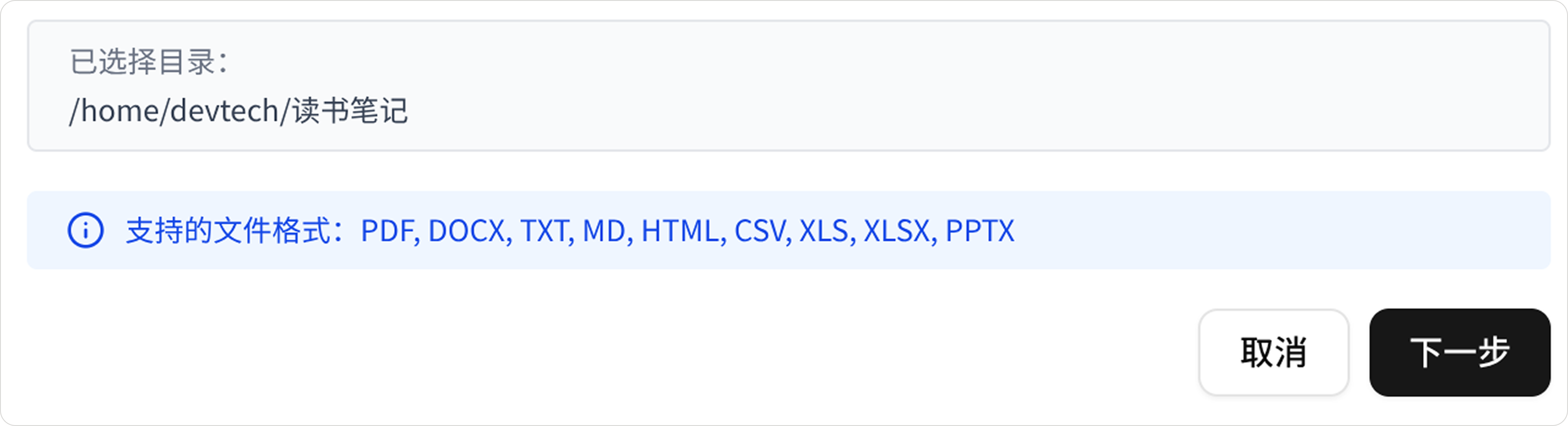
 ,进行知识库的文件夹同步配置。 单击“选择目录”,即可选择知识库同步文件夹,一个知识库可以对应多个文件夹,此处我们选择一个文件夹。
-
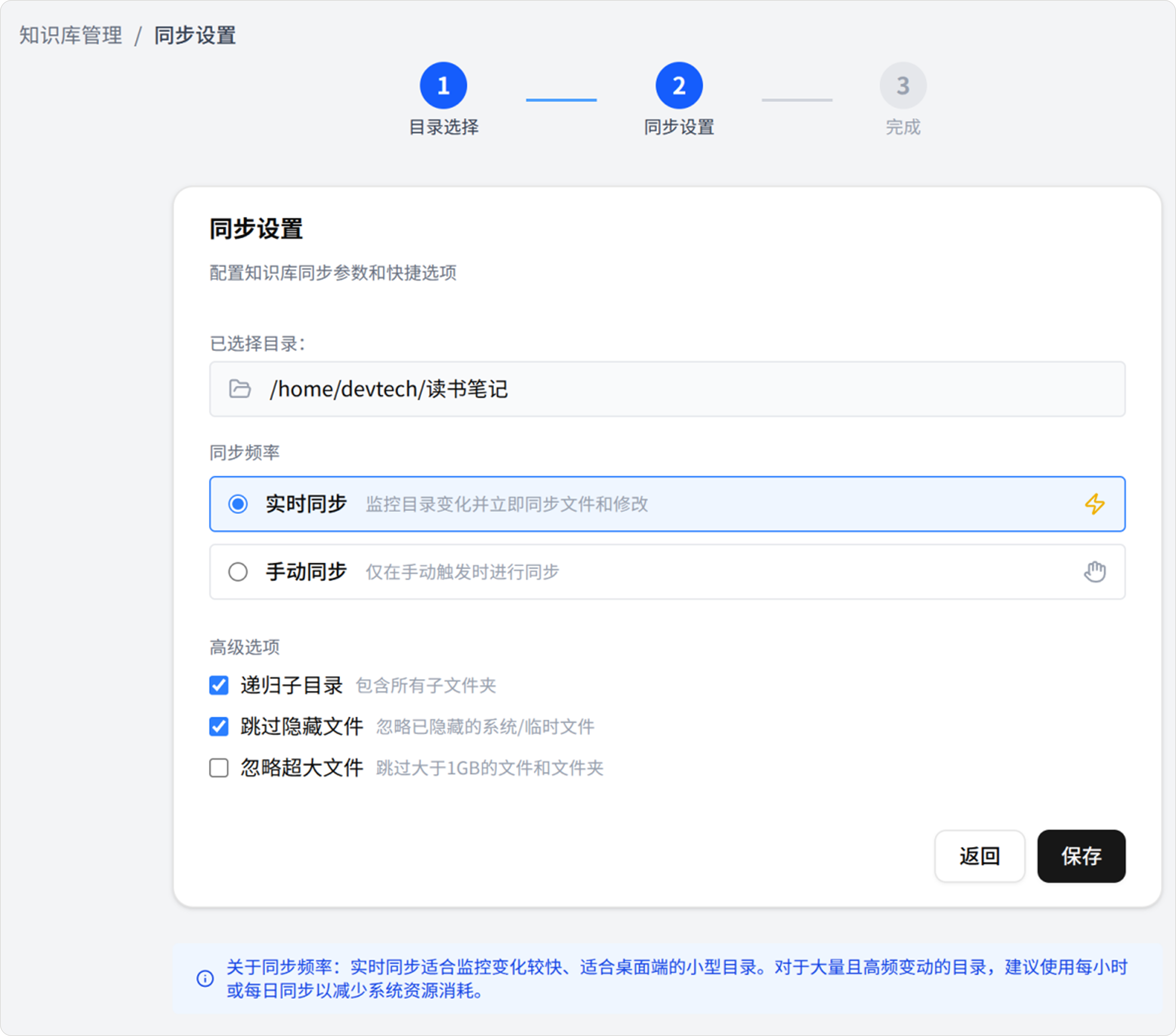
选择好同步文件夹好,点击下一步进行同步策略的设置。
-
根据页面提示,选择对应的同步策略后,即可点击 “保存”,完成同步文件夹的配置。
等待文件同步完成后,对应文件的状态会显示绿色的 “已完成”。
-
随后点击软件的左侧 “对话” 按钮。
-
在 对话 页面,点击 对话框 的
选择本地 知识库,选择成功后,图标会变成  。
。

-
即刻起,您可以基于本地知识库内容进行问答,充分发挥 RAG “检索精准信息 + 生成个性化内容”的优势,全过程都在本地进行,所有数据均不会上传任何云端。