虚拟机与镜像管理
本页聚焦虚拟机和镜像的日常管理操作。首次激活和首次导入镜像,请先阅读 安装、激活与首次使用。
镜像设置入口
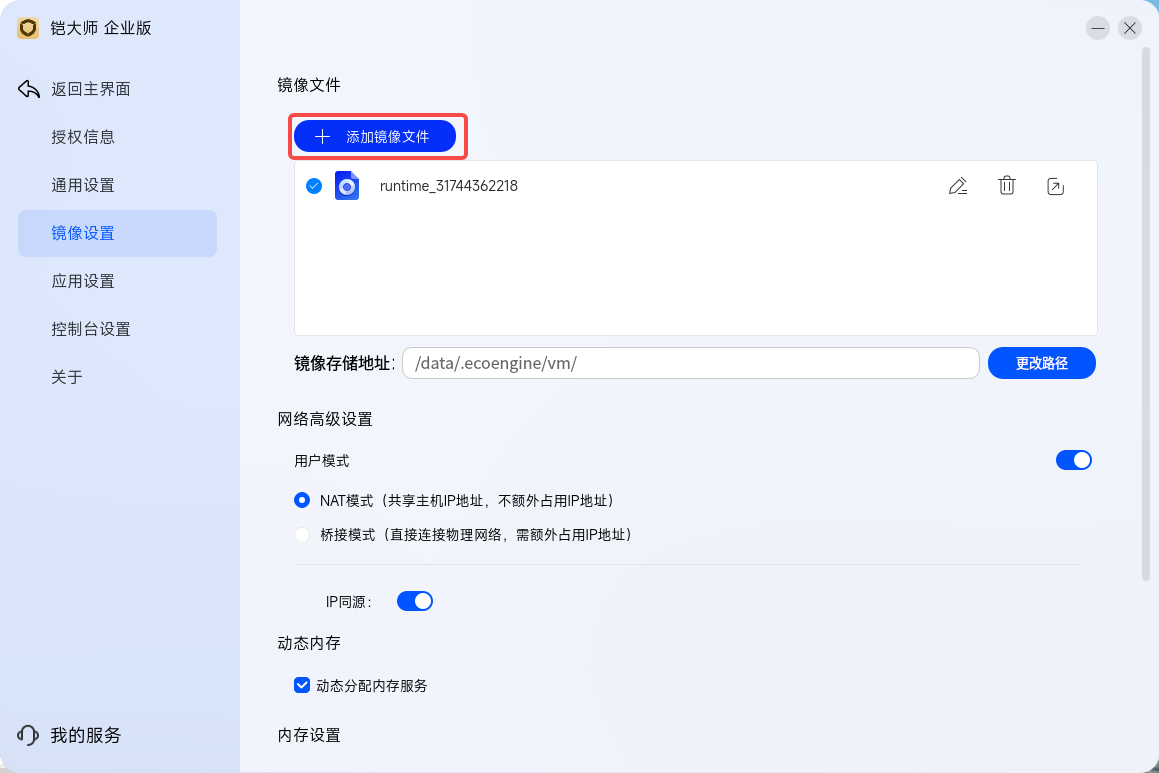
需要管理镜像时,请先打开铠大师主界面,进入 “设置中心”,再切换到 “镜像设置”。
添加镜像文件
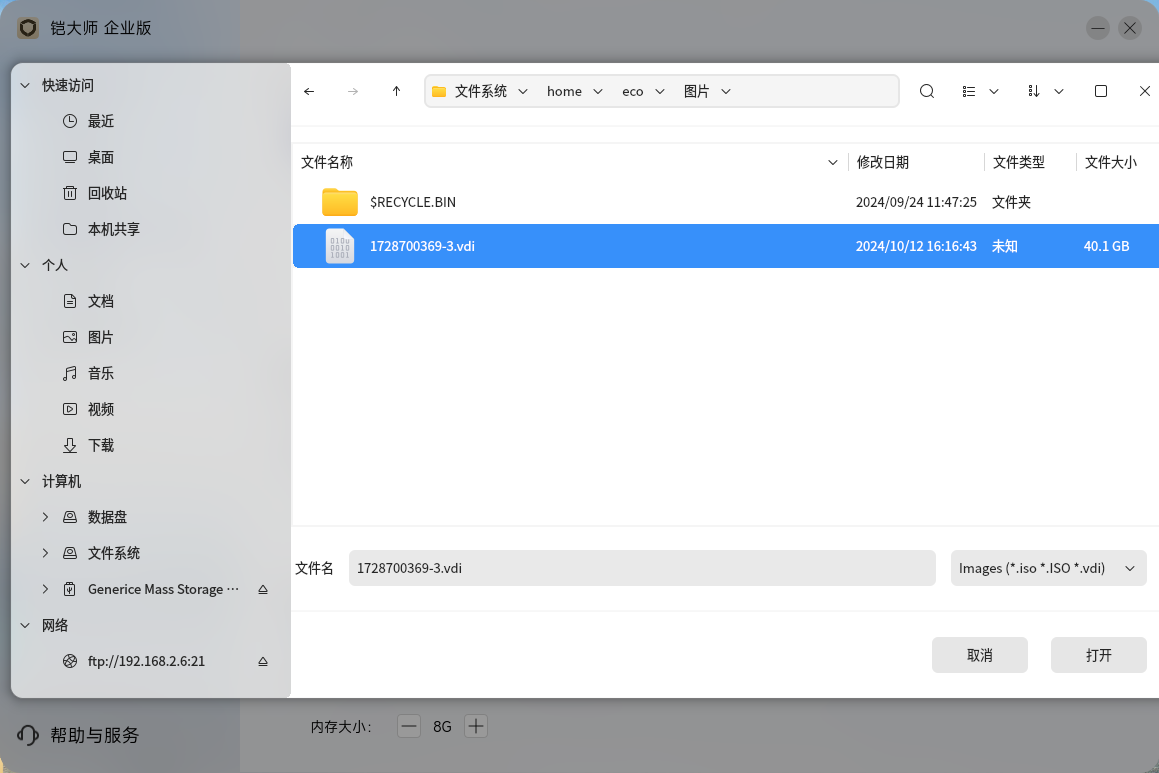
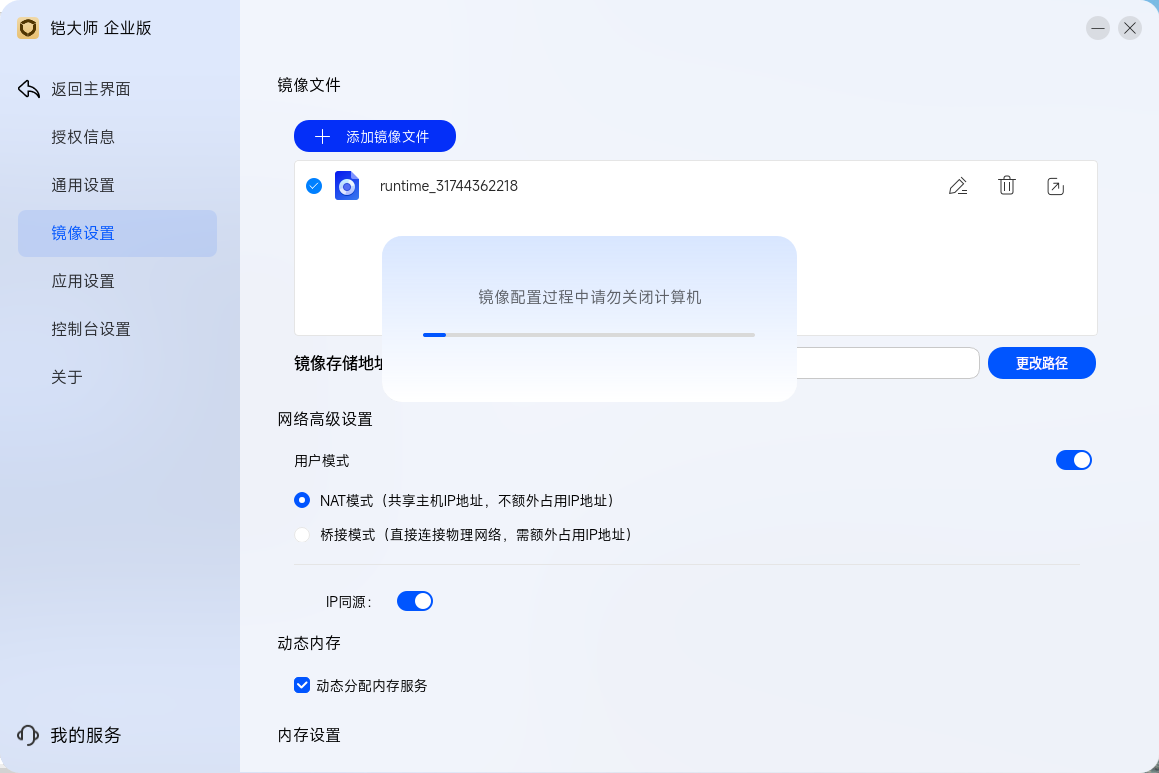
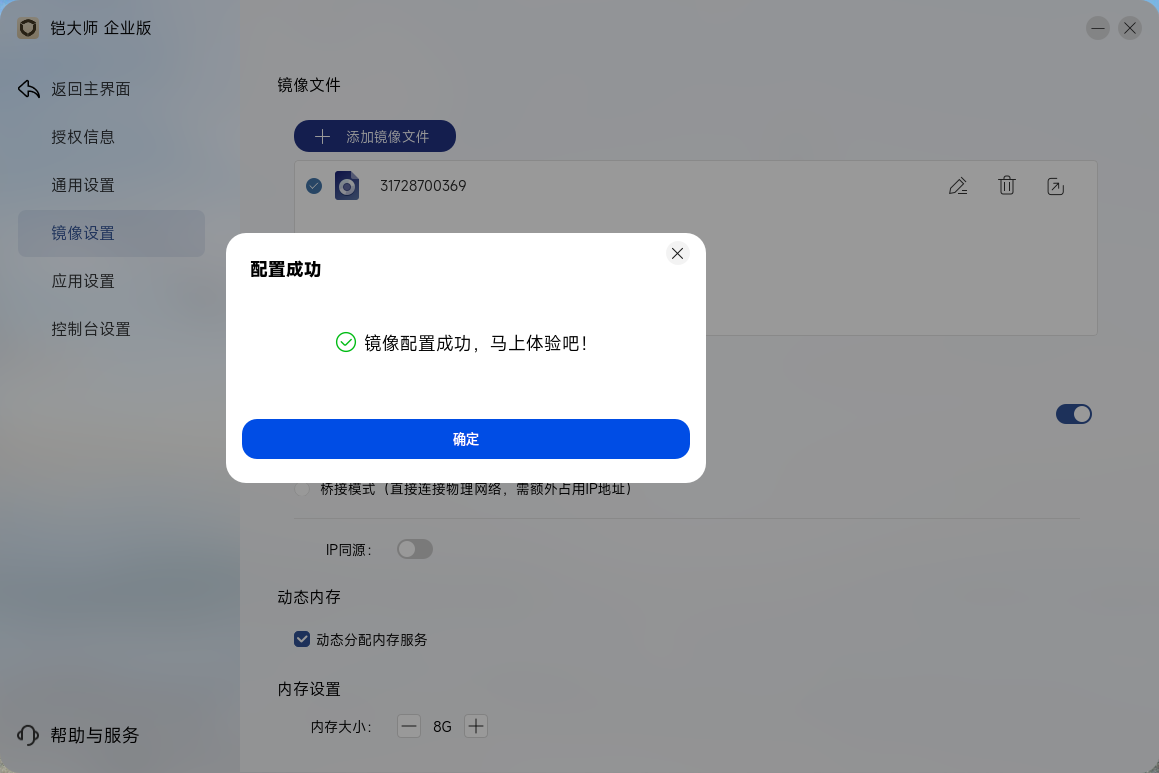
点击 “添加镜像文件” 后,可以导入新的镜像。
更改镜像存储路径
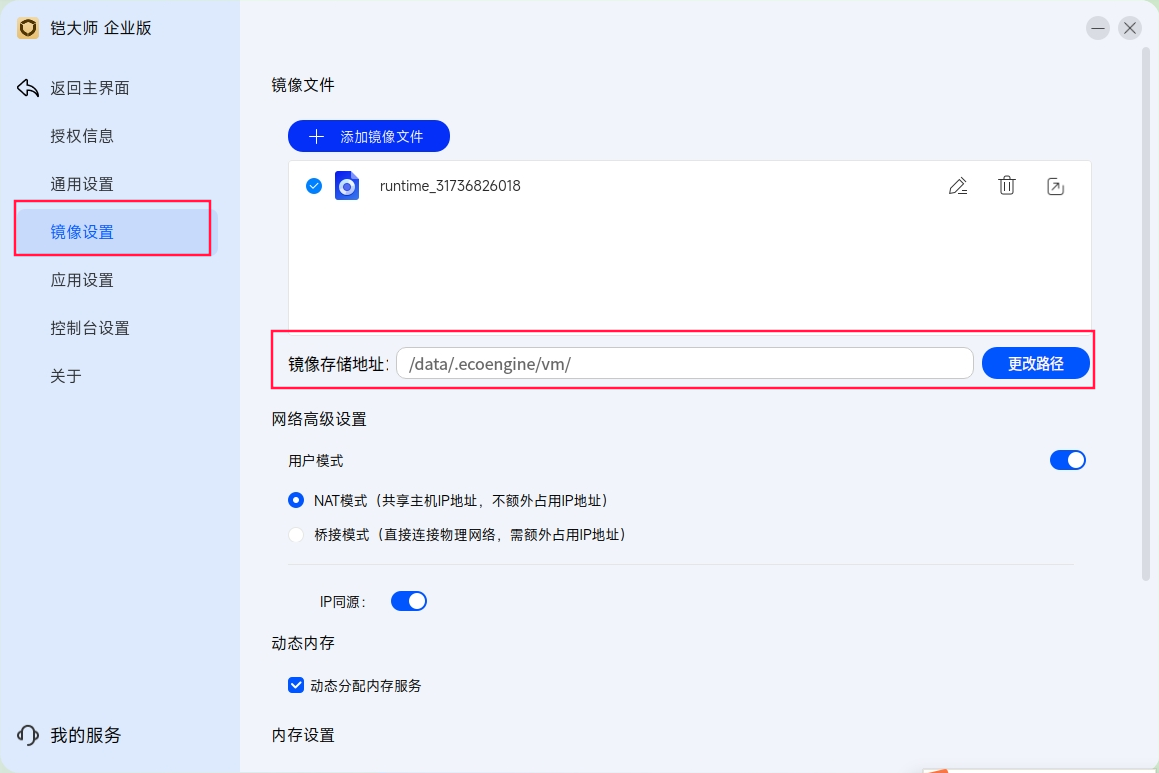
铠大师默认镜像存储地址为 /data/.ecoengine/vm。点击 “更改路径” 后,可重新选择镜像存储路径。
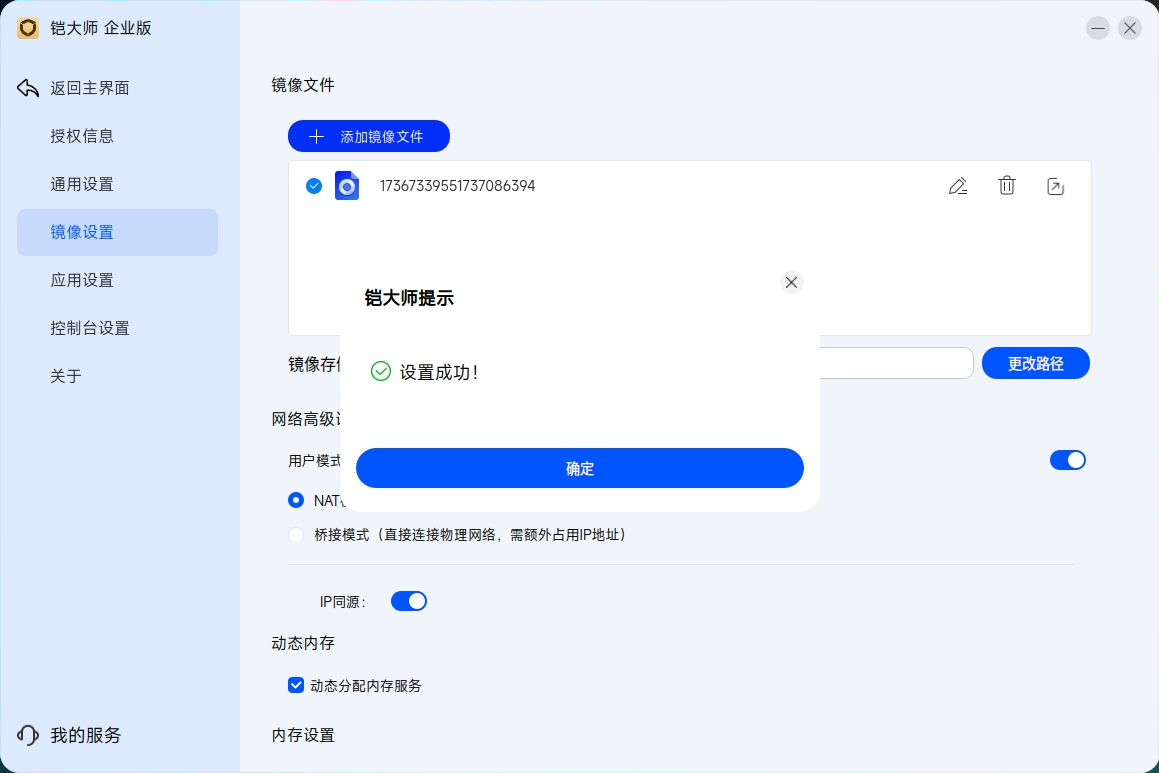
设置成功后会出现提示。
修改或删除镜像
修改镜像名称
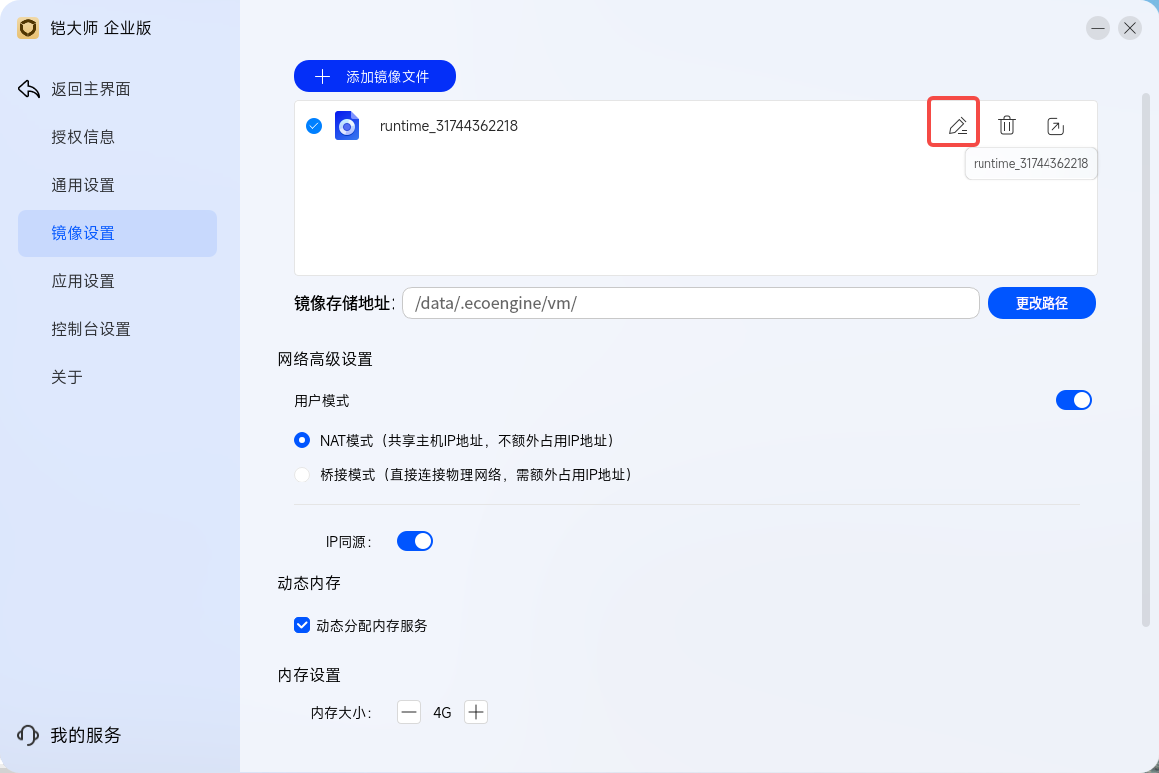
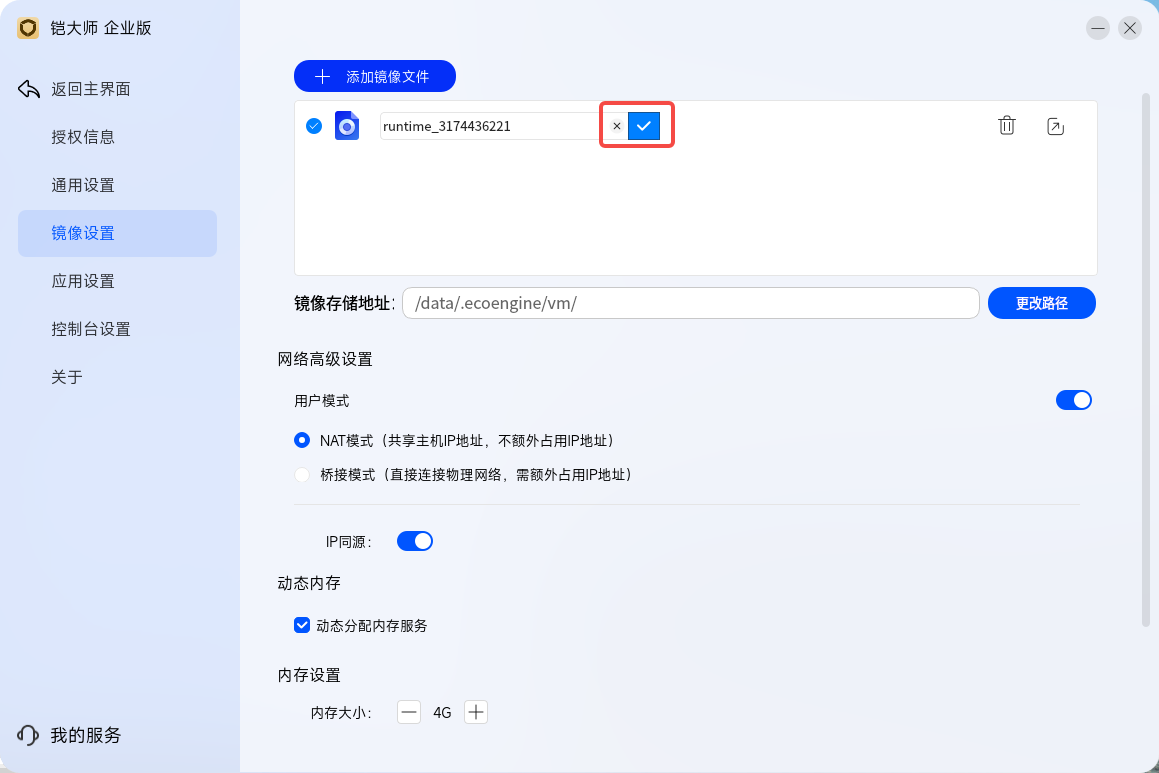
点击某个镜像的编辑按钮后,可以修改镜像名称。
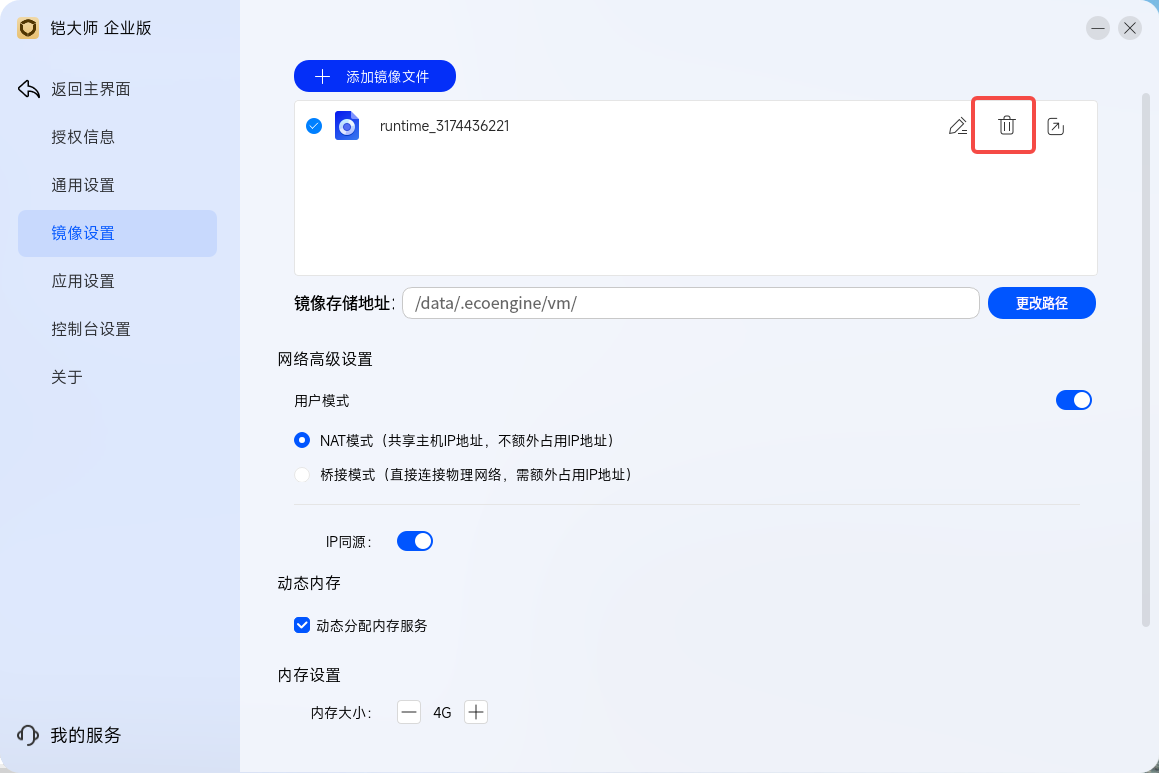
删除镜像
镜像设置中存在多个镜像文件时,允许删除未运行的镜像,不允许删除正在运行的镜像。
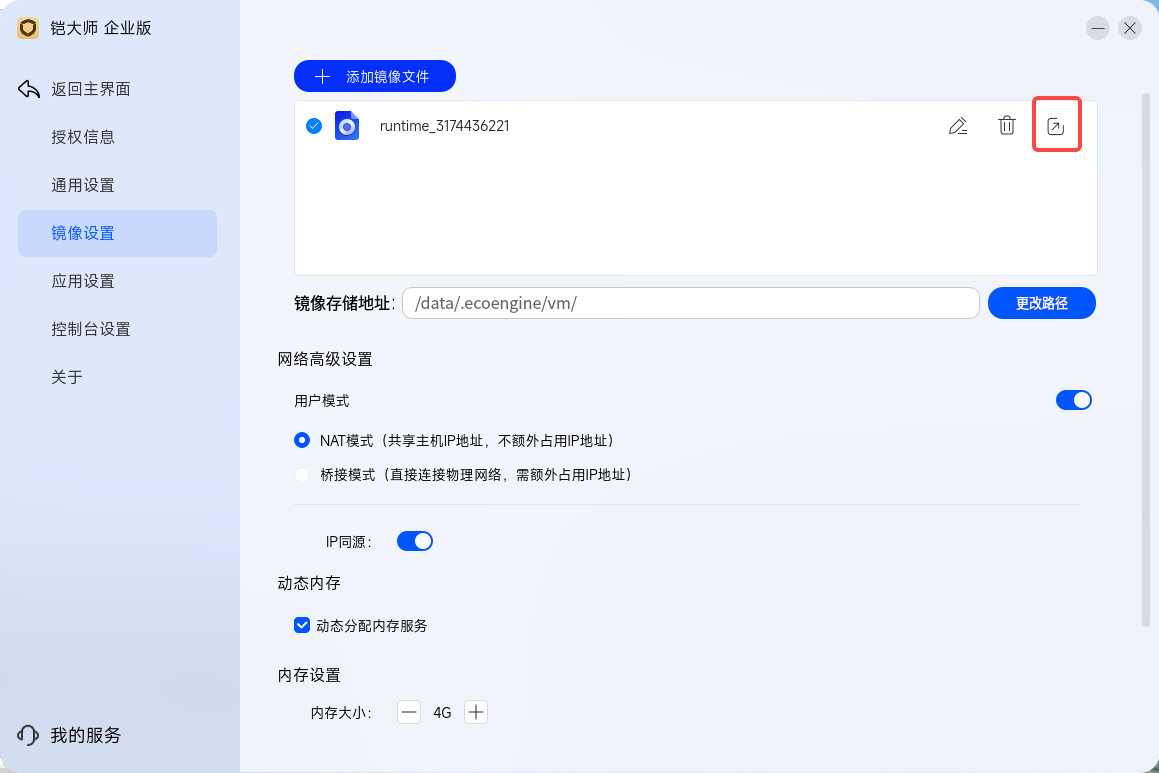
导出镜像
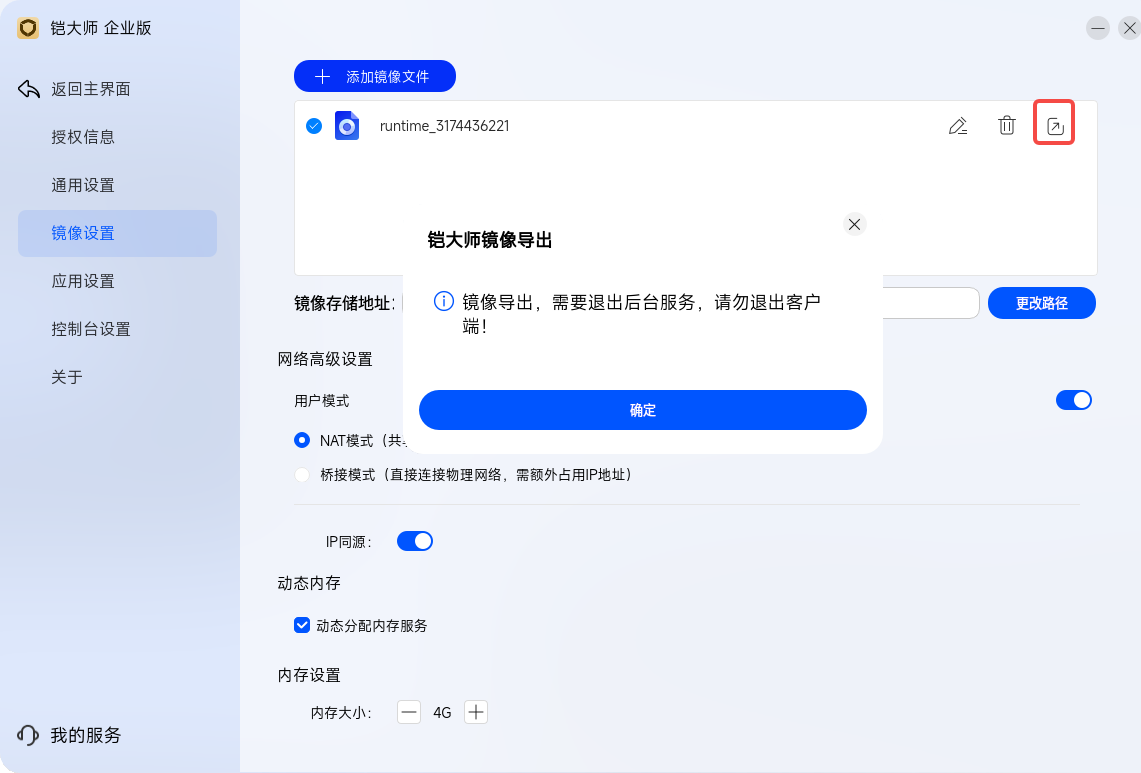
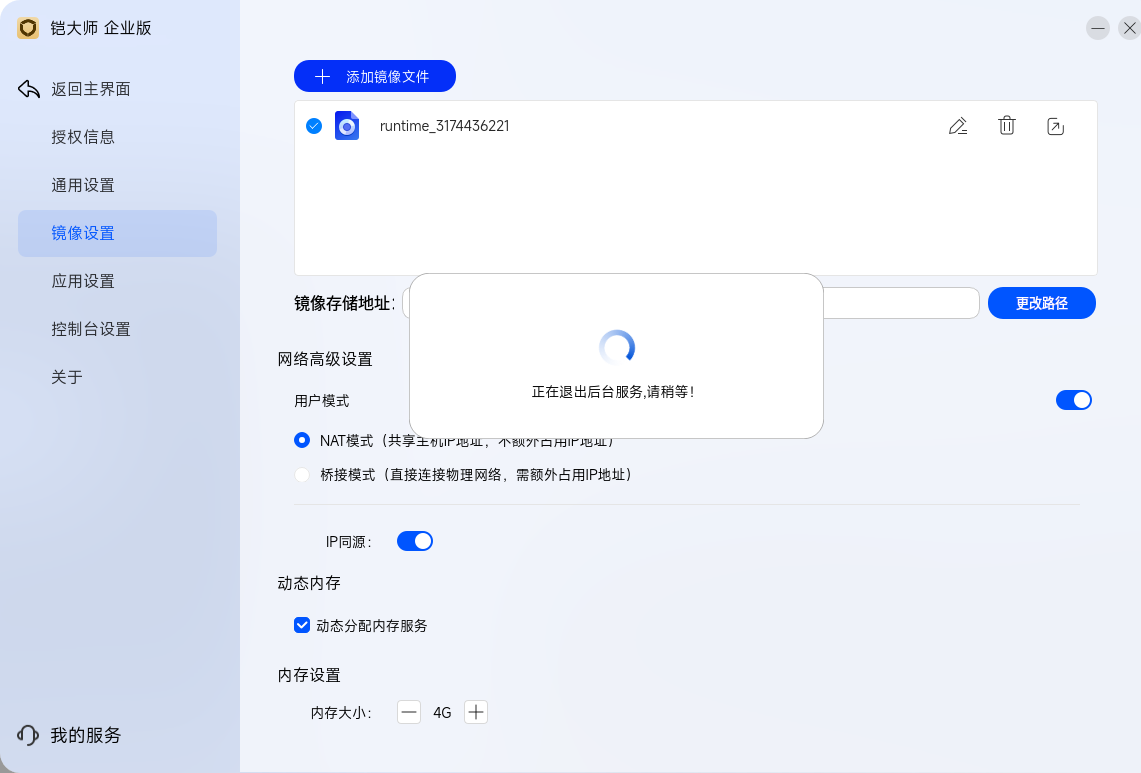
点击镜像文件右侧的下载按钮,可导出当前虚拟磁盘镜像。导出镜像前需要先退出服务。
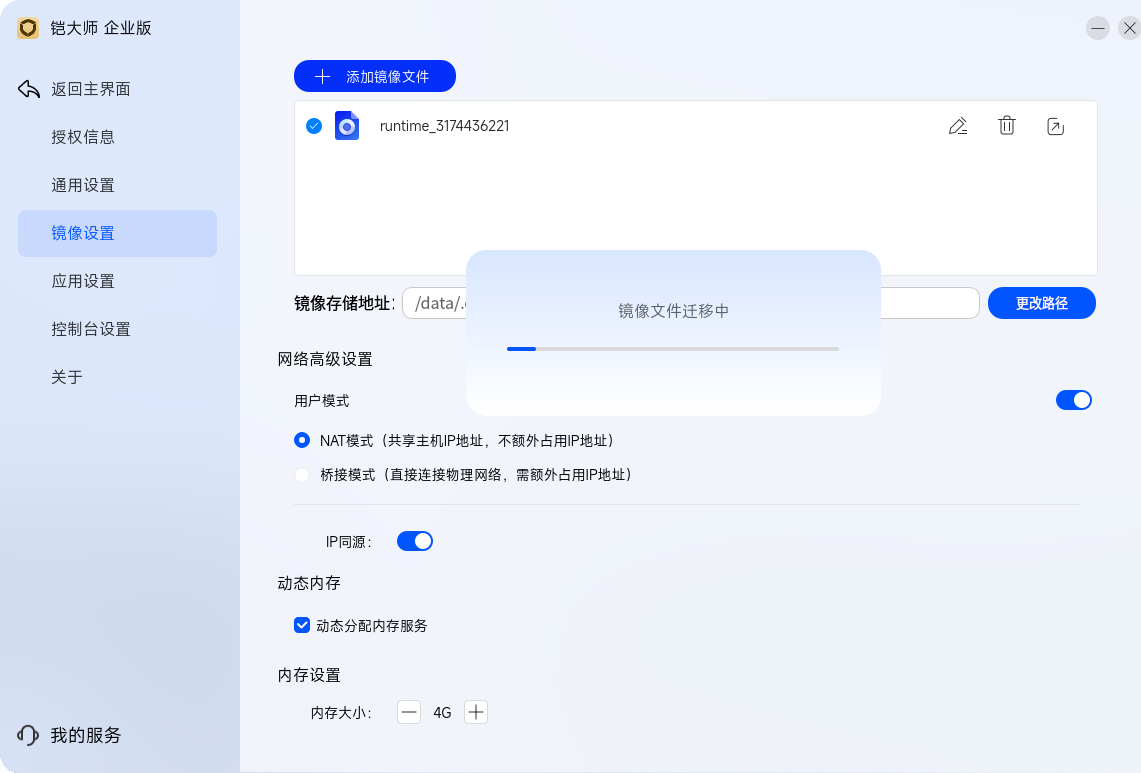

自定义镜像网络配置
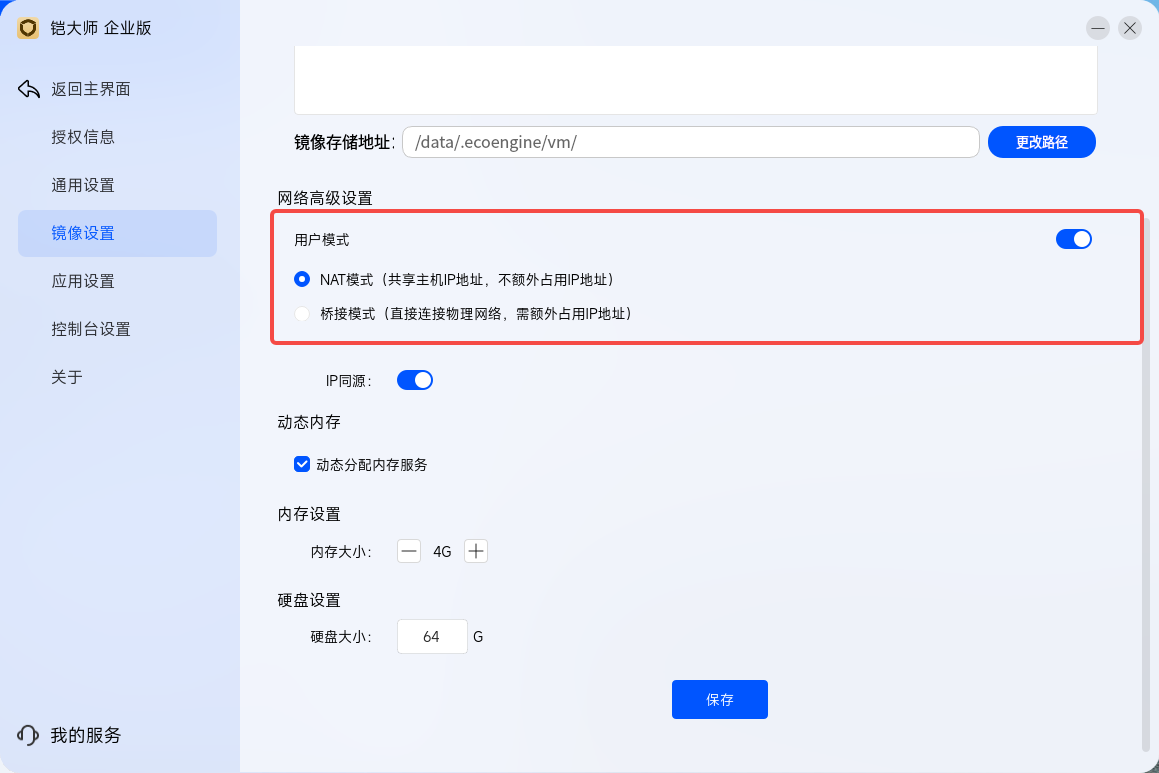
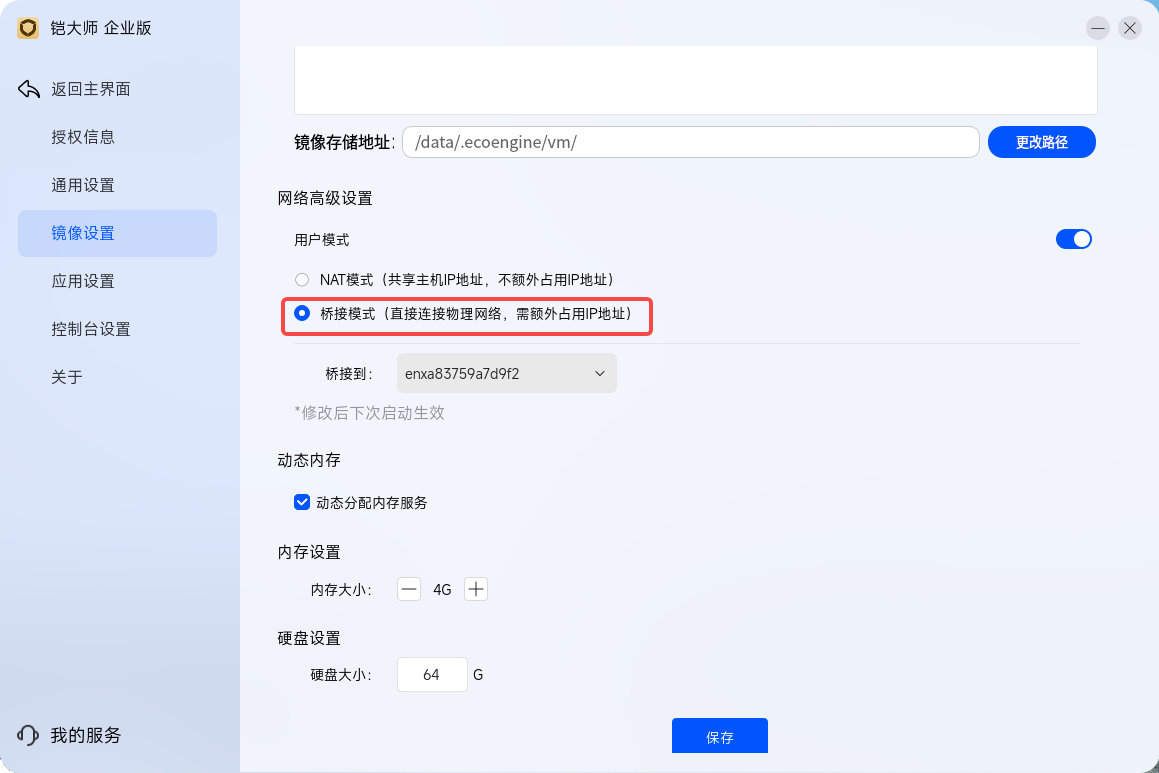
网络高级配置默认开启 “用户模式”,支持 “NAT模式” 和 “桥接模式” 两种方式:
-
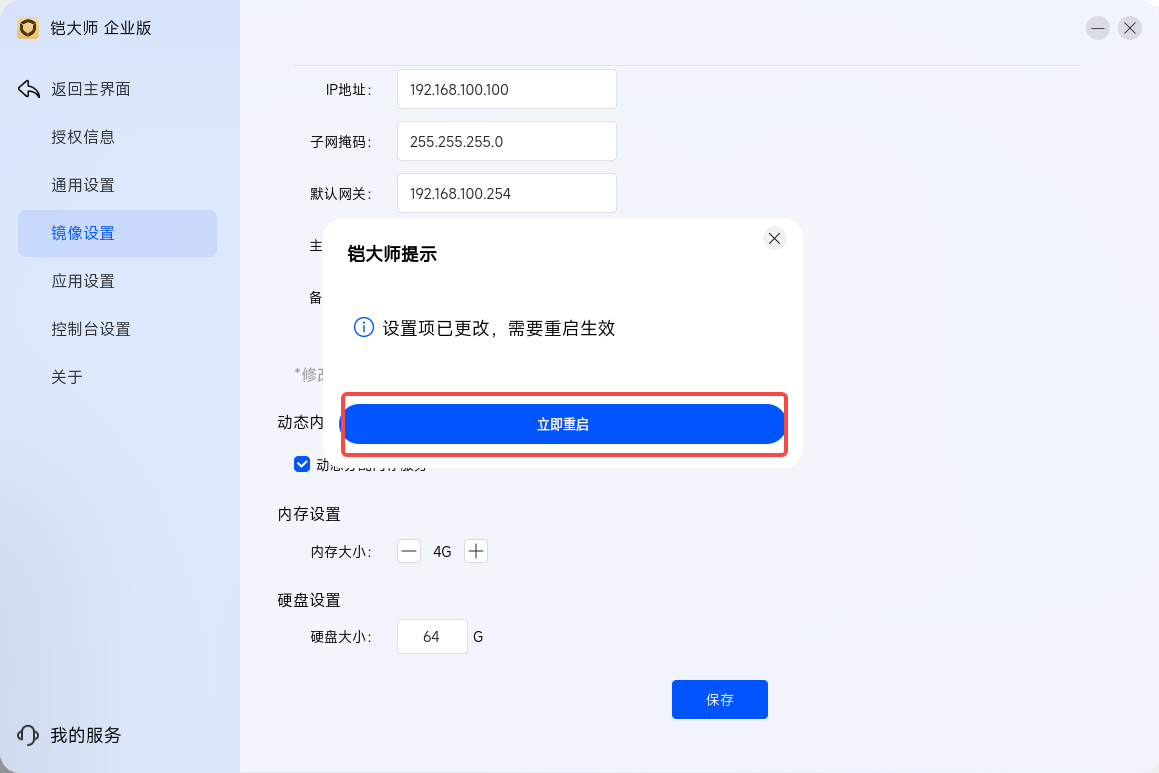
NAT 模式:此方式可以让容器借助 NAT(网络地址转换)功能,通过宿主机所在的网络访问公网。修改 NAT 的 IP 地址时,不能与宿主机地址处于同一网段;修改 IP 配置后会重新启动铠大师服务。
-
桥接模式:在桥接模式下,网卡信息和 IP 地址等数据会自动获取。目前桥接模式不支持自定义 IP 地址、子网掩码和默认网关等网络配置。
关闭 “用户模式” 时,会提示 “注意!擅自更改网络配置,可能导致网络连接中断、无法访问特定服务”。
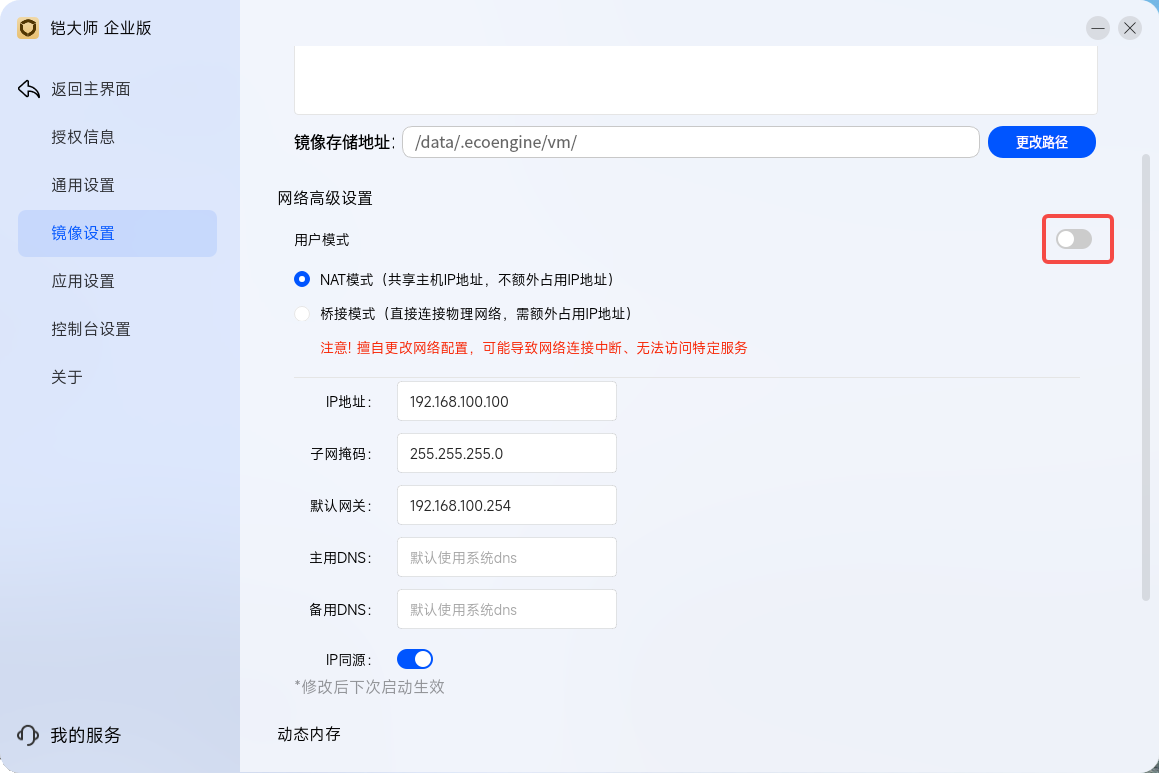
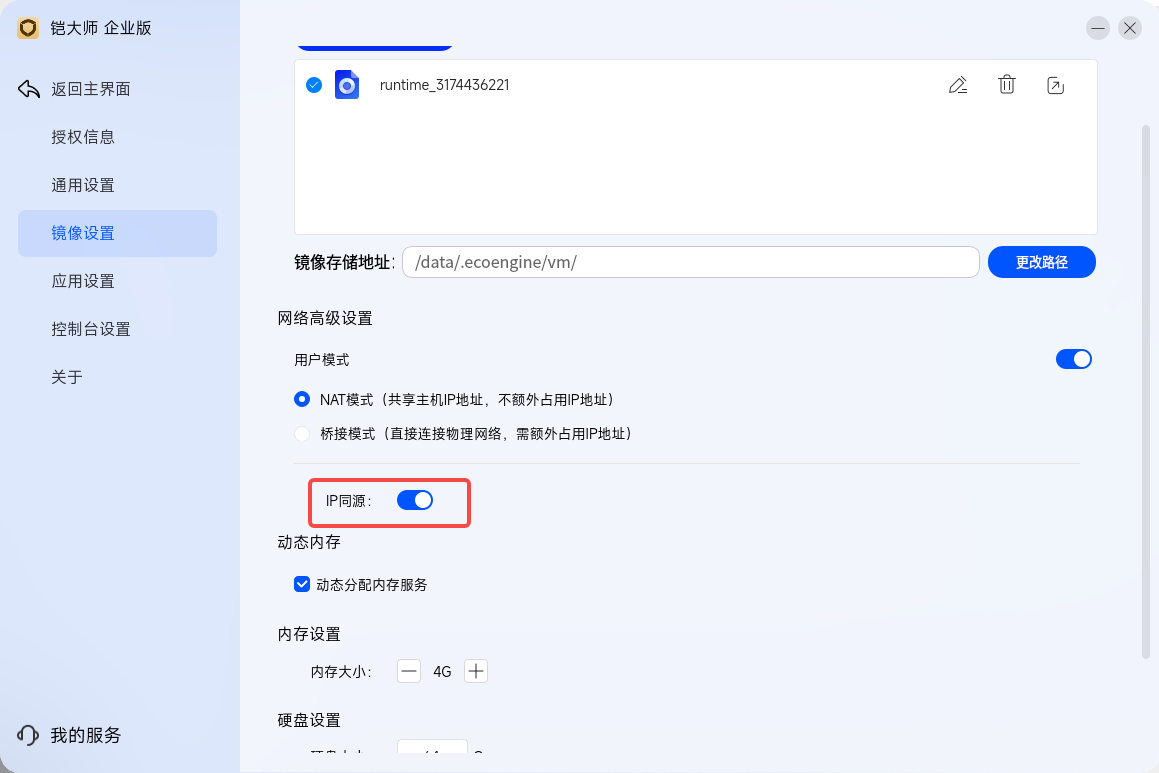
默认开启 “IP同源”。
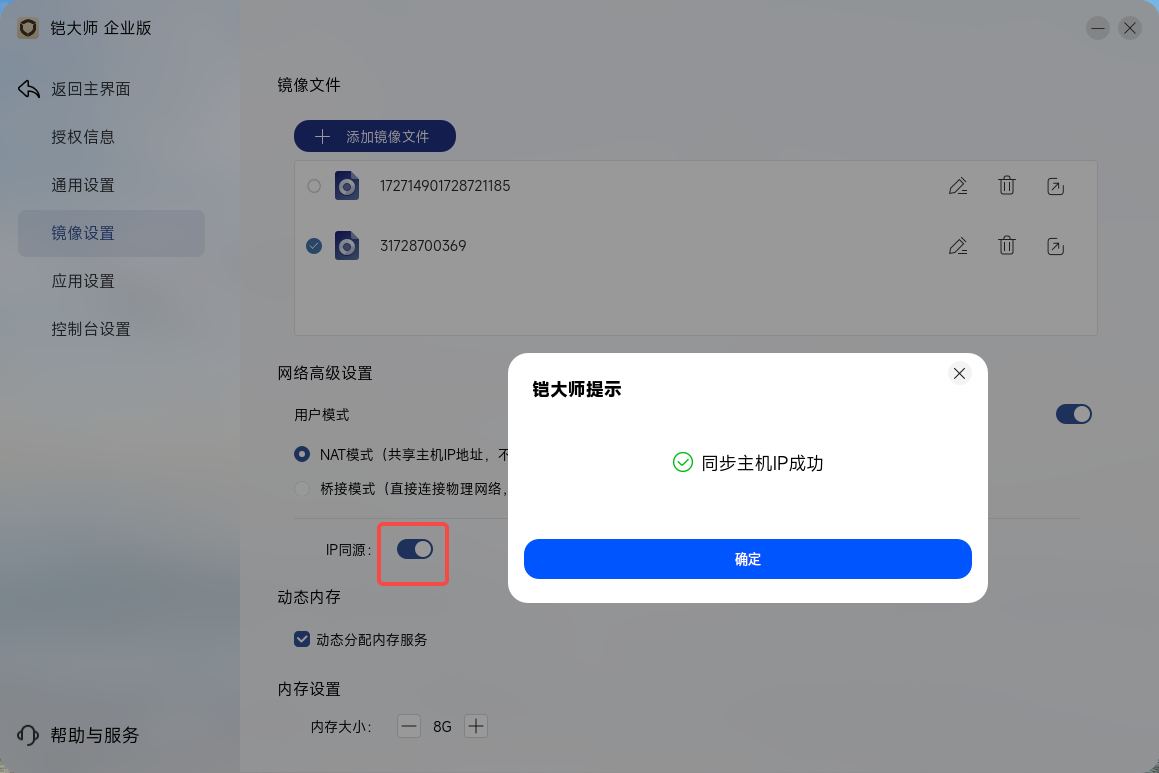
开启后,会将宿主机 IP 写入 host 文件,便于内部软件使用。
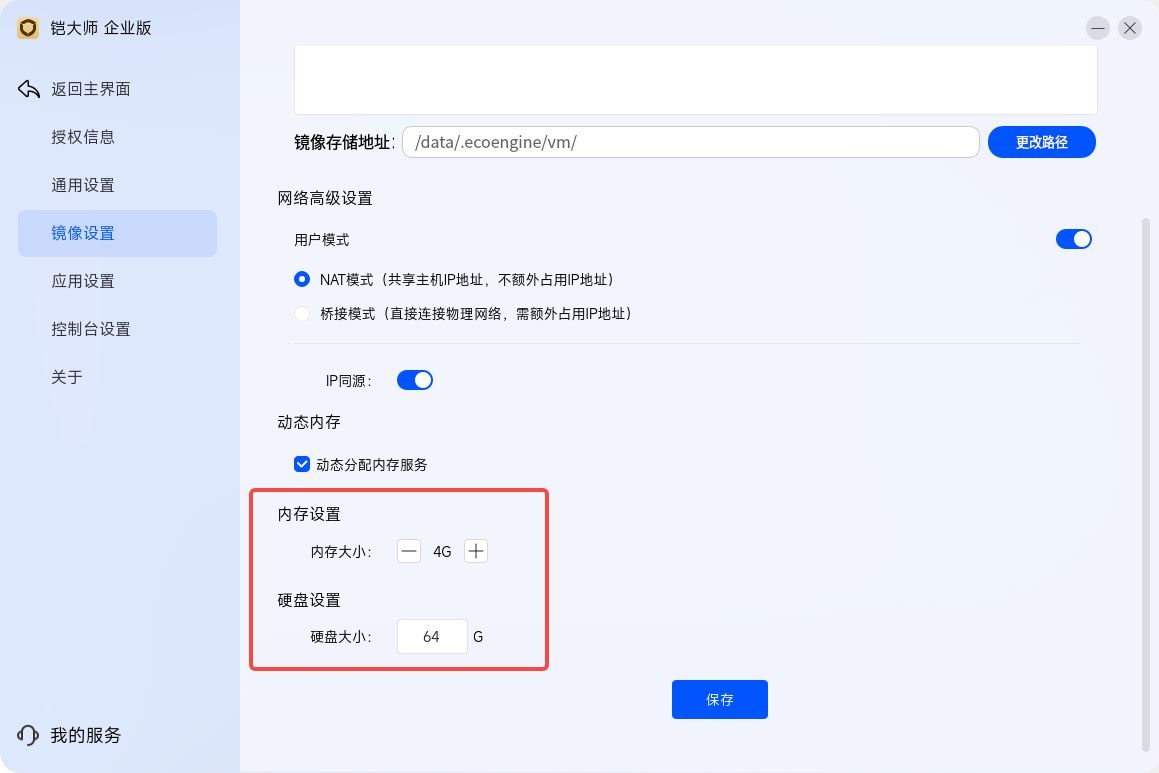
内存与硬盘设置
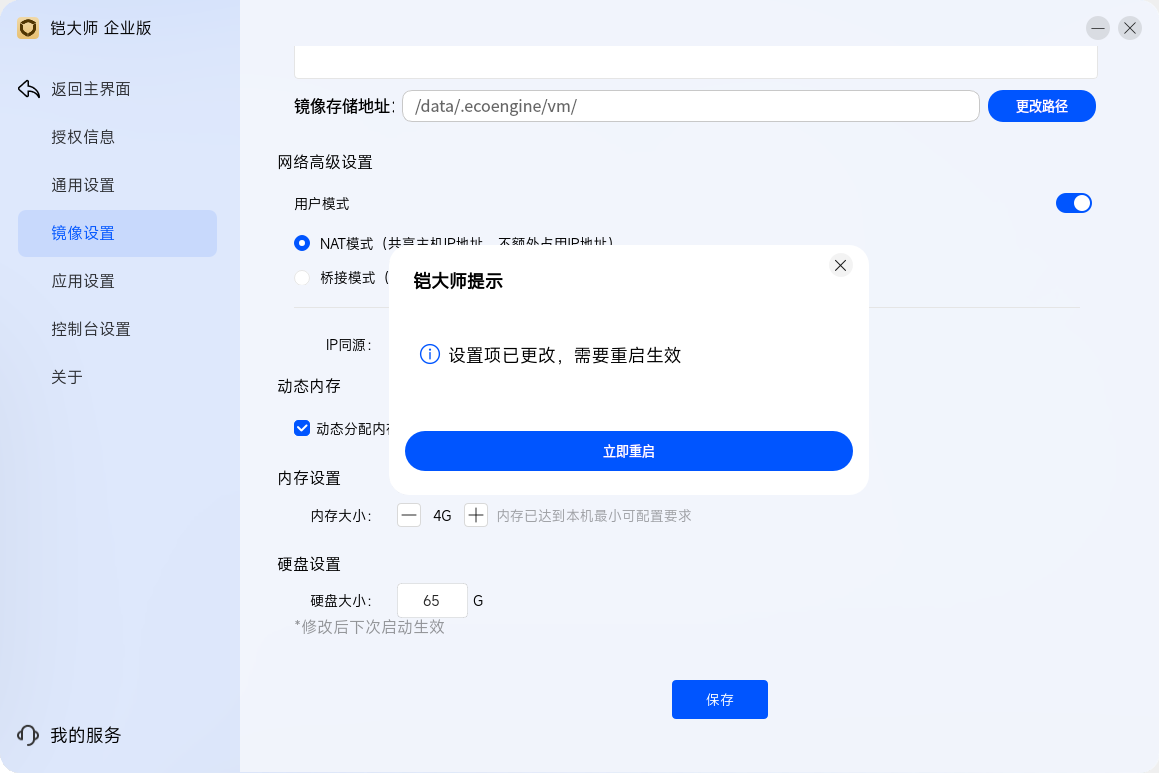
铠大师支持硬盘和内存扩容。修改后需要重启服务才能生效;内存设置全局生效,硬盘设置仅针对当前镜像生效。
镜像备份和还原
用户可在一台机器上配置好应用镜像,并安装办公所需的软件后,对镜像进行备份。备份镜像文件保存在 /data/.ecoengine/vm/ 目录下,文件后缀为 vdi。备份后的镜像可以直接导入其他机器。
保存更改设置
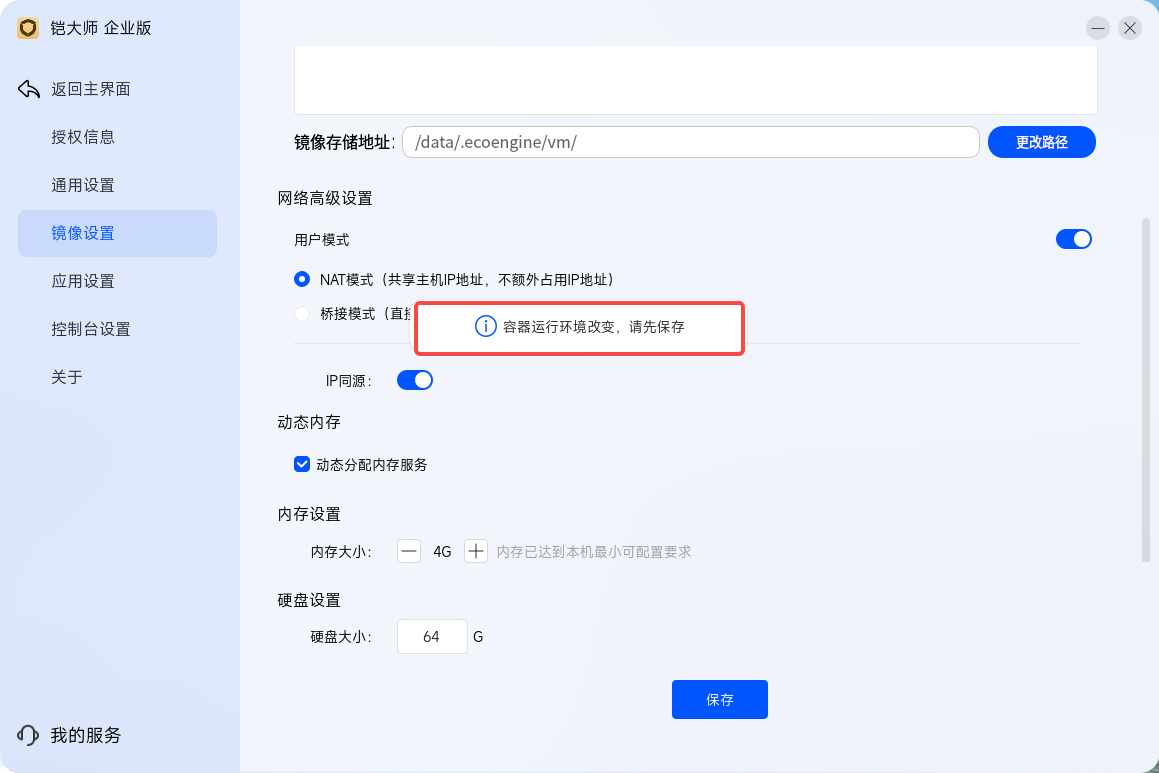
镜像设置中存在未保存的修改时,如果在点击 “保存” 前切换到其他设置项,系统会提示保存更改,并聚焦到 “保存” 按钮。
相关文档
- 设备、文件与备份:USB 映射、共享与备份
- 设置中心:授权信息与通用设置
- 托盘、快捷操作与支持:托盘菜单与支持入口
- 安装、激活与首次使用:安装、激活与导入