摩影元像单盒子方案部署文档
下载并安装
## 下载前端安装包
wget -c https://mt-maliang-saas.tos-cn-beijing.volces.com/dh2d/release/V2.0.1/2D-DigitalME_v2.0.1-normal.beta.3_arm64.deb

# 下载后端安装包
wget -c https://mt-maliang-saas.tos-cn-beijing.volces.com/dh2d/release/V2.0.1/mt-ai-service_release_arm64_v2.0.1-alpha.24-license-aibox_20260527_191705_e51b663.deb

# 下载 embedding 模型安装包
wget -c https://mt-maliang-saas.tos-cn-beijing.volces.com/dh2d/aimodule/mt-ai-emb_1.2.deb

# 安装应用
sudo dpkg -i 2D-DigitalME_v2.0.1-normal.beta.3_arm64.deb
sudo dpkg -i mt-ai-service_release_arm64_v2.0.1-alpha.24-license-aibox_20260527_191705_e51b663.deb
sudo dpkg -i mt-ai-emb_1.2.deb
配置形象
# 下载并安装形象
wget -O - https://digitalhuman2d.tos-cn-beijing.volces.com/dh2d/install_bundle.sh | bash -s -- dh_player_20260409171605_f0df774.tar.gz
配置自定义大模型
打开摩影元像,点击右下角 设置 -> 切换模型 -> 添加模型,在对话框中输入自定义大模型的连接参数。
参数说明:
- 模型名称:自定义名称。
- 模型:
chat_completions请求 body 中的model参数。 - endpoint:
chat_completions接口的完整地址。 - token:
bearer token,请勿填入bearer前缀。
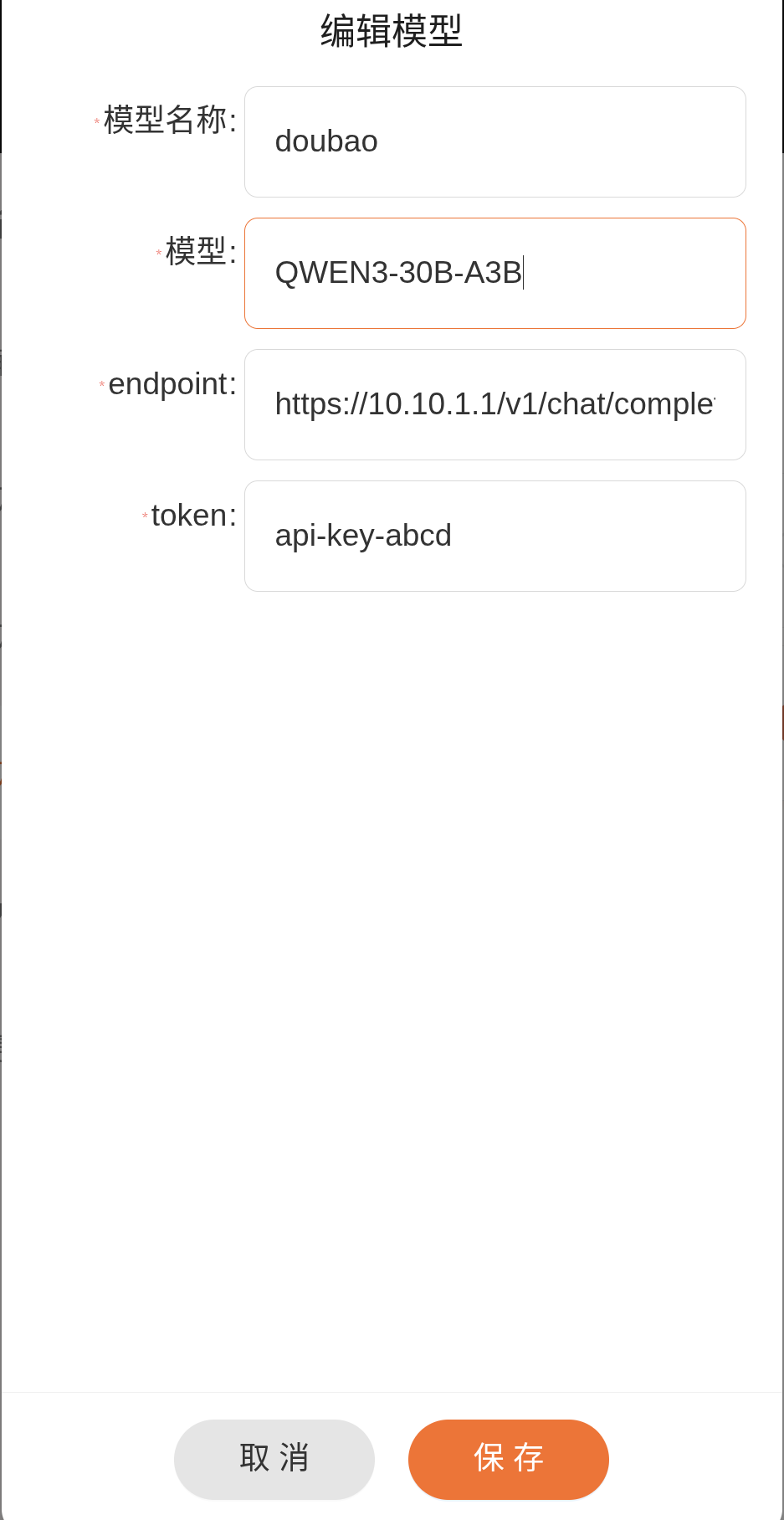
点击保存后,点击刷新状态,状态为正常说明模型服务正常。
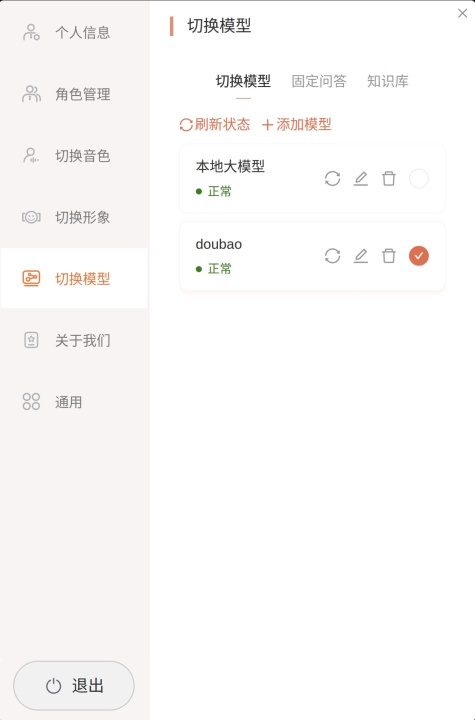
选中刚刚添加的模型,即可使用该模型进行对话。
配置固定问答
方法一:手动添加
点击 切换模型 -> 固定问答 -> 添加,输入问答名称、问题和答案后点击保存。
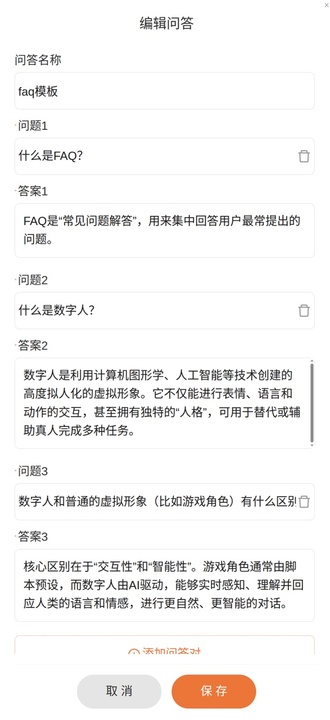
方法二:上传 JSON 文件
点击 切换模型 -> 固定问答 -> 上传,选择要使用的 JSON 文件,上传后点击确定。JSON 文件格式如下:
{
  "faq": [
    {
      "q": "什么是FAQ?",
      "a": "FAQ是“常见问题解答”,用来集中回答用户最常提出的问题。"
    },
    {
      "q": "什么是数字人?",
      "a": "数字人是利用计算机图形学、人工智能等技术创建的高度拟人化的虚拟形象。它不仅能进行表情、语言和动作的交互,甚至拥有独特的“人格”,可用于替代或辅助真人完成多种任务。"
    },
    {
      "q": "数字人和普通的虚拟形象(比如游戏角色)有什么区别?",
      "a": "核心区别在于“交互性”和“智能性”。游戏角色通常由脚本预设,而数字人由AI驱动,能够实时感知、理解并回应人类的语言和情感,进行更自然、更智能的对话。"
    }
  ]
}
配置知识库
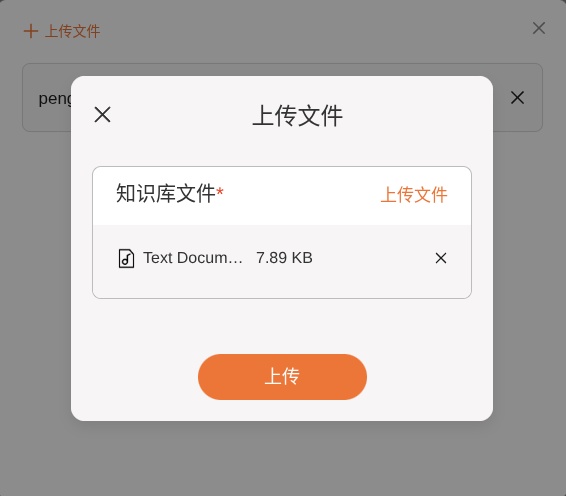
点击 切换模型 -> 知识库 -> 创建,输入知识库名称后点击创建。点击知识库右侧的编辑按钮,上传知识库文件。
当前支持上传 txt、md、pdf、doc、docx、xls、xlsx 格式文件。
常见问题
数字人展示界面为横屏
请将屏幕调整为竖屏后,重新打开前端。
数字人卡在初始灰色界面
- 执行
runAI.sh --verion,确认版本正确。 - 确认音频输入输出正常。可以使用系统录音软件录制音频并播放。