入门指南
1. PCIe 设备基本信息查询
-
为确保服务器和操作系统已经识别 MTT S 系列 GPU,在 Host 操作系统中输入
lspci -d 1ed5:命令查询设备 ID# MTT S3000$ lspci -d 1ed5:03:00.0 3D controller: Moore Threads Technology Co.,Ltd MTT S300003:00.1 Multimedia audio controller: Moore Threads Technology Co.,Ltd MTT HDMI/DP Audio正常情况下,对应显卡的显示内容应该如上所示
2. vGPU 切分
vGPU 的切分支持两种方式
- mdevctl 工具
- 直接操作设备文件
两种方式的本质都是对设备文件进行操作以达到对 vGPU 设备管理的目的。MT vGPU 支持的显卡切分类型请见附录 MTT S 系列显卡支持的 vGPU 切分类型。
切分方式一:推荐使用 mdevctl 工具对显卡进行切分操作,使用mdevctl工具切分显卡的流程如下:
-
查看 GPU PCI 设备 BDF 地址
$ lspci -d 1ed5:03:00.0 3D controller: Moore Threads Technology Co.,Ltd MTT S300003:00.0 为 GPU 的 BDF 地址
$ virsh nodedev-list --cap pci| grep 03_00_0pci_0000_03_00_0完整的标识地址为 0000:03:00.0
-
创建 vGPU
$ mdevctl start -u c4f702ca-c69d-4d7d-a526-5fdcf78d3428 -p 0000:03:00.0 --type mtgpu-1101c4f702ca-c69d-4d7d-a526-5fdcf78d3428是 UUID,是 vGPU 设备的唯一标识;此 ID 可以是固定的 ID,也可以通过 uuidgen 工具生成:uuidgen=> xxxxxxx-pGPU PCI 设备的 BDF 地址-typevGPU 切分类型
-
查看创建的 vGPU 设备
$ mdevctl listc4f702ca-c69d-4d7d-a526-5fdcf78d3428 0000:03:00.0 mtgpu-1101
切分方式 2: 操作设备文件
-
查看并操作文件设备
$ find /sys/ -name mdev_supported_types/sys/devices/pci0000:00/0000:00:01.0/0000:01:00.0/0000:02:00.0/0000:03:00.0$ echo c4f702ca-c69d-4d7d-a526-5fdcf78d3428 > /sys/devices/pci0000:00/0000:00:01.0/0000:01:00.0/0000:02:00.0/0000:03:00.0/mdev_supported_types/mtgpu-1101/create设备文件实际地址可按照这种方式去定位,/sys/class/mdev_bus/domain\:bus\:slot.function/mdev_supported_types/ ,上面的地址 0000:03:00.0,则 domain 为 0000、bus 为 03、slot 为 00、funtion 为 0
-
查看切分出的 vGPU 设备
$ ls /sys/bus/mdev/devices/c4f702ca-c69d-4d7d-a526-5fdcf78d3428
3. 常用操作
3.1 vGPU 查询
方法 1,使用 mdevctl 工具
$ mdevctl list
c4f702ca-c69d-4d7d-a526-5fdcf78d3428 0000:03:00.0 mtgpu-1101
方法 2,操作设备文件
$ ls /sys/bus/mdev/devices/
c4f702ca-c69d-4d7d-a526-5fdcf78d3428
3.2 vGPU 删除
方法 1,使用 mdevctl 工具
$ mdevctl stop -u c4f702ca-c69d-4d7d-a526-5fdcf78d3428
方法 2,操作设备文件
$ echo 1 > /sys/bus/mdev/devices/c4f702ca-c69d-4d7d-a526-5fdcf78d3428/remove
3.3 调度方式配置
摩尔线程的 vGPU 支持两种调度方式:性能最优调度方式和时间切片调度方式。
注意:默认配置为性能最优调度方式
性能最优调度方式 (Best-effort scheduling)
性能最优调度方式,遵循以下规则
- 跨多个 vGPU 来平衡性能
- 每个 vGPU 独占整个 GPU 处理周期。
处理期间不会被其他 vGPU 打断,只有在周期完成后,其他 vGPU 才会继续使用。在某些极端的场景下,某个 vGPU 渲染任务多且重,有可能会导致其他 vGPU 无法获得时间片,从而导致经常挂起的状态。
时间切片调度方式 (Time-sliced scheduling)
在此种调度方式下,激活的 vGPU 会等分当前 GPU 的算力,即 equal share mode
配置 MT vGPU 调度方式
调度方式通过安装驱动时进行修改。
- 在 /etc/modprobe.d 目录下创建
mtgpu.conf文件。 - 在配置文件中,赋予参数
mtgpu_vgpu_scheduling_policy不同值(0 或 1)来选择调度方式。其中,0表示使用 Best Effort Scheduling;1表示使用 Time Sliced Scheduling。
参考如下配置:
option mtgpu mtgpu_vgpu_scheduling_policy=0
说明:如果选择了 Time Sliced Scheduling,
mtgpu_vgpu_time_sliced_value的值会决定时分复用的时间,以毫秒为单位。
- 重新加载 mtgpu 驱动或重启服务器生效
3.4 限制最大分辨率
mtgpu-1101 类型默认可以支持 4K 显示,由于 4K 对 GPU 资源消耗较多,并发时可能会影响其他用户的体验,因此 mtgpu-1101 类型 4k 显示功能可以在加载驱动阶段禁用
- 在 /etc/modprobe.d 目录下创建
mtgpu.conf文件,在配置文件中添加
options mtgpu vgpu_1g_support_4k=0
- 重新加载 mtgpu 驱动或重启服务器生效
3.5 禁用 Guest 驱动自动升级
Host 驱动升级后 Guest 默认会收到升级提醒,可以通过配置文件关闭升级提醒
- 在 /etc/modprobe.d 目录下创建
mtgpu.conf文件,在配置文件中添加
options mtgpu vgpu_upgrade_mode=0
- 重新加载 mtgpu 驱动或重启服务器生效
说明:2.5.0 升级到 2.5.6 仍然需要删除 /var/local/mthreads/wddm_driver.zip 关闭 Guest 升级服务,2.5.6 升级到更高版本时可以通 vgpu_upgrade_mode=0 配置关闭
3.6 使用 MT Virtual Display
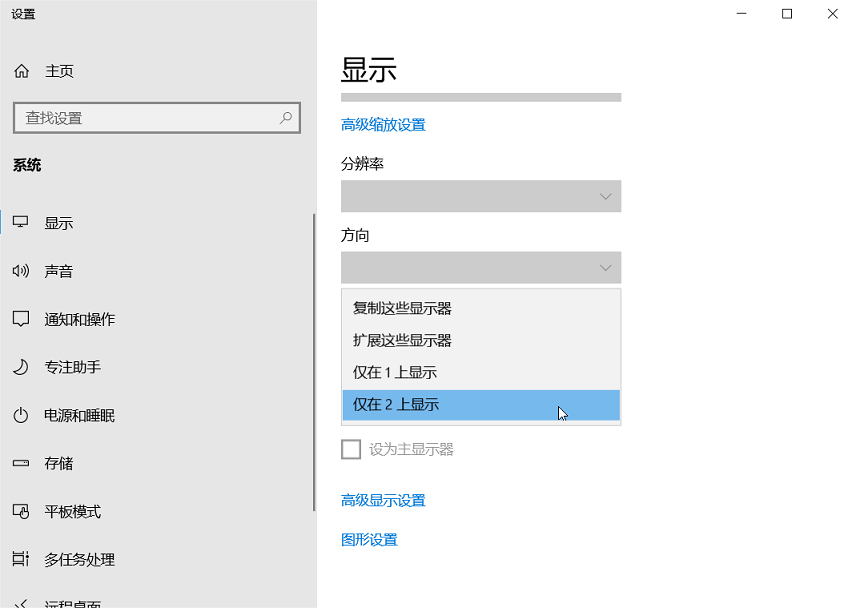
查看 MT-virt 显示器标号,例如 MT-virt 显示器为 2 号显示器,屏幕设置成仅在 2 上显示
3.7 在多显示适配器下手动选择程序 GPU 加速
在单 GPU 模式且没有其他显示设备的场景下,所有应用都会默认使用摩尔线程 vGPU 作为加速,在有其他显示设备时需要设置为仅在 MT Virtual Display 上显示。
查看 MT-virt 显示器标号,例如 MT-virt 显示器为 2 号显示器,屏幕设置成仅在 2 上显示
4. 驱动卸载
- Host 驱动卸载
关闭所有使用 vGPU 设备的虚拟机,
$ rmmod mtgpu
$ rpm -e mtvgpu
-
Windows Guest 驱动卸载
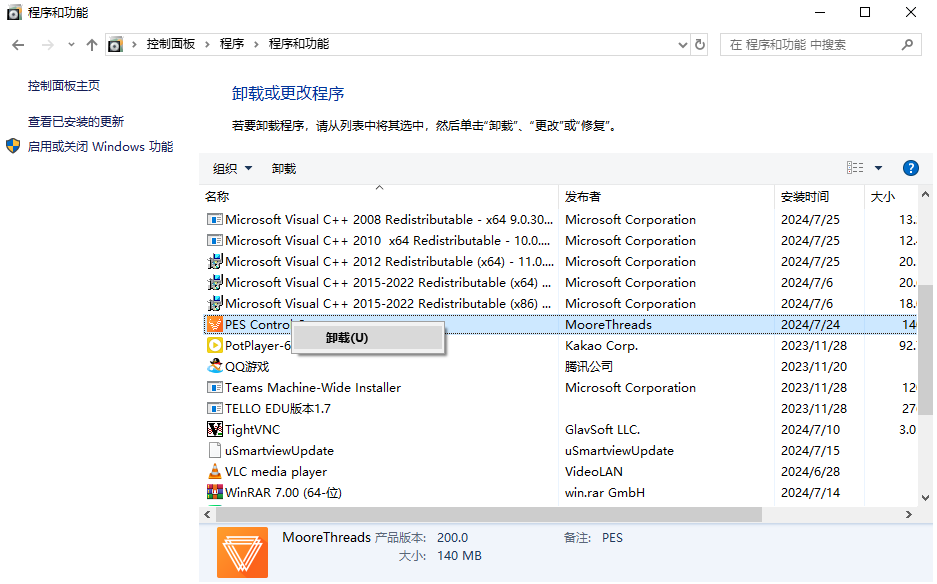
打开控制面板>程序>卸载程序,卸载 PES Control Center
-
Linux Guest 驱动卸载
以 root 权限运行
$ dpkg -P musa重启虚拟机
5. MT GPU 管理工具使用
通过摩尔线程 GPU 管理接口工具 mthreads-gmi 可以实现 GPU 和 vGPU 管理和监控。
显示帮助信息
$ mthreads-gmi --help
监控 GPU 整卡概括信息
$ mthreads-gmi -cf
监控 vGPU 解码详细信息
$ mthreads-gmi vgpu -ds
监控 vGPU 编码详细信息
$ mthreads-gmi vgpu -es
监控 vGPU 使用率
$ mthreads-gmi vgpu -u
监控 vGPU 详细信息
$ mthreads-gmi vgpu -q
更多命令,参见 mthreads-gmi 命令参考。
6. 驱动升级
摩尔线程 MT vGPU Guest 驱动支持驱动自动升级,Host 驱动升级后,Guest 在开机后会受到升级提醒,按照提示操作 Guest 驱动可以完成升级
驱动升级流程如下
- Host 驱动升级
关闭所有虚拟机,卸载 Host 驱动
$ rmmod mtgpu
$ rpm -e mtvgpu
安装新版本 Host 驱动,加载内核驱动
$ rpm -ivh xxx_xxx_v1_3_mtvgpu_2.9.1-000_amd64.rpm
$ modprobe mtgpu
- Guest 自动升级
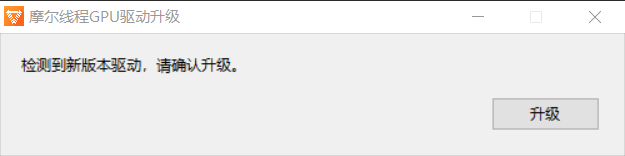
Guest 驱动升级支持两种方式,Host 驱动升级完成后 Guest 驱动会收到升级提醒,根据升级提醒升级.
Guest 收到升级提醒
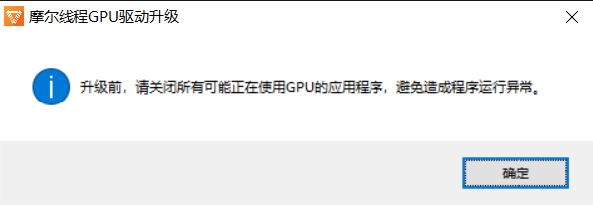
提示用户关闭应用程序
升级完成后提醒用户重启操作系统
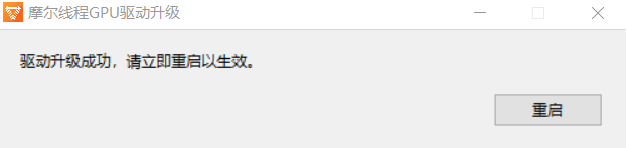
重启后驱动升级完成
7. 驱动热升级
针对线上服务器需长时间稳定运行的需求,常规 host 驱动版本升级需关闭虚拟机,会造成业务中断,而热升级方案可在几乎不中断业务的前提下完成驱动升级。需要注意的是,MT vGPU 2.9.1 及以上版本才开始支持该驱动热升级功能,具体可通过热升级升级至哪些版本,可参考 Release Note 中的说明。
使用方法:
rpm -Uvh xxx_xxx_v1_3_mtvgpu_2.9.1-000_amd64.rpm
8. vGPU 虚拟机热迁移
vGPU 热迁移可以将一个带有 MT vGPU 设备的虚拟机,从一台服务器迁移到另外一台服务器,迁移过程中几乎不会造成服务中断或停机,对于已配置 MT vGPU 的虚拟机,其 vGPU 会随虚拟机一同迁移到另一台主机的 MT GPU 上,两台主机上的 MT GPU 及 MT vGPU 必须为同一型号。
热迁移由内核、libvirt、qemu、GPU 驱动共同协作完成,因此对内核,libvirt、qemu 版本有特定要求
- 内核版本:openEuler 24.03(6.6.0), Ubuntu 24.04 (6.8.0)
- QEMU 版本:8.2.0
- Libvirt: 9.10.0
基于 KVM hypervisor 的 Linux 系统热迁移使用方法:
-
将虚拟机的最大停机时间设置为长于完成迁移所需的时间。
若虚拟机负载较高,迁移可能无法在默认的最大停机时间内完成。为确保虚拟机迁移顺利完成,需保证最大停机时间超过实际迁移所需时间。
命令:
virsh migrate-setmaxdowntime --domain $name --downtime $time其中:
- $name:本地主机上待迁移的虚拟机名称。
- $time:虚拟机的最大停机时间(单位:毫秒)。
示例:将本地主机上名为 guestvm 的虚拟机的最大停机时间设置为 20 秒(20,000 毫秒)。
virsh migrate-setmaxdowntime --domain guestvm --downtime 20000 -
运行以下 virsh 迁移命令:
virsh migrate --live $name $destination-url --verbose$name 指本地主机上待迁移的虚拟机名称。
$destination-url(目标 URL)
指与待迁移虚拟机所指向的远程主机之间的连接 URL。例如,若要通过 SSH 隧道将虚拟机迁移到 IPv4 地址为 192.168.1.2 的远程主机的系统连接,可将 destination-url 指定为
qemu+ssh://root@192.168.1.2/system。以下示例为:通过 SSH 隧道将本地主机上名为 guestvm 的虚拟机,迁移到 IPv4 地址为 192.0.2.12 的远程主机的系统连接。
virsh migrate --live guestvm qemu+ssh://root@192.168.1.2/system --verbose
更多详细信息参考 Red Hat Enterprise Linux 9
9. MT DirectStream samples 使用说明
用例说明:
| 文件名称 | 功能说明 |
|---|---|
| AppEncD3D11.exe | 从本地文件读取 YUV 数据进行编码,码流写入指定的文件。 |
| AppEncD3D11Perf.exe | 衡量 FPS 中的编码性能 (一次性读入文件,所以 YUV 文件不宜过大),码流不写入文件。 |
| AppEncDDA.exe | 捕获桌面,并对捕获的图像进行编码 (用于 virtual display 场景),码流写入文件 DDABitStream_x_x.h264(微软抓屏接口)。 |
| AppEncMTCapture.exe | 摩尔线程私有桌面抓屏编码方案,功能同 AppEncDDA.exe,效率更高,功能集成参考 mtencode api 手册或参考 sample code |
使用方法:
-
准备一个 NV12 文件 (用于 AppEncD3D11.exe 或 AppEncD3D11Perf.exe)
-
测试用例命令如下:
使用 YUV 文件编码 h.264 码流
AppEncD3D11.exe -i 1920x1080_nv12.yuv -s 1920x1080 -src_fmt nv12 -bf 0 -rc cqp -constqp 20 -fps 25 -gop 30 -frames 100 -o out.h264性能测试
AppEncD3D11Perf.exe -i 1920x1080_nv12.yuv -s 1920x1080 -src_fmt nv12 -bf 0 -rc cqp -constqp 20 -fps 25 -gop 30 -frames 50000 -o out-cqp.h264抓取屏幕并编码成 h.264 码流
AppEncDDA.exe
参数说明:
AppEncD3D11.exe/AppEncD3D11Perf.exe Options:
-i           Input file path
-o           Output file path
-s           Input resolution in this form: WxH
-src_fmt     input file pixel format(nv12, bgra)
-frames      encode frame number
-profile     H264: auto baseline main high
-fps         Frame rate
-gop         Length of GOP (Group of Pictures)
-bf          Number of consecutive B-frames
-rc          Rate control mode: cqp cbr
-bitrate     Average bit rate, can be in unit of 1, K, M
-constqp     QP value for cqp rate control mode

AppEncDDA.exe Options:
-frames      encode frame number
10. MT API 自定义分辨率用例使用说明
custom_resolution_x64.exe 用于设置屏幕自定义分辨率,分辨率支持范围 640x360---当前规格支持最大分辨率,使用方法如下
custom_resolution_x64.exe -t 0 1920 1080 60 -s 0 1920 1080 60
参数说明
-t 0 1920 1080 60,为在 0 号显示器上尝试创建 1920 x 1080 60 Hz 属性的显示器
-s 0 1920 1080 60,为在 0 号显示器上保存 1920 x 1080 60 Hz 属性显示器的设置
附录
MTT S 系列显卡支持的 vGPU 切分类型
| Type-ID | Type-vRAM | 虚拟机内 vRAM 大小 | 最大分辨率 | 建议最大分辨率 | 虚拟显示器数量 | S3000/S3000E 可用数量 |
|---|---|---|---|---|---|---|
| mtgpu-1100 | 1024MB | 854MB | 1920x1200 | 1920x1080 | 1 | 32 |
| mtgpu-1101 | 1024MB | 982MB | 4096x2160 | 2560x1440 | 2 | 28 |
| mtgpu-1102 | 2048MB | 1734MB | 4096x2160 | 3840x2160 | 2 | 16 |
| mtgpu-1104 | 4096MB | 3478MB | 4096x2160 | 3840x2160 | 2 | 8 |
| mtgpu-1108 | 8192MB | 6966MB | 4096x2160 | 3840x2160 | 2 | 4 |
| mtgpu-1116 | 16384MB | 14870MB | 4096x2160 | 3840x2160 | 2 | 2 |
| mtgpu-1132 | 32768MB | 30334MB | 7680×4320 | 3840x2160 | 2 | 1 |