用户指南
第 1 章 概述
计算机拆解图
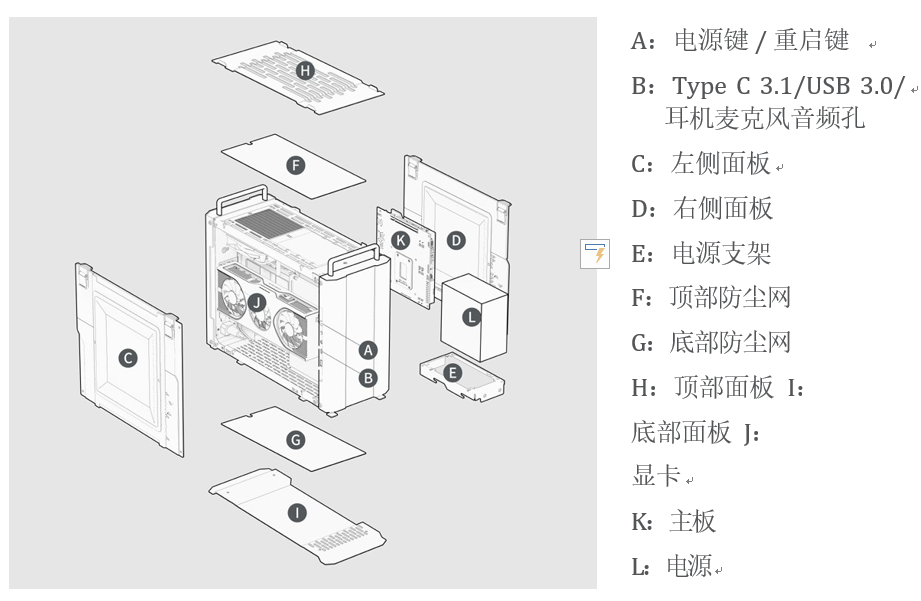
注:
- 机箱顶部的防尘网也是通风孔,请勿遮挡,以免引起散热问题。
- 请勿将任何液体靠近防尘网,以防液体从防尘网流进机箱,引起短路。
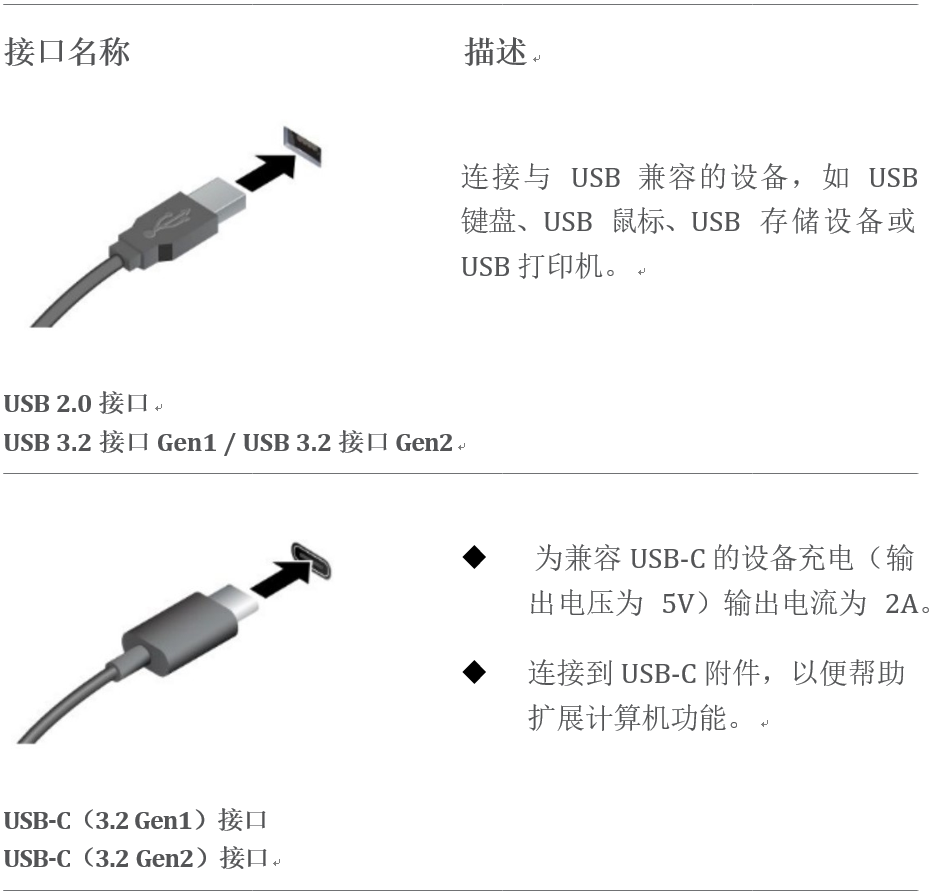
USB 规格
注:
- 根据型号的不同,您的计算机上可能不提供某些 USB 接口。
接口名称描述
USB 传输速率说明
使用本设备上的不同 USB 接口时的实际传输速率可能不同,且可能慢于下方对每种相应设备列出的数据速率,具体情况取决于多种因素,例如,主机和外围设备的处理性能、文件属性及其他与系统配置和操作环境有关的因素。
| USB 设备 | 数据速率(Gbit/s) |
|---|---|
| 3.2 Gen1 / 3.1 Gen1 | 5 |
| 3.2 Gen2 / 3.1 Gen2 | 10 |
| 3.2 Gen2 x 2 | 20 |
连接电源
- 将电源线的一头连接到电脑背后的对应接口上。
- 将电源线的另一头连接到正确接地的电源插座。
连接显示器
将显示器的视频信号线与显卡相对应的接口连接。
启动计算机
按下主机上面的主机电源开关,启动电脑。
第 2 章 帮助和支持
操作系统基本设置
下面的表格列出了 Windows 和 Ubuntu 操作系统常用的设置,用户可以通过这些基本的设置开始熟悉并使用Windows/Ubuntu 系统。如需更多设置,在搜索框里输入相应的关键字,然后选择对应的答案,按屏幕提示进行相应的设置。
| 功能 | 描述 | 按关键字搜索 |
|---|---|---|
| 连接到有线网络 | 通过以太网接口将机器连接有线网络 | 以太网 |
| 操作系统更新 | 在 电 脑 连 接 Internet 网 络 后, Windows 操作系统会自动下载相应的功能和安全更新,更新下载完毕后,系统会提示您重新启动计算机以安装这些更新。您还可以手动检查是否有可用的更新。注意:仅使用 Windows 系统内置的 Update 模块下载和安装更新,从其他来源下载的更新可能包含安全风险。建议不要自行升级 Ubuntu 系统。 | Windows 更新 |
注:
- 界面图示会随操作系统升级和机型不同有所变化,请以实际界面为准。
- 避免长时间注视屏幕。
- 偶尔将视线移开屏幕,并专注于远处的其他物体。
帮助信息
如果屏幕上的提示不能解决您的问题,您可以查看以下列表获得帮助信息。
▶ 使用获取帮助或技巧。在 Windows/Ubuntu 搜索框中输入“获取帮助或提示”,然后按“Enter”。当应用程序打开时,输入问题描述并选择匹配的结果。
▶ 使用 Windows/Ubuntu 搜索。
▶ 访问相应支持网站,在搜索框中输入您想要的内容并获得搜索结果。
Windows 系统:https://support.microsoft.com/
Ubuntu 系统:https://ubuntu.com/
第 3 章 注意和商标
运行环境
温度
▶ 运行时:5° C( 41° F)~35° C(95° F)
▶ 存放或运输:
一般台式电脑:-40° C(-40° F)~60° C(140° F)一体机电脑:-20° C(-4° F)~60° C(140° F)
相对湿度
▶ 运行时:20%-80%(无冷凝)
▶ 存放:10%-90%(无冷凝)
海拔
▶ 运行时:-15 米(-50 英尺)~3000 米(10000 英尺)
▶ 存放:-15 米(-50 英尺)~12000 米(40000 英尺)
中国大陆回收信息
《废弃电器电子产品回收处理管理条例》提示性说明
摩尔线程鼓励拥有摩尔线程品牌产品的用户当不再需要此类产品时,遵守国家废弃电器电子产品回收处理相关法律法规,将其交给当地具有国家认可的回收处理资质的厂商进行回收处理。
RoHS 物质含量声明
产品中有害物质的名称及含量 | ||||||
|---|---|---|---|---|---|---|
部件名称 | 有害物质 | |||||
铅 (Pb) | 汞 (Hg) | 镉 (Cd) | 六价铬 (Cr(VI)) | 多溴联苯 (PBB) | 多溴二苯醚 (PBDE) | |
机箱 | ○ | ○ | ○ | ○ | ○ | ○ |
散热组件 | × | ○ | ○ | ○ | ○ | ○ |
电源组件 | × | ○ | ○ | ○ | ○ | ○ |
固态硬盘 | × | ○ | ○ | ○ | ○ | ○ |
内存 | × | ○ | ○ | ○ | ○ | ○ |
CPU 及散热片 | × | ○ | ○ | ○ | ○ | ○ |
主板组件 | × | ○ | ○ | ○ | ○ | ○ |
显卡 | × | ○ | ○ | ○ | ○ | ○ |
电池 | ○ | ○ | ○ | ○ | ○ | ○ |
线缆组件 | × | ○ | ○ | ○ | ○ | ○ |
本表格依据 SJ/T 11364 的规定编制。 | ||||||
中国大陆 RoHS 合格评定制度标识
依照《电器电子产品有害物质限制使用合格评定制度实施安排》,《绿色产品标识使用管理办法》以及市场监管总局关于明确电器电子产品有害物质限制使用合格评定制度 " 供方符合性标志" 的公告中对于合格评定标识的相关要求,摩尔线程针对纳入《电器电子产品有害物质限制使用达标管理目录》内的产品,使用自我声明的合格评定方式,并使用如下合格评定标识。

商标
Microsoft、Windows 和 Windows Media 是 Microsoft 公司集团商标。 HDMI 和 HDMI 高清晰度多媒体接口是 HDMI Licensing LLC 在美国和其他国家或地区的商标或注册商标。 USB-C 是USB Implementers Forum 的注册商标。 其他商标的所有权归其各自所有者所有。 © 2023 MOORE THREADS

