环境准备与部署
注意
注意:本指南目前只适用于 M1000 AIModule 环境,需要 AIOS 1.4.1 操作系统。
Step1 确认环境
确认操作系统版本
当前版本仅支持 AIOS 1.4.1。安装前请先与设备提供方确认设备系统版本是否为 AIOS 1.4.1。
确认 MUSA 环境
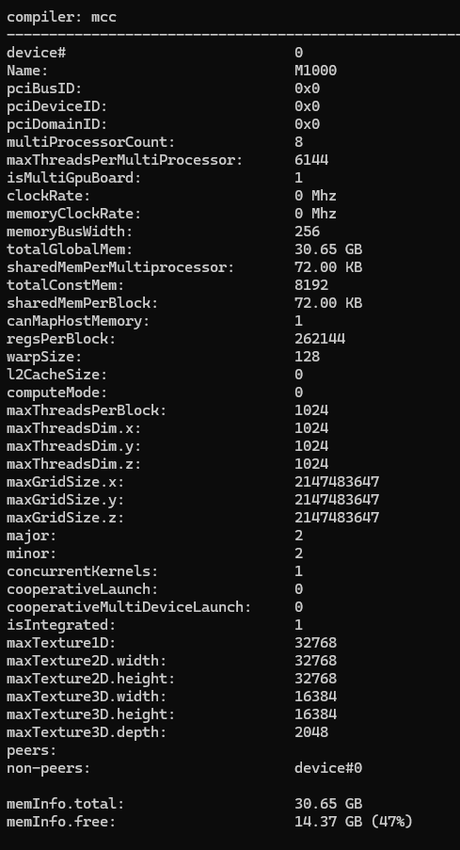
执行 musaInfo,如果可以正常输出设备信息,说明 MUSA 环境可用。
musaInfo
确认 musa 和 musa-sdk 的版本号
请确认当前设备已安装的 musa 和 musa-sdk 版本符合要求:
musa版本号:5.1.1-M1000musa-sdk版本号:5.1.1
执行以下命令检查版本:
sudo dpkg -l | grep musa
正确输出示例:
ii  musa                                       5.1.1-M1000                              arm64        Moore Threads MUSA driver [e29787e05]
ii  musa-sdk                                   5.1.1                                    arm64        Moore Threads MTGPU Software Development Kit
检查结果
- 版本正确:如果
musa版本为5.1.1-M1000,且musa-sdk版本为5.1.1,仍需执行 Step2 下载并解压离线安装包,以获取后续依赖文件;但无需重新安装musa和musa-sdk,可跳过 Step3。 - 版本不正确:如果任一版本不符合要求,请先执行 Step2 下载安装包,再按照 Step3 更新
musa和musa-sdk。
Step2 下载安装包
wget https://mt-ai-data.tos-cn-shanghai.volces.com/llama.cpp-musa/llama-cpp-musa_0.0.9252+musa.b9050p3.gaf51ba0a6_arm64.deb
Step3 更新 musa 和 musa-sdk
仅当 Step1 检查发现 musa 或 musa-sdk 版本不符合要求时,才需要执行本步骤。如果版本已正确,请跳过 Step3,继续后续环境安装。
安装脚本
##################### 首先卸载当前驱动 ######################
sudo dpkg -P musa-sdk
sudo dpkg -P musa # 输出 cryptsetup 的一些报错是正常的
sudo rm -rf /usr/local/musa*

##################### 安装新的驱动和 SDK ######################
wget https://mt-ai-data.tos-cn-shanghai.volces.com/vllm_musa/v1.4.1/release_M1000_1.4.0/0522ddk_0430sdk_mcc410/20260609_M1000_1.4.0_ddk0522_0430sdk_mcc410-vllm_musa_1.4.1-torch_2.9/musa_5.1.1-M1000_arm64.deb
wget https://mt-ai-data.tos-cn-shanghai.volces.com/vllm_musa/v1.4.1/release_M1000_1.4.0/0522ddk_0430sdk_mcc410/20260609_M1000_1.4.0_ddk0522_0430sdk_mcc410-vllm_musa_1.4.1-torch_2.9/musa-sdk_5.1.1_arm64.deb
sudo dpkg -i musa_5.1.1-M1000_arm64.deb
sudo dpkg -i musa-sdk_5.1.1_arm64.deb

##################### 重启电脑 ######################
sudo reboot
输出说明
卸载和安装过程中可能出现 cryptsetup: ERROR: Couldn't resolve device /dev/root 等警告信息,这类信息可以忽略。
安装完成后,如果系统提示需要重启,请按照提示重启系统:
****************************************************************************
*   WARNING: The system needs to be restarted for MUSA driver!             *
****************************************************************************
Step5 安装相关依赖
安装脚本
Llama.cpp-MUSA-M1000 构建依赖 CMake 和 GCC/G++ 工具链。需要安装 CMake,并使用 g++-12 作为 C++ 编译器。
sudo apt update
sudo apt install cmake

sudo apt install g++-12 libstdc++-12-dev
Step6 卸载旧版 Llama.cpp-MUSA-M1000
如果设备上已安装旧版 llama-cpp-musa,请先卸载旧版本:
sudo dpkg -P llama-cpp-musa
卸载完成后,执行以下命令确认 llama-cpp-musa 已不在已安装软件包列表中:
dpkg -l | grep llama-cpp-musa
如果命令没有输出,说明 llama-cpp-musa 已卸载。
Step7 安装 Llama.cpp-MUSA-M1000
安装脚本
sudo dpkg -i llama-cpp-musa_0.0.9252+musa.b9050p3.gaf51ba0a6_arm64.deb
export LD_LIBRARY_PATH=/usr/local/musa/lib:$LD_LIBRARY_PATH
环境验证
执行以下命令查看 llama-server 版本和 MUSA 设备识别情况:
llama-server --version
正常输出示例:
MUSA: found 1 device(s)
MUSA: device 0: M1000 (62.0 GB, compute 2.2, shared mem 72 KB)
MUSA: device 0: VMM supported (granularity 4096 bytes)
version: 9252 (af51ba0a6)
built with GNU 11.4.0 for Linux aarch64
打开性能模式(推荐,测试性能需开启)
For T035 开发板 / 天思盒子
From 命令行
查询当前电源模式
sudo powerprofilesctl get
性能模式
sudo powerprofilesctl set performance
平衡模式
sudo powerprofilesctl set balanced
节电模式
sudo powerprofilesctl set power-saver
compute_only模式
适用场景
- 设备作为服务器运行,不需要本地图形桌面显示,希望切换为纯计算用途。
- 需要避免
gdm3、xorg等图形进程占用设备资源,减少图形桌面对性能的影响。
设置方法
下载脚本:
wget https://mt-ai-data.tos-cn-shanghai.volces.com/llama.cpp-musa/tools/enable_compute_only.sh
开启 compute_only 模式:
sudo ./enable_compute_only.sh enable
关闭 compute_only 模式:
sudo ./enable_compute_only.sh disable
请在脚本下载目录下执行命令。脚本执行后会自动重启设备,重启完成后配置生效。

