DeepSeek 一体机部署-满血版多机部署
本节介绍利用 musa-deploy/musa-deploy-ansible 工具在多台服务器快速部署满血版 DeepSeek 推理服务的步骤。满血版 DeepSeek 大模型推理服务是基于摩尔线程推出的 vLLM-MUSA 产品部署的。需注意,vLLM-MUSA 和前面章节单机部署提到的 vLLM-MTT 不是一个推理后端,不是同一个产品。
阅读本章节前,建议用户先仔细阅读前面 demo 章节。
主要部署思路
- 利用 musa-deploy-ansible 工具,在多台服务器上部署基础 MUSA 开发环境,包括安装驱动,安装 Container_toolkit;如果每台服务器上基础 MUSA 环境已经搭建好,那么可以跳过此步骤。
- 利用 docke swarm 建立一个小的集群,确定 leader 节点(对应 ray 集群的 master 节点);
- 利用 musa-deploy-ansible 工具启动推理服务,在 leader 节点和 worker 节点分别自动拉起容器来部署服务。
下面会介绍部署的详细步骤。
1. 设置免密登陆(仅初次部署时需执行 1 次)
确定一台可以连接服务器的机器作为控制节点, 登录该控制节点机器执行如下步骤:
- 安装 musa-deploy 工具(安装方法);
- 新建 hostfile 文件,内容是服务器的 ip,用户名和密码,格式如下面示例所示;
192.168.x.x server0_username xxxxxxx192.168.x.x server1_username xxxxxxx192.168.x.x server2_username xxxxxxx192.168.x.x server3_username xxxxxxx192.168.x.x server4_username xxxxxxx
- 设置免密登录,命令如下:
sudo musa-deploy-ansible --hostfile hostfile --ssh-copy-id
建议以一台非部署推理服务的机器作为控制节点,因为在安装驱动的过程中会重启机器,可能导致执行命令中断。
执行结果示例图如下,如果已经配置过免密登陆,那么会自动跳过:

2. 部署基础 MUSA 开发环境(仅初次部署时需执行 1 次)
2.1 调整 systemd 任务数限制
为防止因系统任务数限制导致 MUSA 相关服务异常,确保系统在高负载场景下的稳定性,需要检验每台机器 systemed 配置:
# 1. 编辑配置文件:
sudo vim /etc/systemd/system.conf

# 2. 找到或添加以下行(如果已存在则修改,否则新增):
DefaultTasksMax=70%

# 3. 保存并退出,然后重新加载 systemd 配置
sudo systemctl daemon-reload
sudo systemctl restart docker
70% 为推荐值,可根据实际负载调整
2.2 检查 Docker 守护进程配置
在部署多机推理服务前,需确保每台机器未启用 live-restore,以避免 Docker 守护进程重启后容器继续运行造成状态不一致。
1. 检查当前 live-restore 状态
docker info | grep -i 'Live Restore Enabled'
如果结果为:
Live Restore Enabled: true
则需修改 Docker Daemon 配置,禁用该功能。
2. 修改 Daemon 配置
# 1. 修改配置文件
sudo vim /etc/docker/daemon.json

# 将 "live-restore": true 配置删除或者改为 "live-restore": false

# 2. 重启 docker 服务
sudo systemctl restart docker
💡
Live Restore Enabled是 Docker 守护进程(dockerd)的运行时状态配置。若启用(true),容器会在 dockerd 重启时继续运行;禁用(false)时,dockerd 重启将中断所有运行中的容器(默认行为)。
2.3 配置基础 MUSA 环境
在启动服务之前,需为每台服务器部署 MUSA 开发环境, 可使用以下命令进行一键部署:
sudo musa-deploy-ansible --hostfile hostfile --demo vllm_musa
首次部署注意事项:
- 需要从在线源下载 SDK 和 container_toolkit 等组件,过程可能耗时数分钟,请耐心等待;
- 安装驱动后会自动重启服务器以加载驱动。重启期间会出现含 unreachable 的日志,这是正常现象。几分钟后服务器将自动恢复连接。
3. 初始化 docker swarm 集群
3.1 初始化集群
拉起服务前,需要先建立一个 docker swarm 集群,命令如下:
sudo musa-deploy-ansible --hostfile hostfile --init-cluster
下图显示的是 5 台服务器集群创建过程。其中 1 台是 docker swarm 集群的 leader 节点,这个 leader 节点对应 hostfile 文件中的第一行 ip 服务器。

执行完成后,可以登陆 leader 节点,执行下述命令查看 docker swarm 集群状态:
docker node ls

3.2 清除集群配置
当以下情况发生时,可使用以下命令清除已有的 Docker Swarm 集群配置:
- 建立 Swarm 集群失败;
- 需要终止并清除已部署的服务。
sudo musa-deploy-ansible --hostfile hostfile --reset-cluster
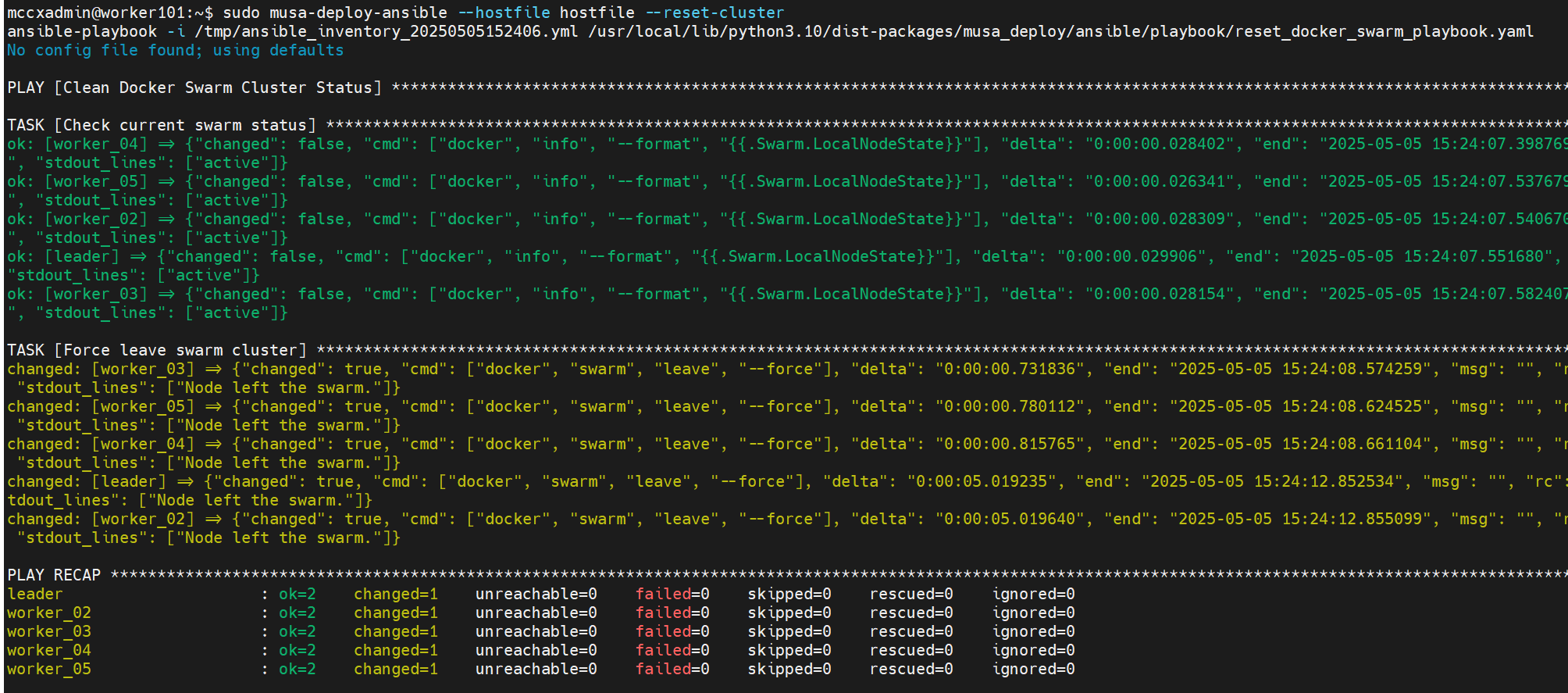 清除集群后,在原 leader 节点再次执行
 docker node ls 命令, 如下图所示,表明集群清除成功。此时如果需要重新创建集群或者部署服务,需要再次初始化集群。

4. 拉起vllm-musa多机推理服务
4.1 模型准备
- 模型下载:DeepSeek-R1-BF16
- 模型存放:确保每台服务器上模型文件位于相同的目录路径,或将模型文件统一挂载到同一个目录中。下面示例中,模型文件默认存放在
/data/DeepSeek-R1-BF16中。
4.2 拉起4机满血版deepseek推理服务
1. 起推理服务
sudo musa-deploy-ansible \
  --hostfile hostfile \
  --cluster-demo vllm_musa \
  --task deepseek-r1-671b \
  --tp-size 8 \
  --pp-size 4 \
  --pp-layer-partition 16,15,15,15 \
  --model-path /home/model/DeepSeek-R1-BF16/ \
  -v /data:/home/model
注:
- 请确保 hostfile 文件中 4 台服务器每台都包含 8 张 GPU, 可使用命令
mthreads-gmi查看每台服务器 GPU 卡数;-v中,路径/data为宿主机中模型文件所在父级目录,可根据实际路径做调整,/home/model为容器路径,一般不做修改;--model-path为容器中路径,故容器模型路径/home/model/<ModelPath>/中模型目录名ModelPath需要和宿主机模型路径/data/<ModelPath>中模型目录名ModelPath保持一致。
启动命令的结果示例如下:

2. 检验集群服务状态
登陆 leader 节点,查看到集群中启动服务状态:
docker service ls

- vllm-musa 服务:以
registry.mthreads.com/public/kuae/vllm-mp22-py310:0415-dev镜像起的服务是部署 vllm-musa 用的,每个物理节点只会拉起一个 vllm-musa 服务容器。示例中 hostfile 中包含 5 台服务器,所以这里拉起了 5 个服务容器,对于 4 机部署实际运行时只用到了 4 个节点服务容器。对于 4 机部署,hostfile 中至少包含 4 个服务器 ip。 - kuae-chat 服务:以
mthreads-cn-beijing.cr.volces.com/kuaecloud/kuae-cloud-core-web:prod_ds_0.0.3镜像起的服务是部署 kuae-chat 用的。
3. 查看模型加载过程
# 1. 获取正在运行的 vLLM 服务容器(COMMAND 为 "/bin/sh -c 'service…" 对应容器)
docker ps | grep deepseek

# 示例输出
# 15ee3100ce41   registry.mthreads.com/public/kuae/vllm-mp22-py310:0415-dev   "/bin/sh -c 'service…"   11 seconds ago   Up 10 seconds   deepseek-r1-671b_task2.1.fijwcxhky19nrnnwdpedkgxbc
# 2a80d5444884   mthreads-cn-beijing.cr.volces.com/kuaecloud/kuae-cloud-core-web:prod_ds_0.0.3   "docker-entrypoint.s…"   14 seconds ago   Up 13 seconds   deepseek-r1-671b_task3.1.ime1th3cpk6zwn9jo25q6tkc8

# 2. 连接到 vLLM 服务容器,查看模型加载或初始化日志(即使终端窗口关闭服务也不会停止)
docker attach 15ee3100ce41
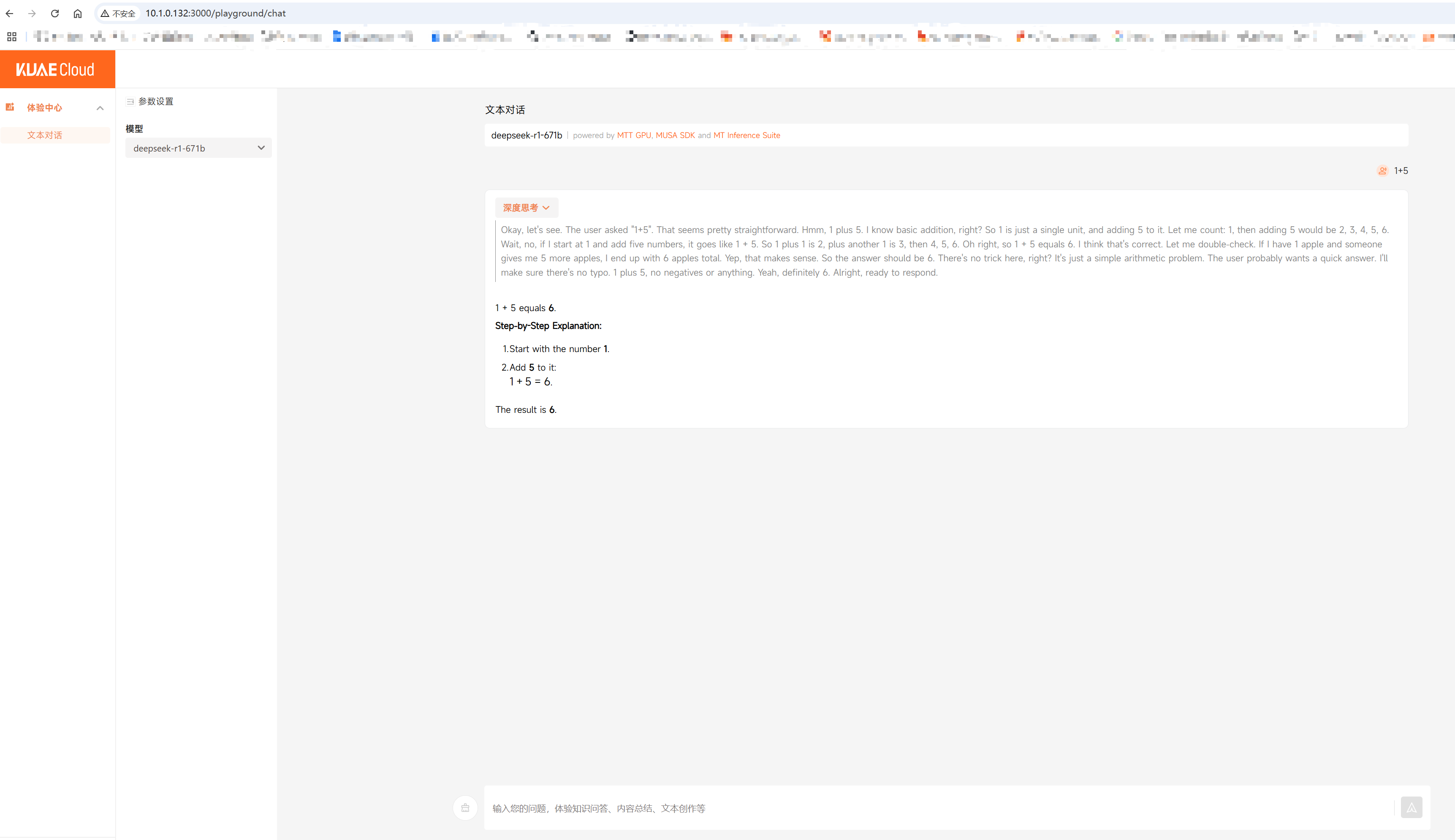
3. 访问 kuae-chat 服务
vLLM 服务起来后,访问 kuae-chat 服务:
http://x.x.x.x:3000/playground/chat
# 这里的x.x.x.x是对应hostfile第一行的ip
如果链接无法访问,说明 kuae-chat 服务没有正确启动,此时可以手动拉起服务:
# 设置宿主机端口。注意:如果该端口已被占用,服务将启动失败,请更换为一个未被占用的端口
HOST_PORT=3000  # 可根据实际情况修改为未占用端口
docker run -d \
    -p ${HOST_PORT}:3000 \
    -v /tmp/kuae-chat-public:/app/public/models/ \
    registry.mthreads.com/mcconline/kuae-chat:1.0

# 再次访问 URL,此时 URL 中端口应改为实际的 HOST_PORT
# http://x.x.x.x:<HOST_PORT>/playground/chat
4.3 拉起5机满血版deepseek推理服务
sudo musa-deploy-ansible \
  --hostfile hostfile \
  --cluster-demo vllm_musa \
  --task deepseek-r1-671b \
  --tp-size 8 \
  --pp-size 5 \
  --pp-layer-partition 13,12,12,12,12 \
  --model-path /home/model/DeepSeek-R1-BF16/ \
  -v /data:/home/model
拉起 5 机推理服务和 4 机步骤一致,区别是 hostfile 和 pp-size,pp-layer-partition 参数配置不一样。
--model-path和-v参数配置注意事项参看 4.2.1 起推理服务 注释部分。
4.4 参数解释
| parameter | 解释 |
|---|---|
| --hostfile | 必选,指定服务器的ip,用户名,密码 |
| --cluster-demo | 必选,仅支持‘vllm_musa’ |
| --task | 必选,指定推理模型的名称,‘deepseek-r1-671b’ |
| --tp-size | 必选,tensor并行size |
| --pp-size | 必选,pipeline并行size |
| --pp-layer-partition | 必选,pipeline并行层数切分方法 |
| --max-model-len | 可选,指定最大上下文长度,默认是1024 |
| --model-path | 必选,容器内模型路径 |
| --disable-kuae-chat | 可选,默认会拉起kuae-chat服务,如果不想拉起kuae-chat服务,可以使用该参数 |
| -v | 必选,将host目录映射进容器内,务必将host目录下模型路径映射进容器内,具体用法同docker |
| -e | 可选,指定容器内环境变量,用法同docker |

