MTT S4000 产品说明书
产品安装说明
若服务器无 RISER 卡,请按下面步骤安装:
- 操作前请消除人体静电,并做好防静电措施;
- 关闭电源;
- 服务器下架;
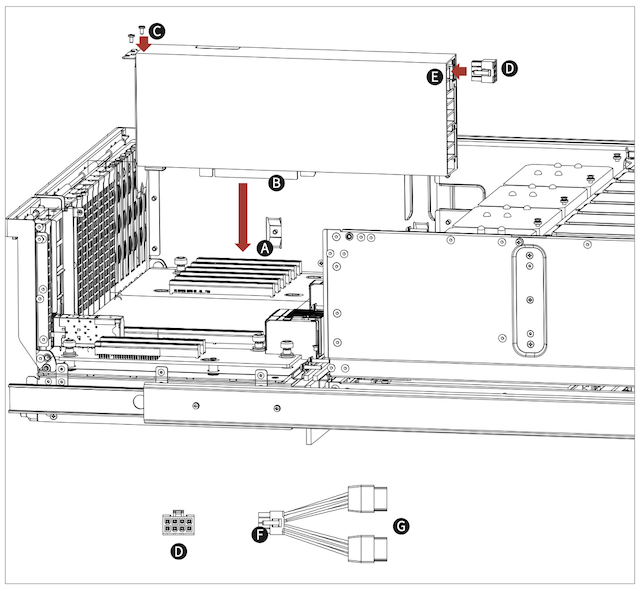
- 移除机箱盖,找到 PCIe×16 插槽(A);
- 移除金属挡片;
- 将产品 PCIe 接口(B) 插入 PCIe×16 插槽(A) 中;
- 使用两个螺丝(C),将本产品固定好(有些机箱可能不需要);
- 对于电源接口有两种选择方式, (1) 若机箱中接口为 CPU 8pin(D),可直接与本产品电源接口 (E) 连接使用; (2) 若机箱中接口为 PCIe 接口,则需要使用附带的 Dongle 线转接,首先将 CPU 8pin(F) 与本产品电源接口 (E) 连接,然后将机箱中的两根 PCIe 电源线接口与接口 (G) 连接;
- 若有 Extender 需要,可以使用附件包中的螺丝,将 Extender 一侧与板卡固定好,另一侧固定到机箱即可;
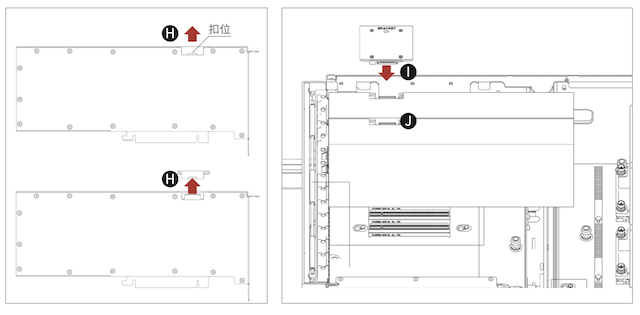
- 若需要使用 MTLink 功能,在本产品插入机箱前(上述第 5 步前),需要先将 MTLink Cover(H)去除,使用手指在扣位两侧缓慢向上拉即可取出;然后继续上述第 5 步;
- 固定好两个本产品以后(上述第 7 步前),取一个 MTLink Bridge,注意根据箭头方向提示调整 Bridge 的方向,然后接口(I)对准金手指 (J)插入,并确保插入到位;(然后继续上述第 7 步); 12.装回机箱盖,服务器上架; 13.服务器上电。
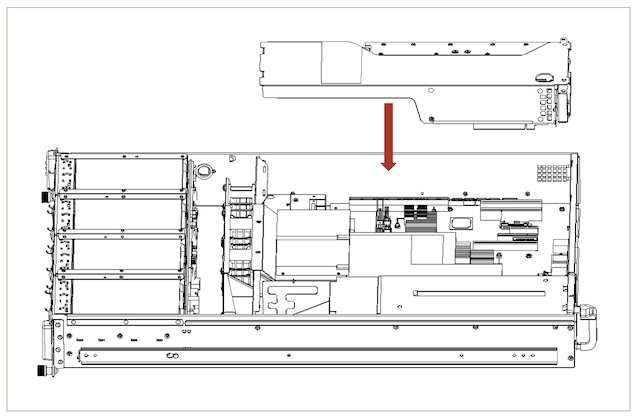
若服务器有 RISER 卡,请按下面步骤安装:
- 操作前请消除人体静电,并做好防静电措施;
- 关闭电源;
- 服务器下架;
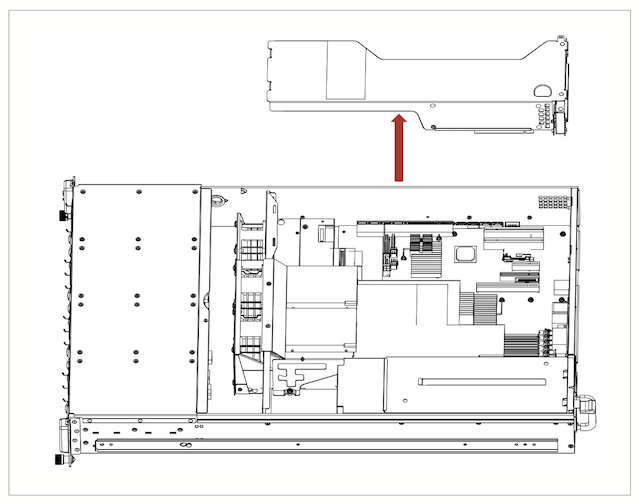
- 移除机箱盖,取出 RISER 模块;
- 移除 PCIe×16 插槽对应的金属挡片;
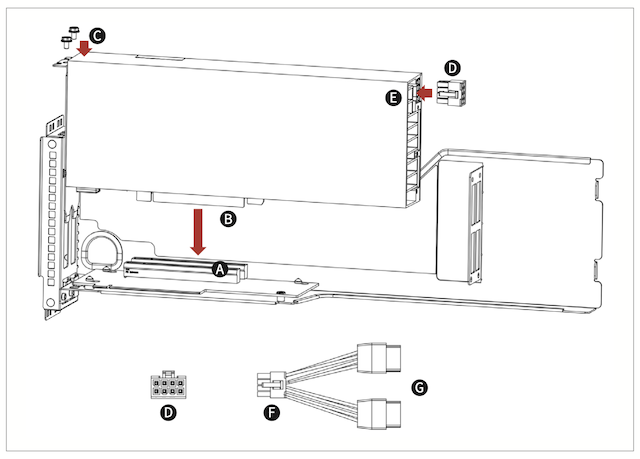
- 将本产品(B) 插入 PCIe×16 插槽(A) 中;
- 使用两个螺丝(C),将本产品固定好(固定方式以机箱设计为准);
- 对于电源接口有两种选择方式, (1) 若机箱中电源接口为 CPU 8pin(D),可直接与本产品电源接口 (E) 连接使用; (2) 若机箱中电源接口为 PCIe 接口,则需要使用附带的 Dongle 线转接,首先将 CPU 8pin(F) 与本产品电源接口(E) 连接,然后将机箱中的两根 PCIe 接口与接口 (G) 连接;
- 将 RISER 模块装回机箱;
- 若有 Extender 需要,可以使用附件包中的螺丝,将 Extender 一侧与板卡固定好,另一侧固定到机箱即可;
- 装回机箱盖,服务器上架;
- 服务器上电。
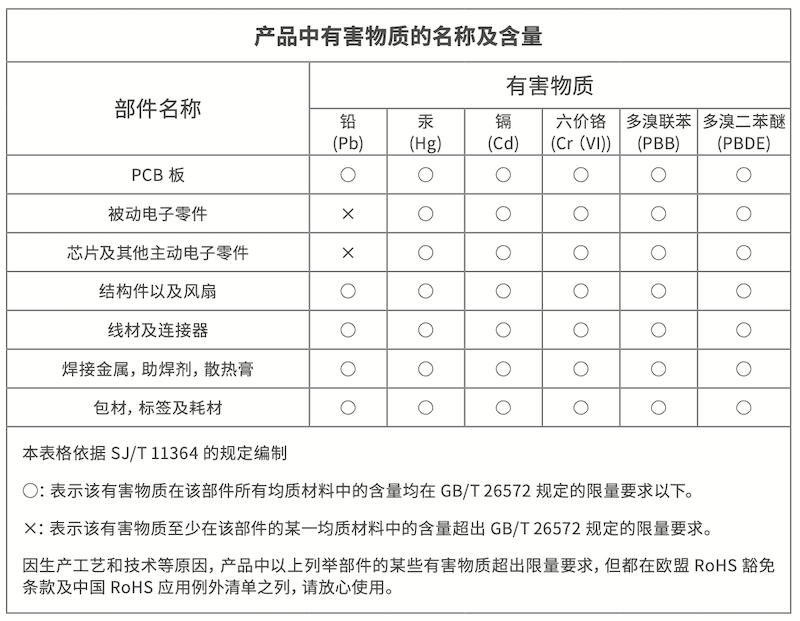
RoHS 物质含量声明
FCC statement This device complies with part 15 of the FCC Rules. Operation is subject to the following two conditions: (1) This device may not cause harmful interference, and (2) this device must accept any inter ference received, including interference that may cause undesired operation. 此设备符合 FCC 规则第 15 部分的规定。操作必须符合以下两个条件: (1) 设备不得造成有害干扰, (2) 设备必须能够承受接收到的任何干扰,包括可能导致意外操作的干扰。

