用户指南
本文面向系统管理员和运维人员,介绍 MT vGPU 的安装配置、虚拟 GPU 管理、状态监控、驱动维护,以及热迁移、休眠恢复和超分等高级功能的使用方法。
安装和配置 MT vGPU
步骤 1:确认驱动软件包
| 软件包名称 | 软件包描述 |
|---|---|
| MT_vGPU_HOST_DKMS_v2.9.2 | 适用 DKMS 的 deb 包和 rpm 包,Host 端使用,驱动 GPU,可将物理 GPU 切分成多个虚拟 GPU(vGPU),并发支持多个虚拟机使用。 |
| MT_vGPU_WINDOWS_GUEST_v2.9.2 | GPU Windows Guest 驱动安装包,Guest 端使用。 |
| MT_vGPU_LINUX_GUEST_v2.9.2 | GPU Linux Guest 驱动安装包,Guest 端使用。 |
| MT_vGPU_GMI_v2.9.2 | 摩尔线程 GPU 管理工具使用手册。 |
| MT_vGPU_MTML_v2.9.2 | GPU 管理函数库。 |
| MT_vGPU_DirectStream_v2.9.2 | 屏幕抓取及 GPU 硬件编码 SDK,在 Windows Guest 中工作,调用 GPU 的硬件能力对数据进行编码。 |
| MT_vGPU_MTAPI_v2.9.2 | virtual display、自定义分辨率等设置工具,Guest 端使用。 |
| MT_vGPU_DCGM_v2.9.2 | GPU 健康状态检查工具,Host 端使用。 |
驱动获取请联系:developers@mthreads.com。
步骤 2:准备安装环境
1. 设置服务器 BIOS
-
超 4G 地址空间译码:开启;详细设置方法参考对应服务器操作手册。
-
VMX(Intel)/ SVM(AMD):开启;详细设置方法参考对应服务器操作手册。
-
Intel VT-d(IOMMU):开启;详细设置方法参考对应服务器操作手册。
-
SR-IOV:开启;详细设置方法参考对应服务器操作手册。
注:如果 BIOS 有 ARIForwarding 配置项,需要将其开启。
2. 设置操作系统
1. 更新 GRUB 配置
更新操作系统 GRUB 文件,开启 IOMMU。以 Intel 服务器为例,在 /etc/default/grub 中添加 intel_iommu=on:
GRUB_CMDLINE_LINUX="...... intel_iommu=on"
2. 生成 GRUB 配置
根据当前操作系统手动更新 GRUB 配置:
grub2-mkconfig -o /boot/efi/EFI/$(vendor)/grub.cfg
-o 目录需要根据当前系统实际启动方式(UEFI/Legacy)修改,Legacy 启动时为 /boot/grub2/grub.cfg。
更新后重启服务器。
3. 确认 IOMMU 已开启
服务器重启后,确认 IOMMU 已开启。
可通过如下命令确认启动参数已生效:
$ cat /proc/cmdline | grep -E "intel_iommu=on|amd_iommu=on"
可通过如下命令确认系统已创建 IOMMU 分组:
$ ls /sys/kernel/iommu_groups/
若命令返回多个数字编号目录,表示系统已识别 IOMMU 分组。 也可通过如下命令查看内核 IOMMU 初始化日志:
$ dmesg | grep -Ei "DMAR|IOMMU|vgpu mm"
[    8.011691] perf/amd_iommu: Detected AMD IOMMU #7 (2 banks, 4 counters/bank).
[    8.496306] intel_iommu=on
[   12.488279] vgpu mm iommu mode: ENABLE
[   12.488281] vgpu mm iommu mapping mode: 2
3. 查询 PCIe 设备基本信息
-
为确保服务器和操作系统已经识别 MTT S 系列 GPU,在 Host 操作系统中输入
lspci -d 1ed5:命令查询设备 ID。# MTT S3000$ lspci -d 1ed5:03:00.0 3D controller: Moore Threads Technology Co.,Ltd MTT S300003:00.1 Multimedia audio controller: Moore Threads Technology Co.,Ltd MTT HDMI/DP Audio正常情况下,对应显卡的显示内容应该如上所示。
步骤 3:安装并验证 Host 驱动
Host 驱动分为 GOLDEN 和 DKMS 两种驱动,DKMS 驱动所有用户都可以安装,GOLDEN 驱动为针对某个内核版本的定制驱动,二者功能无差异,选择其一即可。
1. 安装 DKMS 通用驱动
$ rpm -ivh ~/xxx_xxx_dkms_mtvgpu_2.9.2_amd64.rpm
Verifying...                          ################################# [100%]
Preparing...                          ################################# [100%]
Updating / installing...
   1:mtvgpu-2.9.2-1                   ################################# [100%]
Loading new mtgpu-2.9.2-000 DKMS files...
Building for 4.18.0-193.14.2.el8_2.x86_64
Building initial module for 4.18.0-193.14.2.el8_2.x86_64
Done.

mtgpu.ko.xz:
Running module version sanity check.

Running the pre_install script:

 - Original module
   - No original module exists within this kernel
 - Installation
   - Installing to /lib/modules/4.18.0-193.14.2.el8_2.x86_64/kernel/drivers/gpu/drm/mthreads/

Running the post_install script:

depmod....

DKMS: install completed.
Starting postinst...

postinst finished.
注:DKMS 驱动需要先安装 DKMS 工具。
2. 确认内核模块已加载
列出当前加载的 vGPU 相关内核模块,确认 mtgpu 相关模块已加载。
$ lsmod | grep "mtgpu"
mtgpu                4530176  0
mtvgpu_basic           81920  1 mtgpu
drm_display_helper    237568  1 mtgpu
vfio                   73728  3 mtgpu,vfio_iommu_type1,mtvgpu_basic
kvm                  1380352  2 mtgpu,kvm_intel
drm_kms_helper        270336  2 mtgpu,drm_display_helper
drm                   811008  5 mtgpu,drm_kms_helper,drm_shmem_helper,drm_display_helper
看到上述内容表示内核驱动已经加载。
3. 确认内核驱动工作正常
使用摩尔线程 GPU 管理工具 mthreads-gmi 确认内核驱动模块已经工作。
$ mthreads-gmi -cf
Wed Jul 31 03:13:00 2024
---------------------------------------------------------------
    mthreads-gmi:2.3.4          Driver Version:2.9.2-000
---------------------------------------------------------------
ID   Name           |PCIe                |%GPU  Mem
     Device Type    |Pcie Lane Width     |Temp  MPC Capable
                                         |      ECC Mode
+-------------------------------------------------------------+
0    MTT S3000      |00000000:5e:00.0    |58%   30094MiB(32768MiB)
     MPC Parent     |16x(16x)            |57C   YES
                                         |      N/A
---------------------------------------------------------------
步骤 4:切分 vGPU
vGPU 切分支持两种方式:
- mdevctl 方式。
- 设备文件方式。
两种方式的本质都是对设备文件进行操作以达到对 vGPU 设备管理的目的。更多关于 MT vGPU 支持的显卡切分类型,请参见 MTT S 系列显卡支持的 vGPU 性能和参数。
mdevctl 方式
1. 查看 GPU PCI 设备 BDF 地址
$ lspci -d 1ed5:
03:00.0 3D controller: Moore Threads Technology Co.,Ltd MTT S3000
03:00.0 为 GPU 的 BDF 地址。
$ virsh nodedev-list --cap pci| grep 03_00_0
pci_0000_03_00_0
完整的标识地址为 0000:03:00.0。
2. 创建 vGPU
$ mdevctl start -u c4f702ca-c69d-4d7d-a526-5fdcf78d3428 -p 0000:03:00.0 --type mtgpu-1101
c4f702ca-c69d-4d7d-a526-5fdcf78d3428是 UUID,是 vGPU 设备的唯一标识;此 ID 可以是固定的 ID,也可以通过 uuidgen 工具生成:uuidgen=> xxxxxxx。-pGPU PCI 设备的 BDF 地址。--type:vGPU 切分类型。
3. 查看创建的 vGPU 设备
$ mdevctl list
c4f702ca-c69d-4d7d-a526-5fdcf78d3428 0000:03:00.0 mtgpu-1101
设备文件方式
1. 定位 mdev 设备文件
$ find /sys/ -name mdev_supported_types
/sys/devices/pci0000:00/0000:00:01.0/0000:01:00.0/0000:02:00.0/0000:03:00.0/mdev_supported_types

$ echo c4f702ca-c69d-4d7d-a526-5fdcf78d3428 > /sys/devices/pci0000:00/0000:00:01.0/0000:01:00.0/0000:02:00.0/0000:03:00.0/mdev_supported_types/mtgpu-1101/create
设备文件实际地址可按照这种方式定位:
/sys/class/mdev_bus/domain\:bus\:slot.function/mdev_supported_types/。以上面的地址0000:03:00.0为例,domain 为0000、bus 为03、slot 为00、function 为0。
2. 查看切分出的 vGPU 设备
$ ls /sys/bus/mdev/devices/
c4f702ca-c69d-4d7d-a526-5fdcf78d3428
步骤 5:创建带有 MT vGPU 的虚拟机
QEMU 命令行
1. 使用 QEMU 命令创建虚拟机
使用 QEMU 命令行的参考命令如下:
$ qemu-kvm -name 'Moore Threads GPU' \
	-machine q35,accel=kvm,usb=on \
	-cpu host -smp 4,sockets=1 -m 4G \
	-hda win10-vdi-snapshot.qcow2 \
	-usb -device usb-tablet \
	-device vfio-pci,sysfsdev=/sys/bus/mdev/devices/c4f702ca-c69d-4d7d-a526-5fdcf78d3428 \
	-vnc :01 \
	-net user -net nic \
	-device intel-hda \
	-device hda-duplex
其中,-device vfio-pci,sysfsdev=/sys/bus/mdev/devices/c4f702ca-c69d-4d7d-a526-5fdcf78d3428 为增加的 vGPU 的参数。
virsh XML
1. 在虚拟机 XML 配置中添加 vGPU 设备
在虚拟机的 XML 配置文件中添加如下配置:
<hostdev mode='subsystem' type='mdev' managed='no' model='vfio-pci'>
 <source>
  <address uuid='c4f702ca-c69d-4d7d-a526-5fdcf78d3428'/>
 </source>
</hostdev>
2. 启动虚拟机
$ virsh create vm.xml
步骤 6:安装 Guest 端显卡驱动
vGPU 需要安装 Guest 驱动才能作为 3D 加速设备进行工作。
Windows
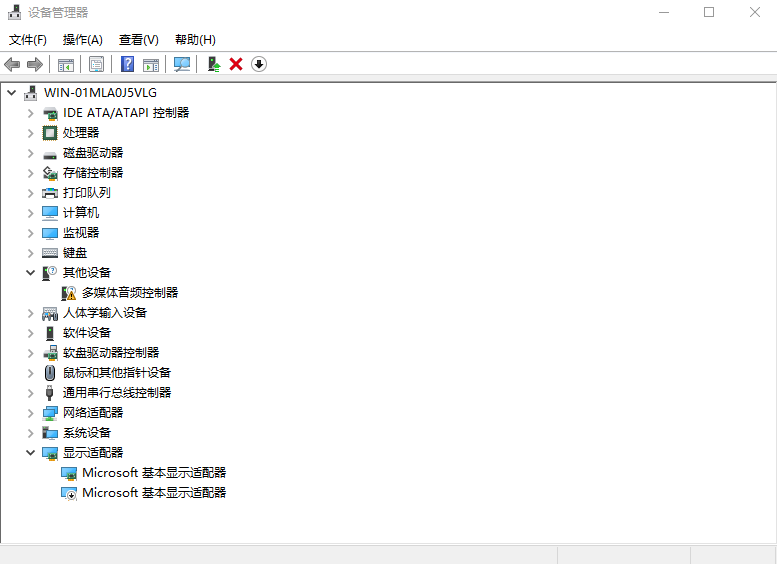
未安装摩尔线程 Windows 驱动的 vGPU 设备如下图所示:
使用 MT_vGPU_WINDOWS_GUEST 安装包安装方法如下:
在虚拟机中,运行 PES 安装包 musa-desktop-win10-64bit_vdi.exe,安装 Windows 10 vGPU 驱动:
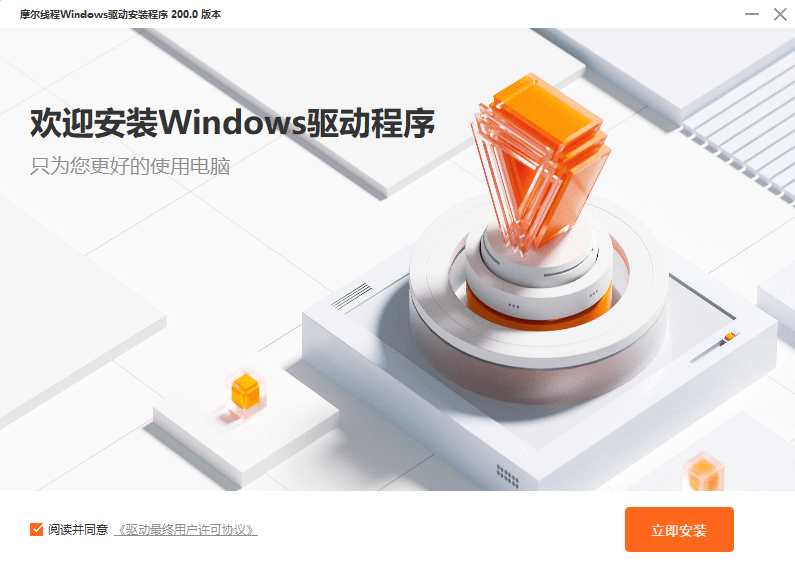
安装成功,如下图所示:

安装完成后重启虚拟机,并在 设备管理器 > 显示适配器 中确认摩尔线程 vGPU 设备显示正常、无黄色感叹号,即可正常使用 vGPU 加速。
Linux
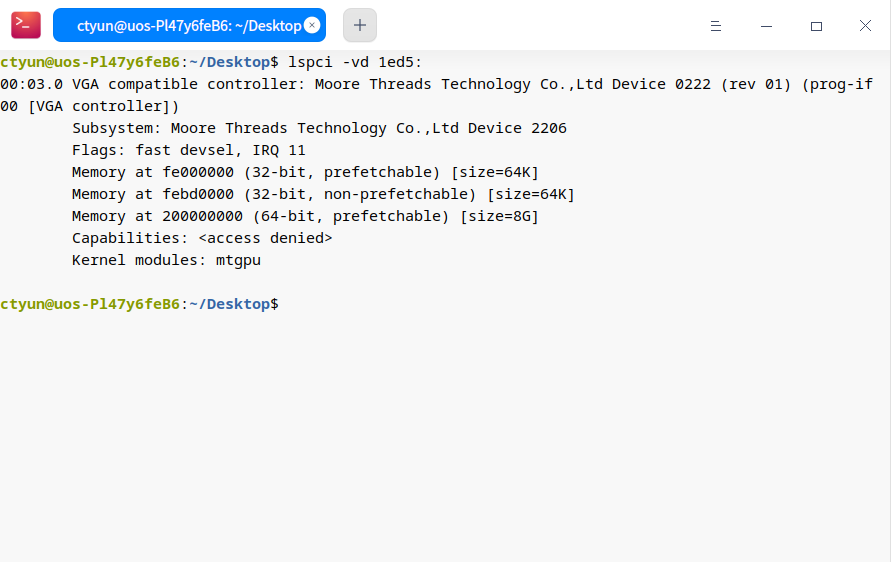
未安装摩尔线程 Linux 驱动的 vGPU 设备如下图所示:
使用 MT_vGPU_LINUX_GUEST 安装包安装方法如下:
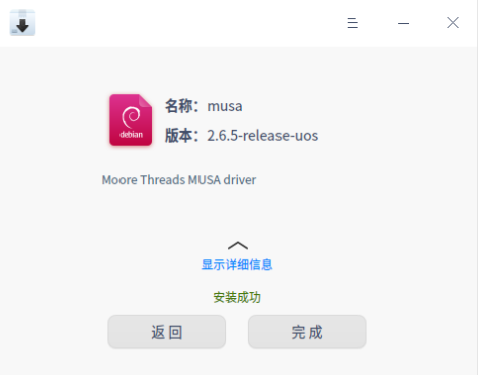
在虚拟机中,运行 musa_2.9.x-release-amd64.deb 安装包,安装 Linux Guest vGPU 驱动。
说明:以下 Linux Guest 安装界面截图中的版本号仅作示意,可能与当前发布的安装包版本不一致,请以实际安装包版本为准。
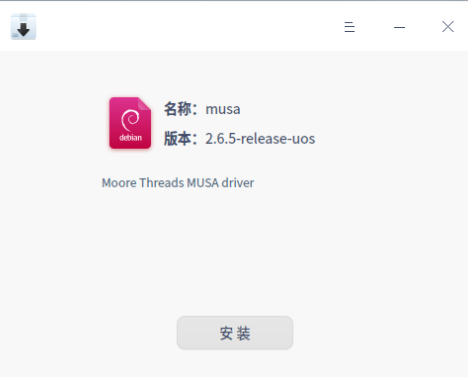
安装成功,如下图所示:
安装完成后重启虚拟机。
重启后,可通过如下命令确认 Guest 驱动工作正常:
$ mthreads-gmi
Mon Jun  9 06:31:58 2025
----------------------------------------------------------------------
    mthreads-gmi:2.3.4             Driver Version:2.9.2
----------------------------------------------------------------------
ID   Name                  |PCIe                |%GPU  Mem
     Device Type           |Pcie Lane Width     |
+--------------------------------------------------------------------+
0    MTT S3000 MtvGPU-1101 |00000000:00:0d.0    |0%    0MiB(1024MiB)
     Virtual               |16x(16x)            |
----------------------------------------------------------------------
若系统包含图形桌面,也可进一步确认虚拟显示已经正常创建。
管理 MT vGPU
查询 vGPU
mdevctl 方式
$ mdevctl list
c4f702ca-c69d-4d7d-a526-5fdcf78d3428 0000:03:00.0 mtgpu-1101
设备文件方式
$ ls /sys/bus/mdev/devices/
c4f702ca-c69d-4d7d-a526-5fdcf78d3428
删除 vGPU
mdevctl 方式
$ mdevctl stop -u c4f702ca-c69d-4d7d-a526-5fdcf78d3428
设备文件方式
$ echo 1 > /sys/bus/mdev/devices/c4f702ca-c69d-4d7d-a526-5fdcf78d3428/remove
配置调度方式
摩尔线程的 vGPU 支持两种调度方式:性能最优调度方式和时间切片调度方式。
注意:默认配置为性能最优调度方式。
| 调度方式 | 参数值 | 说明 |
|---|---|---|
| 性能最优调度方式(Best-effort scheduling) | 0 | 跨多个 vGPU 来平衡性能。每个 vGPU 独占整个 GPU 处理周期,当前周期完成后其他 vGPU 才会继续使用。在某些极端场景下,某个 vGPU 渲染任务多且重,可能导致其他 vGPU 无法获得时间片。 |
| 时间切片调度方式(Time-sliced scheduling) | 1 | 激活的 vGPU 会等分当前 GPU 的算力,即 equal share mode。 |
步骤 1:创建调度配置文件
调度方式通过安装驱动时进行修改。
在 /etc/modprobe.d 目录下创建 mtgpu.conf 文件。
步骤 2:设置调度策略
在配置文件中,通过参数 mtgpu_vgpu_scheduling_policy 选择调度方式。
参考如下配置:
options mtgpu mtgpu_vgpu_scheduling_policy=0
说明:如果选择了 Time Sliced Scheduling,
mtgpu_vgpu_time_sliced_value的值会决定时分复用的时间,以毫秒为单位。
步骤 3:重新加载驱动
重新加载 mtgpu 驱动或重启服务器,使配置生效。
限制最大分辨率
mtgpu-1101 类型默认可以支持 4K 显示,由于 4K 对 GPU 资源消耗较多,并发时可能会影响其他用户的体验,因此 mtgpu-1101 类型 4k 显示功能可以在加载驱动阶段禁用。
步骤 1:创建显示配置文件
在 /etc/modprobe.d 目录下创建 mtgpu.conf 文件,并在配置文件中添加如下内容:
options mtgpu vgpu_1g_support_4k=0
步骤 2:重新加载驱动
重新加载 mtgpu 驱动或重启服务器,使配置生效。
禁用 Guest 驱动自动升级
Host 驱动升级后 Guest 默认会收到升级提醒,可以通过配置文件关闭升级提醒。
步骤 1:创建升级配置文件
在 /etc/modprobe.d 目录下创建 mtgpu.conf 文件,并在配置文件中添加如下内容:
options mtgpu vgpu_upgrade_mode=0
步骤 2:重新加载驱动
重新加载 mtgpu 驱动或重启服务器,使配置生效。
说明:2.5.0 升级到 2.5.6 仍然需要删除
/var/local/mthreads/wddm_driver.zip关闭 Guest 升级服务,2.5.6 升级到更高版本时可以通过vgpu_upgrade_mode=0配置关闭。
使用 MT Virtual Display
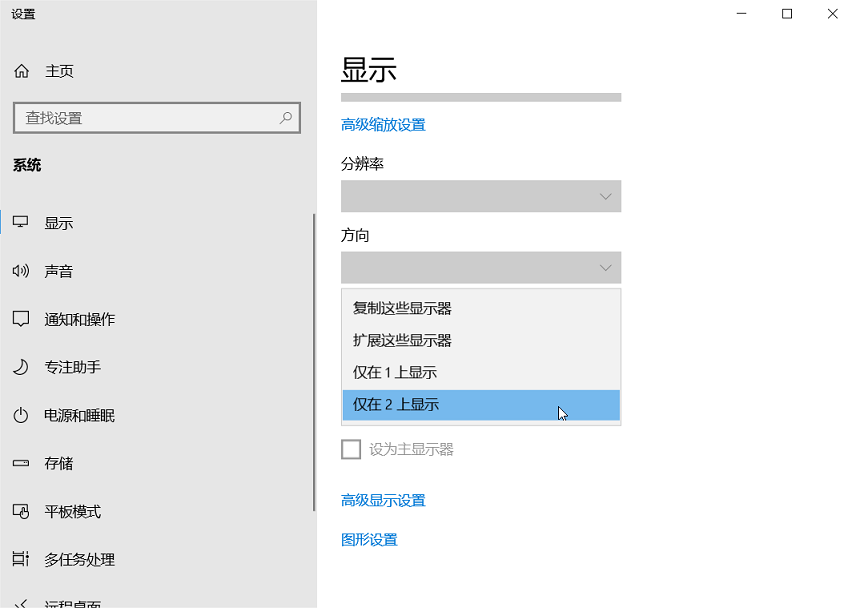
查看 MT-virt 显示器标号。例如,MT-virt 显示器为 2 号显示器时,在 屏幕设置 中将显示方式设置为 仅在 2 上显示。
手动选择程序 GPU 加速
在单 GPU 模式且没有其他显示设备的场景下,所有应用都会默认使用摩尔线程 vGPU 作为加速,在有其他显示设备时需要设置为仅在 MT Virtual Display 上显示。
查看 MT-virt 显示器标号。例如,MT-virt 显示器为 2 号显示器时,在 屏幕设置 中将显示方式设置为 仅在 2 上显示。
监控 MT vGPU
使用 MT GPU 管理工具
通过摩尔线程 GPU 管理接口工具 mthreads-gmi 可以实现 GPU 和 vGPU 管理和监控。
显示帮助信息
$ mthreads-gmi --help
监控 GPU 整卡概括信息
$ mthreads-gmi -cf
监控 vGPU 解码详细信息
$ mthreads-gmi vgpu -ds
监控 vGPU 编码详细信息
$ mthreads-gmi vgpu -es
监控 vGPU 使用率
$ mthreads-gmi vgpu -u
监控 vGPU 详细信息
$ mthreads-gmi vgpu -q
更多命令,参见 mthreads-gmi 命令参考。
维护驱动
卸载驱动
Host
步骤 1:关闭虚拟机
关闭所有使用 vGPU 设备的虚拟机。
步骤 2:卸载 Host 驱动
$ rmmod mtgpu
$ rmmod mtvgpu_basic
$ rpm -e mtvgpu
说明:若系统未加载
mtvgpu_basic模块,可先通过lsmod确认;未加载时可跳过该命令。
Windows Guest
步骤 1:卸载 Windows Guest 驱动
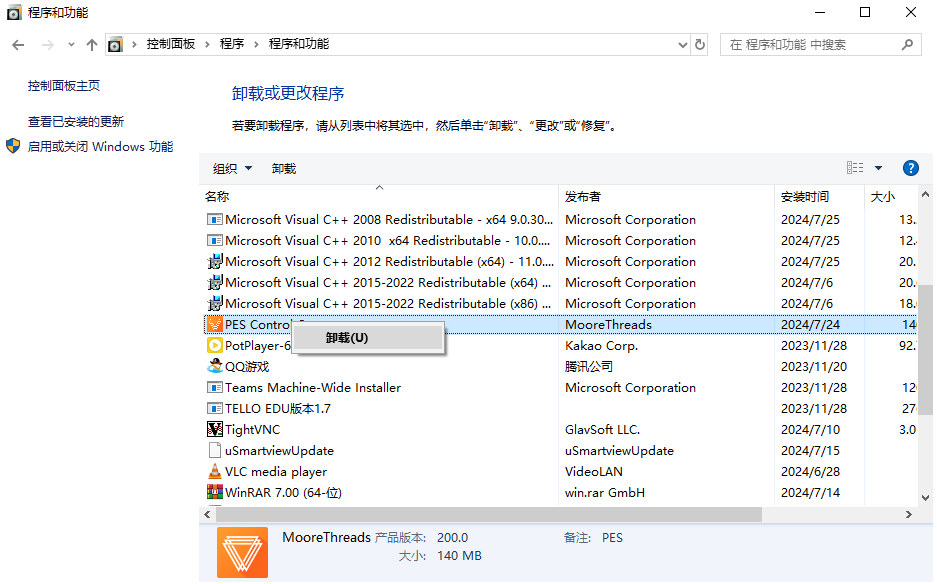
打开 控制面板 > 程序 > 卸载程序,卸载 PES Control Center。
Linux Guest
步骤 1:卸载 Linux Guest 驱动
以 root 权限运行:
$ dpkg -P musa
步骤 2:重启虚拟机
重启虚拟机,使卸载操作生效。
升级驱动
升级前需要关闭使用 vGPU 的虚拟机;Host 驱动升级完成后,再分别处理 Windows Guest 和 Linux Guest 驱动升级。
驱动升级流程如下:
步骤 1:升级 Host 驱动
关闭所有虚拟机,卸载 Host 驱动。
$ rmmod mtgpu
$ rmmod mtvgpu_basic
$ rpm -e mtvgpu
说明:若系统未加载
mtvgpu_basic模块,可先通过lsmod确认;未加载时可跳过该命令。
安装新版本 Host 驱动,加载内核驱动。
$ rpm -ivh xxx_xxx_v1_3_mtvgpu_2.9.2-000_amd64.rpm
步骤 2:升级 Guest 驱动
Windows Guest 驱动可按以下两种方式处理:
方式 1:Windows Guest 提醒升级
Host 驱动升级完成后,Windows Guest 在下一次开机时会收到升级提醒,根据升级提醒完成 Guest 驱动升级。
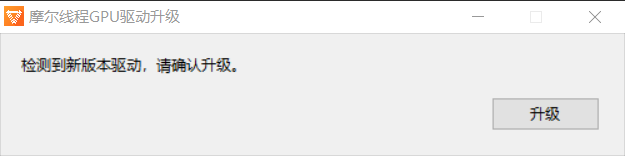
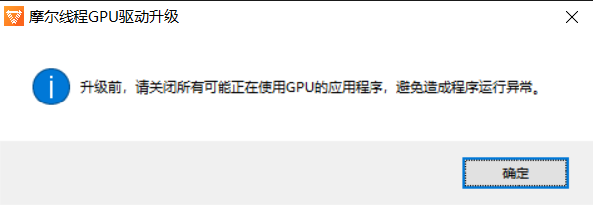
提示用户关闭应用程序。
升级完成后提醒用户重启操作系统。
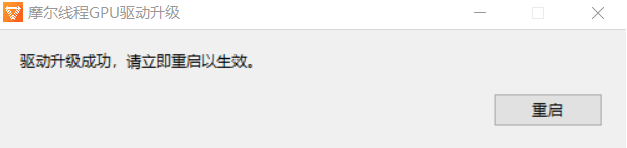
重启后驱动升级完成。
方式 2:Windows Guest 手动卸载并重新安装 PES
若未通过升级提醒完成升级,可在 Windows Guest 中打开 控制面板 > 程序 > 卸载程序,卸载 PES Control Center,然后重新运行 PES 安装包 musa-desktop-win10-64bit_vdi.exe 完成安装,最后重启操作系统使升级生效。
Linux Guest 升级方式
方式 1:Linux Guest收到升级提醒
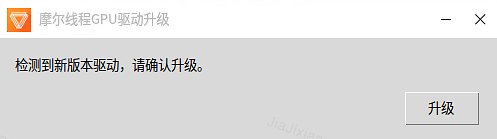
Guest收到升级提醒,点击升级
提示用户关闭应用程序
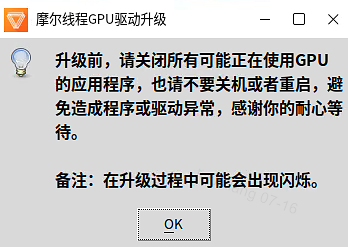
升级完成后重启虚拟机
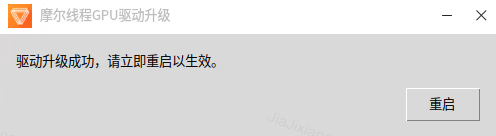
重启后驱动升级完成
方式 2:手动升级
Linux Guest 采用手动升级方式:先卸载旧版本 Linux Guest 驱动,再安装新版本 Linux Guest 安装包,最后重启虚拟机并确认 /dev/dri/ 节点与 lspci -k 输出正常。
说明:不同 Linux 发行版或安装包格式的卸载、安装命令可能不同,请以当前 Linux Guest 安装包配套说明为准。
热升级驱动
针对线上服务器需长时间稳定运行的需求,常规 Host 驱动版本升级需关闭虚拟机,会造成业务中断,而热升级方案可在几乎不中断业务的前提下完成驱动升级。MT vGPU 2.9.2 支持驱动热升级功能,具体可通过热升级升级至哪些版本,可参考对应版本的 Release Note。
rpm -Uvh xxx_xxx_v1_3_mtvgpu_2.9.2-000_amd64.rpm
使用高级功能
热迁移 vGPU 虚拟机
vGPU 热迁移可以将一个带有 MT vGPU 设备的虚拟机,从一台服务器迁移到另外一台服务器,迁移过程中几乎不会造成服务中断或停机,对于已配置 MT vGPU 的虚拟机,其 vGPU 会随虚拟机一同迁移到另一台主机的 MT GPU 上,两台主机上的 MT GPU 及 MT vGPU 必须为同一型号。
热迁移由内核、libvirt、QEMU、GPU 驱动共同协作完成,因此对内核、libvirt、QEMU 版本有特定要求。
- 内核版本:openEuler 24.03(Kernel 6.6.0)、Ubuntu 24.04(Kernel 6.8.0)。
- QEMU 版本:8.2.0。
- Libvirt:9.10.0。
基于 KVM hypervisor 的 Linux 系统,可按如下步骤热迁移 vGPU 虚拟机:
步骤 1:设置最大停机时间
若虚拟机负载较高,迁移可能无法在默认的最大停机时间内完成。为确保虚拟机迁移顺利完成,需保证最大停机时间超过实际迁移所需时间。
命令:
virsh migrate-setmaxdowntime --domain $name --downtime $time
其中:
$name:本地主机上待迁移的虚拟机名称。$time:虚拟机的最大停机时间(单位:毫秒)。
示例:将本地主机上名为 guestvm 的虚拟机的最大停机时间设置为 20 秒(20,000 毫秒)。
virsh migrate-setmaxdowntime --domain guestvm --downtime 20000
步骤 2:执行热迁移
运行以下 virsh 迁移命令:
virsh migrate --live $name $destination-url --verbose
$name 指本地主机上待迁移的虚拟机名称。
$destination-url 指与待迁移虚拟机所指向的远程主机之间的连接 URL。例如,若要通过 SSH 隧道将虚拟机迁移到 IPv4 地址为 192.168.1.2 的远程主机的系统连接,可将 destination-url 指定为 qemu+ssh://root@192.168.1.2/system。
以下示例为:通过 SSH 隧道将本地主机上名为 guestvm 的虚拟机,迁移到 IPv4 地址为 192.0.2.12 的远程主机的系统连接。
virsh migrate --live guestvm qemu+ssh://root@192.168.1.2/system --verbose
更多详情,参见 Red Hat Enterprise Linux 9。
休眠和恢复 MT vGPU 虚拟机
MT vGPU 2.9.2 提供虚拟机休眠与恢复能力,支持通过 virsh save/virsh restore 或 virsh managedsave/virsh start 保存和恢复虚拟机运行状态。该功能可在不中断业务上下文的前提下,将 Guest 当前运行状态保存为由 Host 统一管理的文件,并在后续需要时快速恢复虚拟机运行。
与传统关机再开机相比,虚拟机休眠无需重新启动 Guest 操作系统、重新初始化驱动或重新启动业务应用,可缩短恢复时间并降低业务中断影响。当前版本采用“休眠前显式通知驱动”的方式:Host 侧脚本在执行 virsh 休眠命令前,先通知 Guest 内驱动暂停 GPU 命令并完成休眠前处理;驱动处理完成后,再执行虚拟机休眠保存动作,确保后续恢复流程可用。
MT vGPU 休眠机制与执行流程
MT vGPU 休眠功能涉及如下软件栈:
- 管理层(virsh/libvirt)
- 管理脚本发起
virsh save、virsh restore、virsh managedsave、virsh start。 - libvirt 接收休眠或恢复请求,并调用 QEMU 对虚拟机状态进行保存或恢复。
- 管理脚本发起
- 虚拟化执行层(QEMU)
- QEMU 负责虚拟机 CPU、内存及设备状态的序列化与反序列化。休眠流程复用了热迁移中的
qemu_savevm_state_*状态保存框架。
- QEMU 负责虚拟机 CPU、内存及设备状态的序列化与反序列化。休眠流程复用了热迁移中的
- vGPU 软件层(Host/Guest)
- Host 侧保存脚本在真正执行休眠前,先通过通知机制与 Guest 内驱动协同。Guest 内驱动进入休眠准备状态,暂停 GPU 命令处理并整理恢复所需状态。
- 硬件资源层(vGPU instance / VRAM / PA 映射)
- 恢复后,虚拟机可能运行在新的 instance 或新的 VRAM 映射环境中。因此,恢复流程必须避免继续使用源端遗留的旧物理地址映射。
休眠本质上是“基于热迁移保存框架的一次性状态保存”。由于 Guest 侧在 vCPU 停止前几乎没有自然的收敛窗口,因此需要额外的预通知机制配合,在真正调用 virsh save 或 virsh managedsave 之前,让驱动先进入受控状态,完成 GPU 命令暂停和休眠前准备。
当前版本休眠流程如下:
- Host 侧执行休眠保存脚本。
- 脚本通知 Guest 内驱动进入休眠准备流程。
- 驱动暂停 GPU 命令并处理内部状态。
- 驱动返回处理完成状态。
- Host 侧继续执行
virsh save或virsh managedsave。 - libvirt/QEMU 保存虚拟机完整状态。
- 通过
virsh restore或virsh start恢复虚拟机。
命令说明:
| 命令 | 说明 |
|---|---|
virsh save <vm-name> <save-file> | 保存虚拟机运行状态到指定文件 |
virsh restore <save-file> | 从保存文件恢复虚拟机 |
virsh managedsave <vm-name> | 由 libvirt 管理保存文件 |
virsh start <vm-name> | 启动已执行 managedsave 的虚拟机并恢复其状态 |
save 与 managedsave 的选择建议如下:
save:适合平台自行管理保存文件路径、跨兼容节点恢复,或需要对保存文件进行归档、搬迁和统一生命周期管理的场景。managedsave:适合单机由 libvirt 管理保存文件的场景,操作更简单,但保存文件位置由 libvirt 管理,不适合需要平台显式管理保存文件路径的场景。
准备使用环境
使用虚拟机休眠功能前,请确认满足以下条件:
- Guest 为 Windows Guest。
- Host OS 版本满足要求:
- openEuler 24.03(Kernel 6.6.0)。
- Ubuntu 24.04(Kernel 6.8.0)。
- 软件版本满足要求:
- QEMU 8.2.0。
- Libvirt 9.10.0。
- MT vGPU 2.9.2 及对应配套组件。
- 使用 root 用户或具备 libvirt 管理权限、sysfs 节点写入权限的管理用户执行休眠和恢复操作。
- 休眠端与恢复端保持一致:
- vGPU 软件版本为 release_vgpu_2.9.2 及以上版本。
- vGPU 类型一致。
- IOMMU、SR-IOV 配置一致。
- vCPU、RAM 配置一致。
- GPU 硬件类型一致,例如 S3000 与 S3000E 不可混用。
- 当前未执行热迁移、热插拔、热升级等与设备状态密切相关的操作。
- 休眠功能默认开启,开启超分时休眠功能默认关闭。
部署时建议完成以下检查:
步骤 1:确认组件版本
确认 libvirt 与 QEMU 版本符合要求。
步骤 2:部署 vGPU 环境
安装匹配版本的 Host vGPU 驱动,创建 vGPU 设备,启动虚拟机并安装匹配版本的 Guest 驱动。
步骤 3:可选确认休眠链路
休眠功能默认开启,开启超分时休眠功能默认关闭。如需在上线前确认可用性,建议在测试环境执行一次保存脚本演练,确认 /sys/bus/mdev/devices/<uuid>/common 节点存在,且脚本能够收到 GUEST_SAVE_FINISHED 状态。
执行休眠保存
用户需要将通知 vGPU 和休眠命令封装到同一 Host 侧脚本中。休眠保存脚本应先通知 Guest 驱动暂停 GPU 命令并准备休眠,待驱动状态返回 GUEST_SAVE_FINISHED 后,再执行 virsh save 或 virsh managedsave。
脚本中的关键变量说明如下:
uuid:vGPU 设备 UUID,可通过mdevctl list或ls /sys/bus/mdev/devices/查询。vm_name:虚拟机名称,可通过virsh list --all查询。vm_saved_imgfile:save方式下保存虚拟机运行状态的文件路径,建议使用 Host 侧可用空间充足且由平台统一管理的目录。
建议的 Host 侧保存流程如下:
步骤 1:检查虚拟机状态
检查虚拟机是否存在且运行。若不存在或未运行,则退出。
步骤 2:检查 vGPU common 节点
检查 vGPU common 节点是否存在。若节点不存在,则退出。
步骤 3:通知 Guest 驱动准备休眠
通知 Guest 驱动暂停 GPU 命令并准备休眠。
步骤 4:确认 Guest 驱动已就绪
轮询查看 vGPU common 节点获取驱动状态。若超时(建议设置超时时间为 5s)仍未返回 GUEST_SAVE_FINISHED,则退出。
步骤 5:保存虚拟机状态
调用 virsh save 或 virsh managedsave 保存虚拟机状态。
以下为示意代码,需根据平台脚本框架适配:
#!/bin/bash

uuid="<vgpu-uuid>"
vm_name="<vm-name>"
vm_saved_imgfile="<vm-saved-imgfile>"
common_node="/sys/bus/mdev/devices/${uuid}/common"

# step 1. 检查虚拟机是否存在且运行
if ! virsh list | grep -qw "${vm_name}"; then
    echo "错误:虚拟机 ${vm_name} 未运行或不存在"
    exit 1
fi

# step 2. 检查 vGPU common 节点是否存在
if [ ! -e "${common_node}" ]; then
    echo "vGPU common 节点不存在:${common_node}"
    exit 1
fi

# step 3. 通知 Guest 驱动暂停 GPU 命令并准备休眠
echo "vgpu_save_running" > "${common_node}"

# step 4. 检查 vGPU 保存准备状态,节点输出包含 GUEST_SAVE_FINISHED 后才继续休眠操作
status_output=$(cat "${common_node}")
if ! echo "${status_output}" | grep -q "GUEST_SAVE_FINISHED"; then
    echo "状态未就绪,退出脚本"
    exit 1
fi

# step 5. 休眠虚拟机。以下 save/managedsave 命令二选一
# save 方式
virsh save "${vm_name}" "${vm_saved_imgfile}"

# managedsave 方式
# virsh managedsave "${vm_name}"
恢复虚拟机
用户需要将环境检查和虚拟机恢复命令封装到同一 Host 侧脚本中。虚拟机恢复脚本应先检查环境是否支持恢复虚拟机,当满足恢复条件后,再执行 virsh restore 或 virsh start。
建议的 Host 侧恢复流程如下:
步骤 1:检查超分配置
检查当前环境的超分配置情况。若已开启超分,则退出。
步骤 2:检查保存文件
检查指定保存文件是否存在。若不存在指定保存文件,则退出。
步骤 3:恢复虚拟机状态
调用 virsh restore 或 virsh start 恢复虚拟机状态。
步骤 4:处理恢复失败
若恢复失败,则启用冷启动方案,保证虚拟机可以正常开机。
以下为示意代码,需根据平台脚本框架适配:
#!/bin/bash

vm_name="<vm-name>"
vm_saved_imgfile="<vm-saved-imgfile>"
xml_file="/tmp/${vm_name}_restore.xml"

# step 1. 检查当前环境的超分配置情况
VGPU_STATUS=$(cat /sys/module/mtgpu/parameters/vgpu_overcommit_enable 2>/dev/null || echo "UNKNOWN")
if [ "${VGPU_STATUS}" = "Y" ]; then
    echo "当前环境已启用超分,不支持休眠,退出脚本,不执行虚拟机恢复"
    exit 1
elif [ "${VGPU_STATUS}" != "N" ]; then
    echo "vgpu_overcommit_enable 节点状态异常:${VGPU_STATUS},仅支持 N 时执行恢复"
    exit 1
fi

echo "vGPU 超分配置检查通过"

# step 2. 检查指定保存文件是否存在。以下分别为 save/managedsave 检查方式:
# save 方式
if [ ! -f "${vm_saved_imgfile}" ]; then
    echo "恢复失败:保存文件 ${vm_saved_imgfile} 不存在"
    exit 1
fi

# managedsave 方式
# if ! virsh list --managed-save --all | grep -qw "${vm_name}"; then
#     echo "恢复失败:未找到 ${vm_name} 的 managedsave 状态"
#     exit 1
# fi

# step 3. 调用 virsh restore 或 virsh start 恢复虚拟机状态。以下 save/managedsave 命令二选一:
# save 方式
if ! virsh restore "${vm_saved_imgfile}"; then
    echo "virsh restore 执行失败,进入冷启动兜底流程"
    virsh save-image-dumpxml "${vm_saved_imgfile}" > "${xml_file}" || { echo "导出 XML 失败"; exit 1; }
    virsh destroy "${vm_name}" 2>/dev/null || true
    virsh create "${xml_file}"
fi

# managedsave 方式
# if ! virsh start "${vm_name}"; then
#     echo "virsh start 执行失败,进入冷启动兜底流程"
#     virsh destroy "${vm_name}" 2>/dev/null || true
#     virsh managedsave-remove "${vm_name}" 2>/dev/null || true
#     virsh undefine "${vm_name}" 2>/dev/null || true
#     virsh define "${xml_file}" || exit_script "define 虚拟机失败"
#     virsh start "${vm_name}"
# fi
处理失败场景
常见失败场景及处理建议如下:
- vGPU common 节点不存在:检查 vGPU 是否已创建、虚拟机是否已绑定该 vGPU、Host 驱动是否正常加载。
- 未返回
GUEST_SAVE_FINISHED:检查 Guest 驱动版本是否匹配、Guest 是否正常运行,以及当前是否正在执行热迁移、热插拔或热升级等操作。 virsh save或virsh managedsave执行失败:检查虚拟机状态、Host 剩余磁盘空间、libvirt/QEMU 服务状态和当前用户权限。virsh restore执行失败:检查保存文件是否存在且完整,恢复端与休眠端的 vGPU 版本、vGPU 类型、GPU 硬件类型、IOMMU/SR-IOV、vCPU、RAM 配置是否一致。virsh start恢复 managedsave 状态失败:检查是否存在 managedsave 状态,以及虚拟机定义是否仍然存在。- 恢复后 Guest 异常:检查保存文件与 Guest 磁盘镜像是否匹配,确认保存后到恢复前未修改 Guest 磁盘内容。
查看限制与注意事项
- 休眠端与恢复端必须满足严格的版本、配置和硬件兼容要求。
- 热迁移、热插拔、热升级过程中不应同时执行休眠操作。
- 超分功能默认关闭。若启用超分,则无法使用休眠功能。
- 当前仅支持 Windows Guest。
- CPU 可用资源不足的情况下,虚拟机休眠或恢复可能会失败。
- 虚拟机重启过程中执行休眠指令,恢复虚拟机后虚拟机可能会关机(此为 Windows 自身逻辑所致)。
- save 文件与磁盘镜像之间有强一致性要求,保存后到恢复前不应修改 Guest 磁盘内容,否则可能导致 Guest 文件系统损坏或状态不一致。
- 休眠后若要跨服务器恢复,需保证磁盘镜像在 save 和 restore 之间未改变,可使用网络共享磁盘,或拷贝虚拟机所有磁盘文件,否则可能破坏 Guest 文件系统。
配置 MT vGPU 超分
为了进一步提升服务器环境上的 GPU 利用率,参考 CPU 超分的做法引入 vGPU 超分功能,将原本的静态显存切分改为显存和系统内存动态交换的方式,提升 vGPU 的路数。需要注意的是,MT vGPU 2.9.2 及以上版本才开始支持 vGPU 超分功能。
查看限制条件
- vGPU 超分功能仅对
mtgpu-1101类型生效。 - vGPU 超分功能开启后,只能创建同种类型的 vGPU。例如,创建
mtgpu-1101后,就无法创建mtgpu-1102;需要销毁所有mtgpu-1101后才能创建mtgpu-1102。 - vGPU 超分功能仅对 Windows 虚拟机生效。
- 设置超分比例前,需要在 Host 上预留足够的系统内存,否则超分功能无法开启。
设置超分比例
超分比例通过安装驱动时进行修改。
步骤 1:修改超分配置文件
修改 /etc/modprobe.d/0-mtgpu.conf 文件。
步骤 2:设置超分参数
在配置文件中,通过参数 vgpu_overcommit_enable 开启或关闭超分功能。其中,0 表示关闭超分(默认值);1 表示开启超分。
在配置文件中,通过参数 vgpu_overcommit_num 设置超分的路数,范围为 1~6。
参考如下配置:
开启超分
开启超分功能,并新增 6 路 vGPU。
options mtgpu vgpu_overcommit_enable=1
options mtgpu vgpu_overcommit_num=6
说明:
vgpu_overcommit_num=6表示增加 6 路 vGPU。原本mtgpu-1101最大路数是 28 路,增加 6 路后为 34 路;同时,Host 会申请 6 GB 系统内存。
关闭超分
关闭超分功能。
options mtgpu vgpu_overcommit_enable=0
步骤 3:重新加载驱动
修改完成后,重新加载 mtgpu 驱动或重启服务器使配置生效。
查询超分状态
通过 mthreads-gmi vgpu -q 命令可以查询 vGPU 是否开启超分,以及当前 vGPU 使用了多少系统内存替代显存。
- 例如:
# mthreads-gmi vgpu -q

GPU0 00000000:31:00.0
    Active vGPUs                                  :  34
    vGPU ID                                       :  1
        VM UUID                                   :  a05de014-726d-4152-adc8-50e354f5036f
        VM Name                                   :  VM-1
        vGPU Name                                 :  MT vGPU S3000-1101
        vGPU Type                                 :  mtgpu-1101
        vGPU UUID                                 :  c4f702ca-c69d-4d7d-a526-5fdcf78d3429
        MPC                                       :  0
        FB Memory Usage
            Total                                 :  1024MiB
            Used                                  :  0MiB
            Free                                  :  1024MiB
        Utilization
            Gpu                                   :  0%
            Memory                                :  0%
        Encoder Stats
            Active Sessions                       :  0
            Average FPS                           :  0
        vGPU Over Commit
            Enable                                :  YES      # YES 表示开启了 vGPU 超分
            System Memory                         :  176MiB   # 使用了 176 MB 系统内存作为显存
使用工具和 SDK
使用 MT DirectStream 示例
用例说明:
| 文件名称 | 功能说明 |
|---|---|
| AppEncD3D11.exe | 从本地文件读取 YUV 数据进行编码,码流写入指定的文件。 |
| AppEncD3D11Perf.exe | 衡量 FPS 中的编码性能(一次性读入文件,所以 YUV 文件不宜过大),码流不写入文件。 |
| AppEncDDA.exe | 捕获桌面,并对捕获的图像进行编码(用于 virtual display 场景),码流写入文件 DDABitStream_x_x.h264(微软抓屏接口)。 |
| AppEncMTCapture.exe | 摩尔线程私有桌面抓屏编码方案,功能同 AppEncDDA.exe,效率更高,功能集成参考 mtencode API 手册或示例代码。 |
运行 MT DirectStream 示例
步骤 1:准备测试文件
准备一个 NV12 文件,用于 AppEncD3D11.exe 或 AppEncD3D11Perf.exe。
步骤 2:执行测试命令
编码文件
使用 YUV 文件编码 h.264 码流:
AppEncD3D11.exe -i 1920x1080_nv12.yuv -s 1920x1080 -src_fmt nv12 -bf 0 -rc cqp -constqp 20 -fps 25 -gop 30 -frames 100 -o out.h264
性能测试
执行性能测试:
AppEncD3D11Perf.exe -i 1920x1080_nv12.yuv -s 1920x1080 -src_fmt nv12 -bf 0 -rc cqp -constqp 20 -fps 25 -gop 30 -frames 50000 -o out-cqp.h264
抓屏编码
使用微软 DDA 抓取屏幕并编码成 h.264 码流:
AppEncDDA.exe -frames 500
可参考如下最小示例调用 AppEncMTCapture.exe:
AppEncMTCapture.exe -fps 30 -output 0 -frames 500
参数说明:
AppEncD3D11.exe/AppEncD3D11Perf.exe Options:
-i           Input file path
-o           Output file path
-s           Input resolution in this form: WxH
-src_fmt     input file pixel format(nv12, bgra)
-frames      encode frame number
-profile     H264: auto baseline main high
-fps         Frame rate
-gop         Length of GOP (Group of Pictures)
-bf          Number of consecutive B-frames
-rc          Rate control mode: cqp cbr
-bitrate     Average bit rate, can be in unit of 1, K, M
-constqp     QP value for cqp rate control mode

AppEncDDA.exe Options:
-frames      encode frame number
AppEncMTCapture.exe 的其他参数请以安装包内帮助输出为准。
使用 MT API 自定义分辨率
mtapi_resolution_sample.exe 用于设置屏幕自定义分辨率,分辨率支持范围为 640 x 360 至当前规格支持的最大分辨率,使用方法如下:
说明:请以 MTAPI 安装包内 sample 名称为准。
步骤 1:设置自定义分辨率
mtapi_resolution_sample.exe -t 0 1920 1080 60 -s 0 1920 1080 60
步骤 2:确认参数含义
-
-t 0 1920 1080 60:在 0 号显示器上尝试创建 1920 x 1080 60 Hz 属性的显示器。 -
-s 0 1920 1080 60:在 0 号显示器上保存 1920 x 1080 60 Hz 属性显示器的设置。
兼容性和规格
MTT S 系列显卡支持的 vGPU 性能和参数
Windows Guest 性能和参数如下表:
| vGPU 类型 | 支持的 vGPU 路数 | 最大桌面分辨率 | 支持的虚拟显示器数量 | 最大编码分辨率 | 最大解码分辨率 | 10bit 桌面 | 144Hz 刷新率 |
|---|---|---|---|---|---|---|---|
| 1100 | 32 | 4096x2160 | 2 | 4096x2160 | 1920x1080 | 不支持 | 支持 |
| 1101 | 28 | 4096x2160 | 2 | 4096x2160 | 1920x1080 | 不支持 | 支持 |
| 1102 | 16 | 4096x2160 | 2 | 4096x2160 | 4096x2160 | 不支持 | 支持 |
| 1104 | 8 | 4096x2160 | 2 | 4096x2160 | 4096x2160 | 不支持 | 支持 |
| 1108 | 4 | 7680x4320 | 2 | 7680x4320 | 7680x4320 | 支持 | 支持 |
| 1116 | 2 | 7680x4320 | 2 | 7680x4320 | 7680x4320 | 支持 | 支持 |
| 1132 | 1 | 7680x4320 | 2 | 7680x4320 | 7680x4320 | 支持 | 支持 |
Linux Guest 性能和参数如下表:
| vGPU 类型 | 支持的 vGPU 路数 | 最大桌面分辨率 | 支持的虚拟显示器数量 | 最大编码分辨率 | 最大解码分辨率 | 10bit 桌面 | 144Hz 刷新率 |
|---|---|---|---|---|---|---|---|
| 1100 | 32 | 1920x1200 | 1 | 1920x1200 | 1920x1200 | 不支持 | 不支持 |
| 1101 | 28 | 1920x1200 | 2 | 1920x1200 | 1920x1200 | 不支持 | 不支持 |
| 1102 | 16 | 2560x1600 | 2 | 2560x1600 | 2560x1600 | 不支持 | 不支持 |
| 1104 | 8 | 4096x2160 | 2 | 4096x2160 | 4096x2160 | 不支持 | 不支持 |
| 1108 | 4 | 4096x2160 | 2 | 4096x2160 | 4096x2160 | 不支持 | 不支持 |
| 1116 | 2 | 4096x2160 | 2 | 4096x2160 | 4096x2160 | 不支持 | 不支持 |
| 1132 | 1 | 4096x2160 | 2 | 4096x2160 | 4096x2160 | 不支持 | 不支持 |

