环境准备与部署
注意:本指南目前只适用于 M1000 AImodule 环境,需要 AIOS 1.3.0.003 操作系统。
Step0 确认环境
确认操作系统版本
仅支持AIOS 1.3.0.003,请先和设备提供方确认系统版本。
确认 musa 环境
执行 musaInfo,输出正常则环境配置正确。
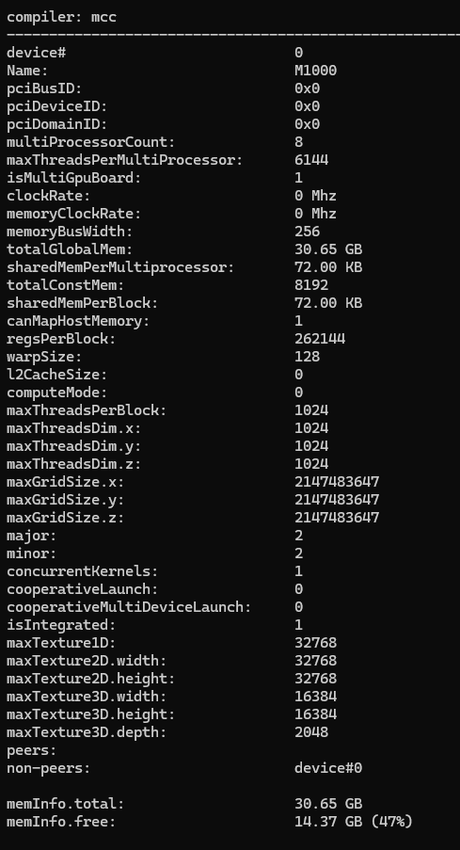
确认 musa 和 musa-sdk 的版本号
请确认已安装的 musa 和 musa-sdk 版本是否符合要求:
- musa 版本号应为:
3.1.3-AB100 - musa-sdk 版本号应为:
4.1.4
1) 检查 musa 版本
执行以下命令检查 musa 版本:
dpkg -s musa
输出示例(重点关注 Version 字段):
Package: musa
Status: install ok installed
Priority: optional
Section: graphics
Installed-Size: 691846
Maintainer: Moore Threads
Architecture: arm64
Version: 3.1.3-AB100  # ← 确认此版本号
Replaces: mtsnd, mtgpu, musa-wine, musa_all-in-one, linux-firmware, musa (<< 3.0.0)
Depends: libdrm2 (>= 2.4.97), dkms
Conflicts: mtsnd, mtgpu, musa-wine, musa_all-in-one
Description: Moore Threads MUSA driver [74ceff2b9]
Homepage: https://developer.mthreads.com/
2) 检查 musa-sdk 版本
执行以下命令检查 musa-sdk 版本:
dpkg -s musa-sdk
输出示例(重点关注 Version 字段):
Package: musa-sdk
Status: install ok installed
Priority: optional
Section: devel
Installed-Size: 13164100
Maintainer: Moore Threads
Architecture: arm64
Version: 4.1.4  # ← 确认此版本号
Depends: musa (= 3.1.3-AB100)
Description: Moore Threads MTGPU Software Development Kit
Homepage: https://developer.mthreads.com/
3) 检查结果
- ✅ 版本正确:如果 musa 版本为
3.1.3-AB100且 musa-sdk 版本为4.1.4,可以跳过下面的 Step1,直接进入 Step2。 - ❌ 版本不正确:如果任一版本不符合要求,请按照下面的 Step1 更新驱动。
Step1 更新驱动
执行前提:只有在 Step0 中检查发现 musa 或 musa-sdk 版本不符合要求时,才需要执行本步骤。如果版本已正确,请跳过 Step1,直接进入 Step2。
安装包下载和解压
wget -c https://mt-ai-data.tos-cn-shanghai.volces.com/vllm_musa/v1.3/release_M1000_1.3.0.003/musa_m1000_release_1.3.0.003_20251223.tar.gz
# 内网链接
wget -c https://oss.mthreads.com/mt-ai-data/vllm_musa/v1.3/release_M1000_1.3.0.003/20260108/musa_m1000_release_1.3.0.003_20251223.tar.gz
tar zxvf musa_m1000_release_1.3.0.003_20251223.tar.gz
cd musa_m1000_release_1.3.0.003_20251223
安装脚本
##################### 首先卸载当前驱动 ######################
sudo dpkg -P musa-sdk
sudo dpkg -P musa # 输出 cryptsetup 的一些报错是正常的
sudo rm -rf /usr/local/musa*

#####################   安装新的驱动  ######################
sudo dpkg -i musa_3.1.3-AB100_arm64.deb
sudo dpkg -i musa-sdk_4.1.4-20251223_arm64.deb

#####################    重启电脑     ######################
sudo reboot
输出说明
输出 firmware 相关的报错是正常的,可以忽略。
卸载和安装过程中可能会看到一些警告信息,如 cryptsetup: ERROR: Couldn't resolve device /dev/root 等,这些是正常的,可以忽略。
安装完成后,系统会提示需要重启:
****************************************************************************
*   WARNING: The system needs to be restarted for MUSA driver!             *
****************************************************************************
请按照提示重启系统。
Step2 下载安装包
wget https://mt-ai-data.tos-cn-shanghai.volces.com/vllm_musa/v1.3.2/release_M1000_1.3.0.003/20260414/release_1.3.0.003-vllm_musa_1.3.2-torch_2.1.1.tar.gz
tar zxvf release_1.3.0.003-vllm_musa_1.3.2-torch_2.1.1.tar.gz
cd release_1.3.0.003-vllm_musa_1.3.2-torch_2.1.1
【可选】新建 conda 环境(推荐)
# 下载 Miniforge3 (默认带 Python 3.10) for Linux-aarch64
chmod +x Miniforge3-Linux-aarch64.sh

./Miniforge3-Linux-aarch64.sh
# 安装过程中需要输入 yes, 并回车确认安装路径,默认安装路径在 /home/$User 下

source ~/.bashrc

# 创建一个 python 3.10 的环境,安装过程中需要输入 y,并回车确认
conda create -n v1.3.2 python=3.10
conda activate v1.3.2
Step3 安装 torch musa
安装脚本
# 加代理提高 pip install 速度,当前环境执行一次即可
pip config set global.index-url https://mirrors.tuna.tsinghua.edu.cn/pypi/web/simple

pip3 install torch-2.5.0-cp310-cp310-linux_aarch64.whl
pip3 install torch_musa-2.1.1-cp310-cp310-linux_aarch64.whl
pip3 install torchaudio-2.5.0a0+56bc006-cp310-cp310-linux_aarch64.whl
pip3 install torchvision-0.20.0a0+afc54f7-cp310-cp310-linux_aarch64.whl
环境验证
输出 true 证明 torch_musa 环境安装正确:
python3 -c "import torch;import torch_musa;print(torch.musa.is_available())"
- 输出
mudnn.so找不到,执行:export PATH=/usr/local/musa/bin:${PATH}export LD_LIBRARY_PATH=/usr/local/musa/lib:${LD_LIBRARY_PATH} - 输出
Error in cpuinfo: prctl(PR_SVE_GET_VL) failed正常 - 如果 NumPy 报错,如
Failed to initialize NumPy或者numpy ModuleNotFoundError: No module named 'numpy',执行pip3 install numpy==1.26.4 - 如果报错
ImportError: libmccl.so.2: cannot open shared object file: No such file or directory,需要重装 mccl,重装后直接执行这一步。流程参考 Step1 章节 - 如果报错
MUSA driver initialization failed,设备需要连接显示器,输入用户名密码进入桌面。如果没有安全需求,推荐在"设置"->"用户"界面设置为自动登录
Step4 安装相关依赖
安装脚本
# 安装过程中需要输入 y,并回车确认
sudo apt update
sudo apt install python3-pip git cmake wget build-essential g++ libstdc++-12-dev libnuma-dev
pip3 install -r requirements.txt
pip3 install triton-3.1.0-cp310-cp310-linux_aarch64.whl --force-reinstall
Step5 安装 vllm musa
安装脚本
pip3 install vllm-0.9.2.dev260+g7264557d6.empty-py3-none-any.whl
pip3 install vllm_musa-1.3.2+m1000-cp310-cp310-linux_aarch64.whl
安装vllm_musa时出现依赖冲突,不影响后续模型推理
ERROR: pip's dependency resolver does not currently take into account all the packages that are installed. This behaviour is the source of the following dependency conflicts. datasets 4.6.1 requires pyarrow>=21.0.0, but you have pyarrow 20.0.0 which is incompatible. vllm 0.9.2.dev259+gc2cd4356d requires numpy==1.26.1, but you have numpy 1.26.4 which is incompatible.
环境验证
没有报错证明 vllm_musa 环境安装正确:
cd /home && python3 -c "from vllm_musa import _musa_custom_ops;_musa_custom_ops.decode_mla"
正常输出如下:
Error in cpuinfo: prctl(PR_SVE_GET_VL) failed
loading torch_musa into torch.musa...
如果 NumPy 报错,如 Failed to initialize NumPy 或者 numpy ModuleNotFoundError: No module named 'numpy',执行 pip3 install numpy==1.26.4
【可选】打开性能模式(推荐)
For T035 开发板
From 界面 (推荐)
界面右上角: 电源 -> 性能
From 命令行
首先执行 sudo su 进入 sudo 模式
| 模式 | 指令 |
|---|---|
| High Performance(性能模式) | echo 1 > /sys/devices/system/cpu/cpu8/onlineecho 1 > /sys/devices/system/cpu/cpu9/onlineecho 1 > /sys/devices/system/cpu/cpu10/onlineecho 1 > /sys/devices/system/cpu/cpu11/onlineecho performance > /sys/devices/system/cpu/cpufreq/policy0/scaling_governorecho performance > /sys/devices/system/cpu/cpufreq/policy4/scaling_governorecho performance > /sys/devices/system/cpu/cpufreq/policy8/scaling_governorecho perf > /sys/kernel/debug/musa/gpu00/dvfs_modeecho performance > /sys/class/thermal/thermal_zone6/perf_mode |
| Balance Mode(平衡模式) | echo 1 > /sys/devices/system/cpu/cpu8/onlineecho 1 > /sys/devices/system/cpu/cpu9/onlineecho 1 > /sys/devices/system/cpu/cpu10/onlineecho 1 > /sys/devices/system/cpu/cpu11/onlineecho ondemand > /sys/devices/system/cpu/cpufreq/policy0/scaling_governorecho ondemand > /sys/devices/system/cpu/cpufreq/policy4/scaling_governorecho ondemand > /sys/devices/system/cpu/cpufreq/policy8/scaling_governorecho normal > /sys/kernel/debug/musa/gpu00/dvfs_modeecho balance > /sys/class/thermal/thermal_zone6/perf_mode |
| Power Saving(节电模式) | echo powersave > /sys/devices/system/cpu/cpufreq/policy0/scaling_governorecho powersave > /sys/devices/system/cpu/cpufreq/policy4/scaling_governorecho powersave > /sys/devices/system/cpu/cpufreq/policy8/scaling_governorecho normal > /sys/kernel/debug/musa/gpu00/dvfs_modeecho powersave > /sys/class/thermal/thermal_zone6/perf_modeecho 0 > /sys/devices/system/cpu/cpu8/onlineecho 0 > /sys/devices/system/cpu/cpu9/onlineecho 0 > /sys/devices/system/cpu/cpu10/onlineecho 0 > /sys/devices/system/cpu/cpu11/online |
For 天思盒子
From 界面 (推荐)
界面右上角: 电源 -> 性能
From 命令行
性能模式
#!/bin/sh
sudo busybox devmem 0x280FD200 32 2650
sudo busybox devmem 0x280FD218 32 2650
sudo busybox devmem 0x280FD230 32 2650
sudo busybox devmem 0x280FD248 32 1500
非性能模式
#!/bin/sh
sudo busybox devmem 0x280FD200 32 1700
sudo busybox devmem 0x280FD218 32 1700
sudo busybox devmem 0x280FD230 32 1700
sudo busybox devmem 0x280FD248 32 730

