安装指南
前置条件
在安装 MUSA for VS Code 扩展插件之前,请确保已满足以下前置条件:
1. 安装 Visual Studio Code
下载并安装 Visual Studio Code。MUSA for VS Code v1.1.0 要求使用 VS Code 1.108.0 或更高版本;低于该版本时无法安装 v1.1.0。
2. 安装 MUSA SDK
确保已安装 MUSA SDK 5.1.0 或更高版本。如需下载,请访问 摩尔线程开发者中心。
3. 安装 GPU 驱动程序
确保已安装与 MUSA SDK 匹配的摩尔线程 GPU 驱动程序。
4. 安装并配置 MUSACode(使用 AI Coding Agent 时必需)
如需使用 v1.1.0 新增的 AI Coding Agent 对话、代码变更 Review、命令执行确认等能力,请确保当前本地或远程开发环境中已安装并配置 MUSACode(musacode),并具备可用的模型服务配置。
MUSACode 推荐安装 Git,用于版本管理和变更追踪。MUSACode 支持 Linux 和 Windows;Windows 本地命令行场景推荐使用 WSL。
可通过以下方式安装 MUSACode:
-
MTT AIBOOK 上的 PES 控制中心
-
命令行安装:
# 安装 TUIcurl -fsSL https://musacode.tos-cn-beijing.volces.com/install | bash# 安装 desktopcurl -fsSL https://musacode.tos-cn-beijing.volces.com/desktop/install-desktop | bash
安装完成后,可在终端中使用以下命令检查:
which musacode
首次运行 MUSACode 会引导你完成基础配置,包括选择模型提供商和设置 API Key。你也可以手动编辑配置文件:
# 启动 MUSACode 并进入首次配置
musacode

# 全局配置文件路径
~/.config/musacode/musacode.json

# 项目级配置,优先级更高,放在项目根目录
.musacode/musacode.json
配置文件使用 JSON/JSONC 格式。项目级配置优先级高于全局配置,适合为团队共享统一的模型、Agent 或项目规则。
更多安装与配置说明请参考 MUSACode 文档。
安装步骤
(推荐)方法一:从 VS Code 扩展市场安装
- 打开 Visual Studio Code
- 点击左侧扩展图标,或按
Ctrl+Shift+X(Windows/Linux) 打开扩展面板 - 在搜索框中输入 "MUSA for VS Code"
- 找到 "MUSA for VS Code" 扩展
- 点击 "Install" 按钮
方法二:从 .vsix 文件安装
- 下载 MUSA for VS Code 扩展的
.vsix文件 - 打开 Visual Studio Code
- 按
Ctrl+Shift+P(Windows/Linux) 打开命令面板 - 输入 "Extensions: Install from VSIX"
- 选择下载的
.vsix文件并完成安装
方法三:使用命令行安装
在终端中执行以下命令:
code --install-extension <扩展包文件名>.vsix
若已安装官方 C/C++ 和 llvm clangd Extension,建议在 VS Code 项目中禁用以避免冲突。
开发环境配置
安装完成后,需要进行一些基本配置:
本地开发
直接在安装了 MUSA SDK 的 Linux 主机上打开 .mu 工程即可。
在完成 MUSA for VS Code 插件安装后,打开工程目录或文件后,.mu 文件将能够被识别为 MUSA 类型文件。
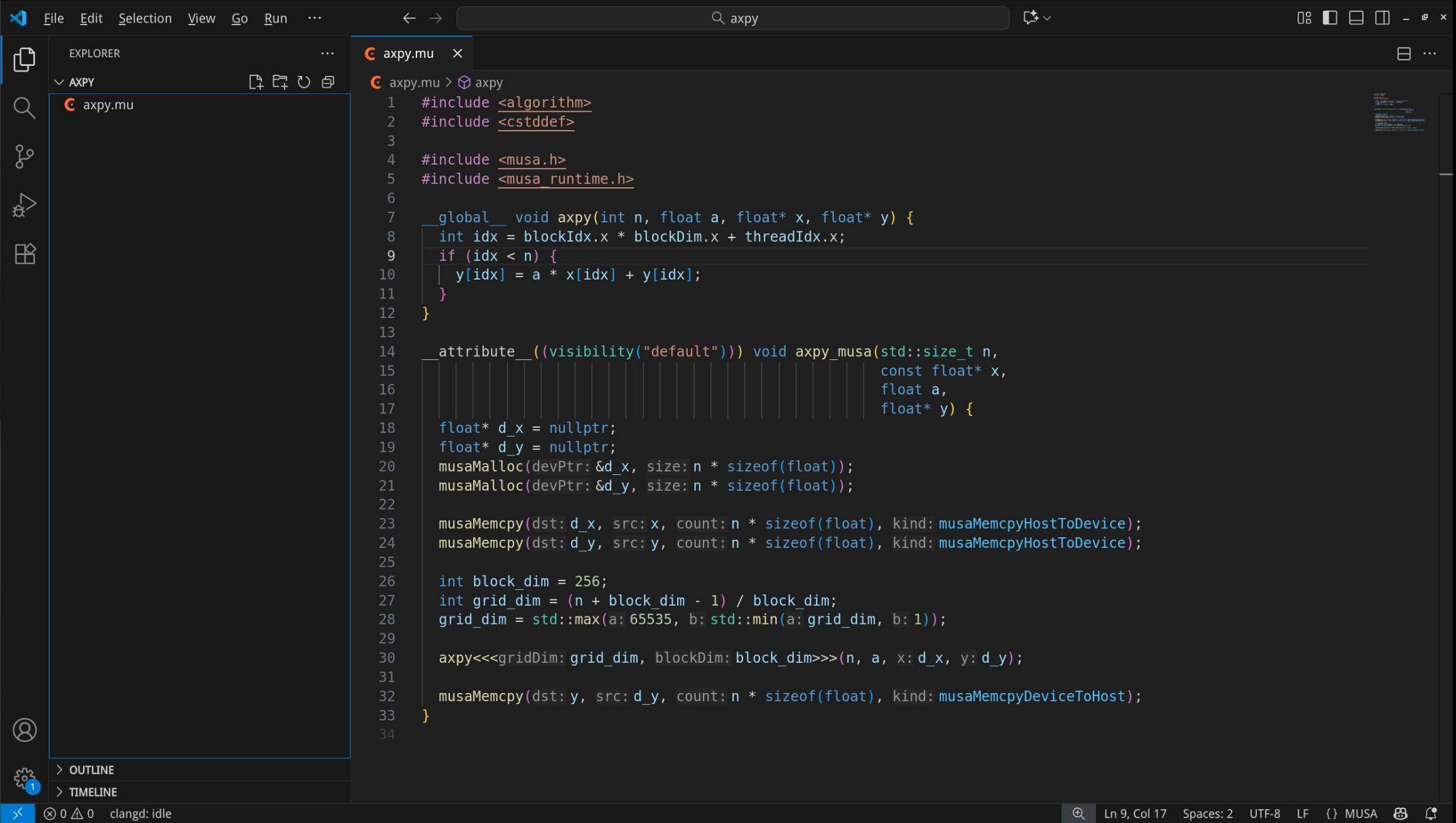
插件提供的其他功能,如变量定义跳转、头文件跳转、错误提示等功能,需要用户提供包含每个文件详细编译命令的 compile_commands.json 文件。
v1.1.0 起,MUSA for VS Code 可作为 MUSACode 的 VS Code 插件入口使用。插件会在启动时自动检测当前环境中的 musacode 命令。如果检测成功,插件会在 VS Code 状态栏显示连接状态,并在侧边栏展示 MUSACode 对话入口;如果检测失败,插件会提示安装或查看安装文档,也可以选择稍后处理。基础语言服务、语法高亮和 musify 功能仍可正常使用。
为工程生成 compile_commands.json 文件
采用 CMake 作为编译环境的工程:
cmake_minimum_required(VERSION 3.10)

set(PROJECT_NAME "demo")
project(${PROJECT_NAME} LANGUAGES CXX)

list(APPEND CMAKE_MODULE_PATH /usr/local/musa/cmake)
include(EnableMUSALanguage)
enable_language(MUSA)
限制:
- 仅支持 CMake 的 generator 为 Ninja 的情况。
include(EnableMUSALanguage)不可以位于项目顶层project(...)语句的上方。
具体可以参考 MUSA SDK (≥5.1.0) 的 demo_project_enable_musa_language 工程(通常位于 /usr/local/musa/cmake 目录下)。
远程开发(Remote-SSH)
- 安装 VS Code 官方 Remote - SSH 扩展。
- 通过 SSH 连接到目标 Linux 机器(需预装 MUSA SDK)。
- 在远程窗口中打开工程目录。
- 插件将在远程侧加载,所有核心功能正常可用。
即使目标机崩溃重启,VS Code Host 仍保持稳定。
Windows 本地使用
Windows 本地环境可使用 v1.1.0 新增的 MUSACode AI Coding Agent 能力,例如对话、上下文引用、代码变更 Review 和命令执行确认。Windows 本地命令行场景推荐通过 WSL 使用 MUSACode。涉及 MUSA SDK 语言服务、编译、运行和调试的工作流,建议通过 Remote-SSH 连接到已安装 MUSA SDK 和 GPU 驱动的 Linux 环境。
MUSACode 配置
安装完成后,可在 VS Code 设置界面配置 MUSACode 相关参数,例如 Model URL、API Key 和 Model list。保存配置后,插件会重新加载连接状态。若已通过首次运行向导或配置文件完成 MUSACode 配置,请确认当前 VS Code 窗口所在环境可以正常运行 musacode。
验证安装
安装和配置完成后,验证扩展是否正常工作:
- 创建或打开一个
.mu文件 - 检查是否看到语法高亮
- 输入 MUSA 代码,测试代码补全功能
- 如需验证 AI Coding Agent 功能,检查状态栏中的 MUSACode 连接状态,并打开侧边栏对话入口
- 如状态栏显示未连接,点击状态栏入口查看详情,按提示重连、安装或打开安装文档
卸载
如需卸载 MUSA for VS Code 扩展插件:
- 打开扩展面板 (
Ctrl+Shift+X) - 找到 "MUSA for VS Code Extension"
- 点击卸载图标
常见问题
Q: 扩展安装后无法识别 MUSA 文件?
A: 请检查 VS Code 版本是否满足要求,并尝试重新加载窗口 (Ctrl+Shift+P -> "Developer: Reload Window")。
Q: 找不到 MUSA SDK 路径?
A: 确保已在设置中正确配置 musa.sdkPath,路径应指向 MUSA SDK 的安装根目录。
Q: 代码补全不工作?
A: 确保文件扩展名为 .mu,并且已正确配置 MUSA SDK 路径。
Q: 安装后提示找不到 MUSACode?
A: 如只使用语法高亮、补全、跳转和 musify,可选择稍后安装。若需要 AI Coding Agent 功能,可在 MTT AIBOOK 上通过 PES 控制中心安装,或执行 curl -fsSL https://musacode.tos-cn-beijing.volces.com/install | bash 安装 MUSACode TUI。安装和首次配置完成后,重新加载 VS Code。
Q: 支持哪些 VS Code 版本?
A: MUSA for VS Code v1.1.0 最低要求 VS Code 1.108.0。v1.0.0 最低要求 VS Code 1.82.0。
技术支持
如遇到安装或配置问题,请联系 技术支持。

