用户手册
核心功能
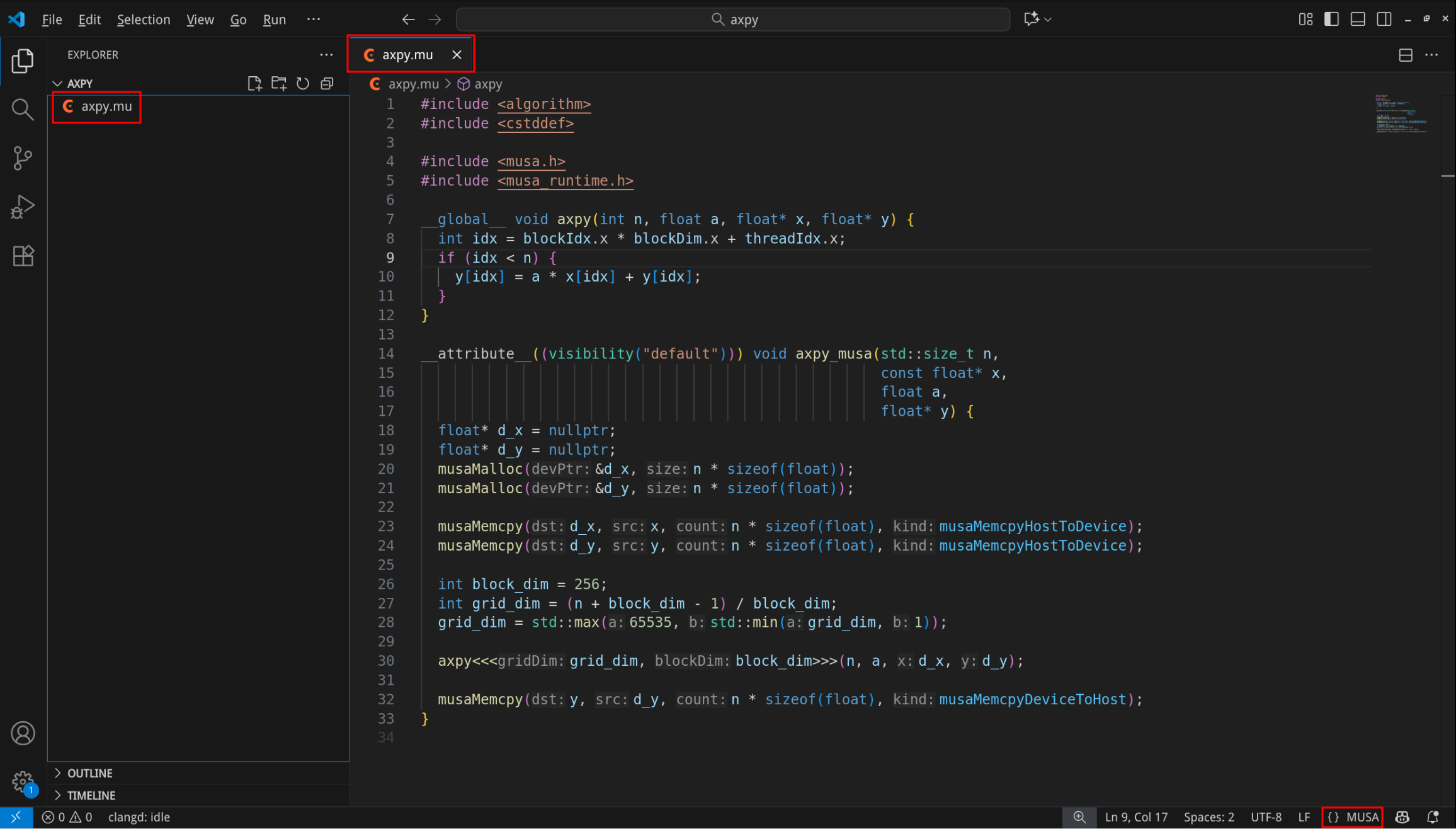
.mu 文件识别
- 自动识别
.mu为 MUSA C++ 文件 - 显示专属图标与语言模式标识
实时错误与告警
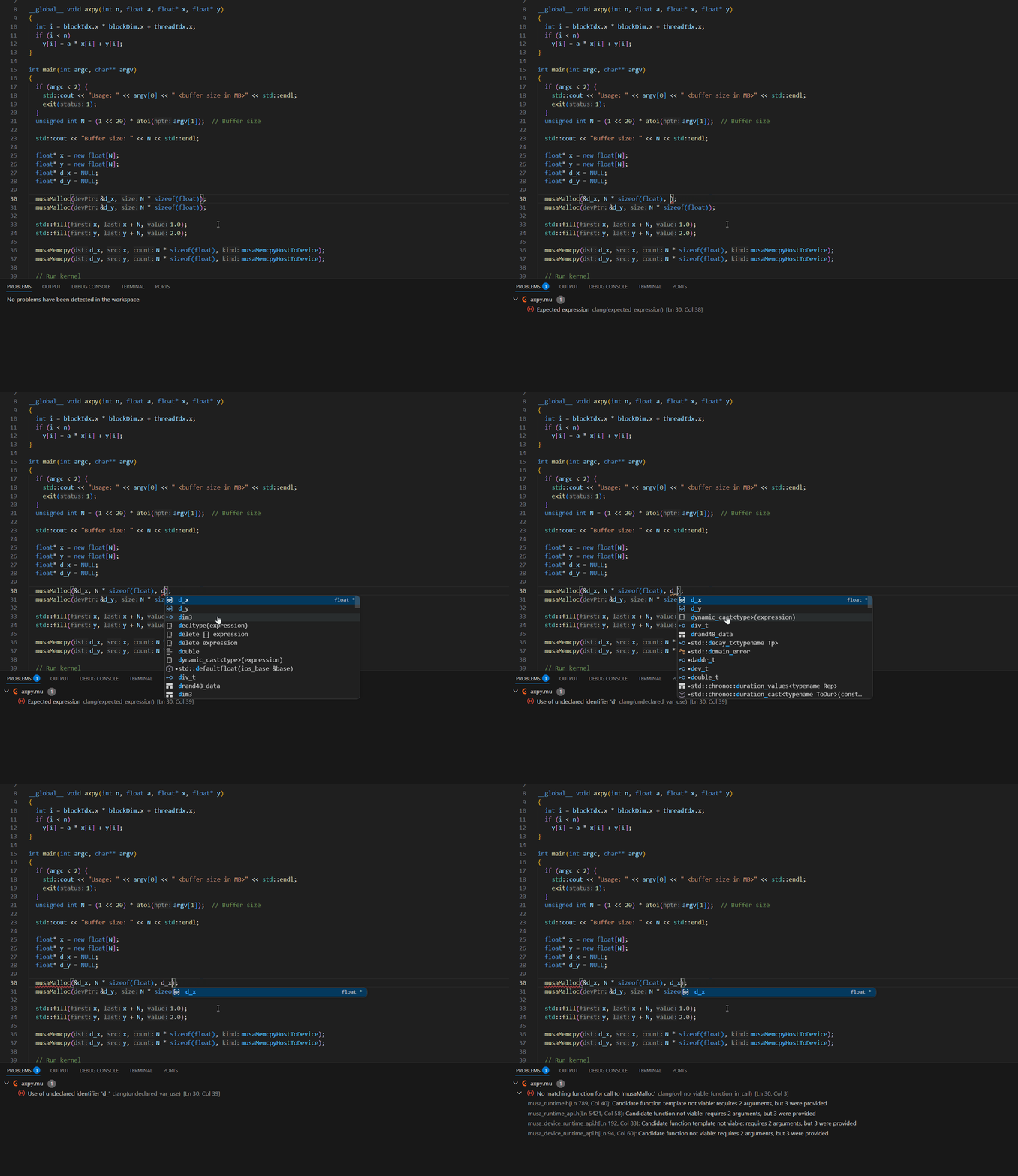
- 基于 MUSA 编译器前端进行增量分析
- 即时高亮语法/语义错误,同步至 PROBLEMS 面板
- 错误使用红色波浪线,警告使用黄色波浪线,并支持实时反馈和动态清除
智能修复(Quick Fix)
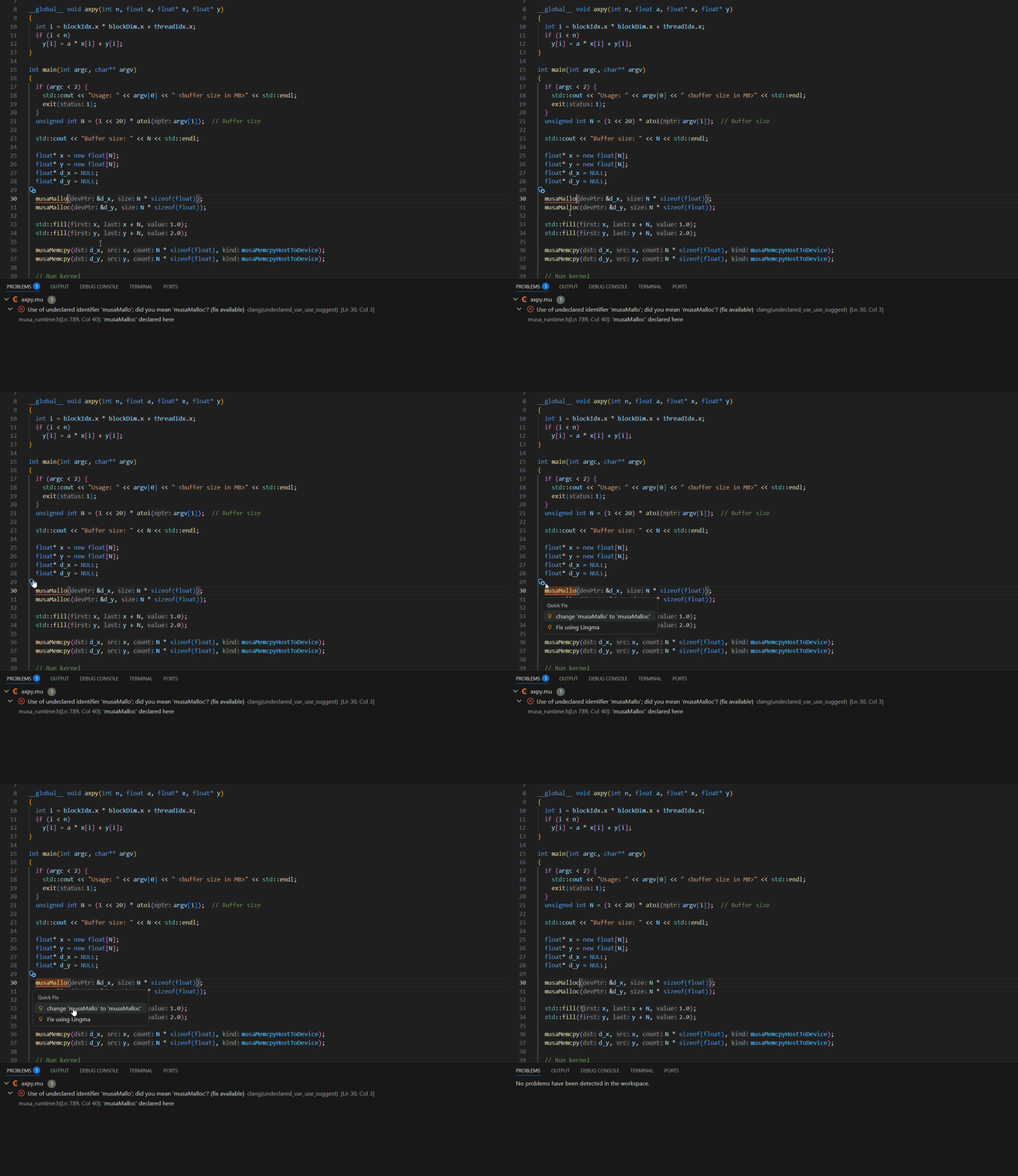
- 对缺失头文件、简单拼写错误等问题提供一键修复
- 不支持复杂错误修正或批量修正
- 操作方式: 将鼠标悬停在错误位置,点击灯泡图标,选择修复建议并应用
代码补全与跳转
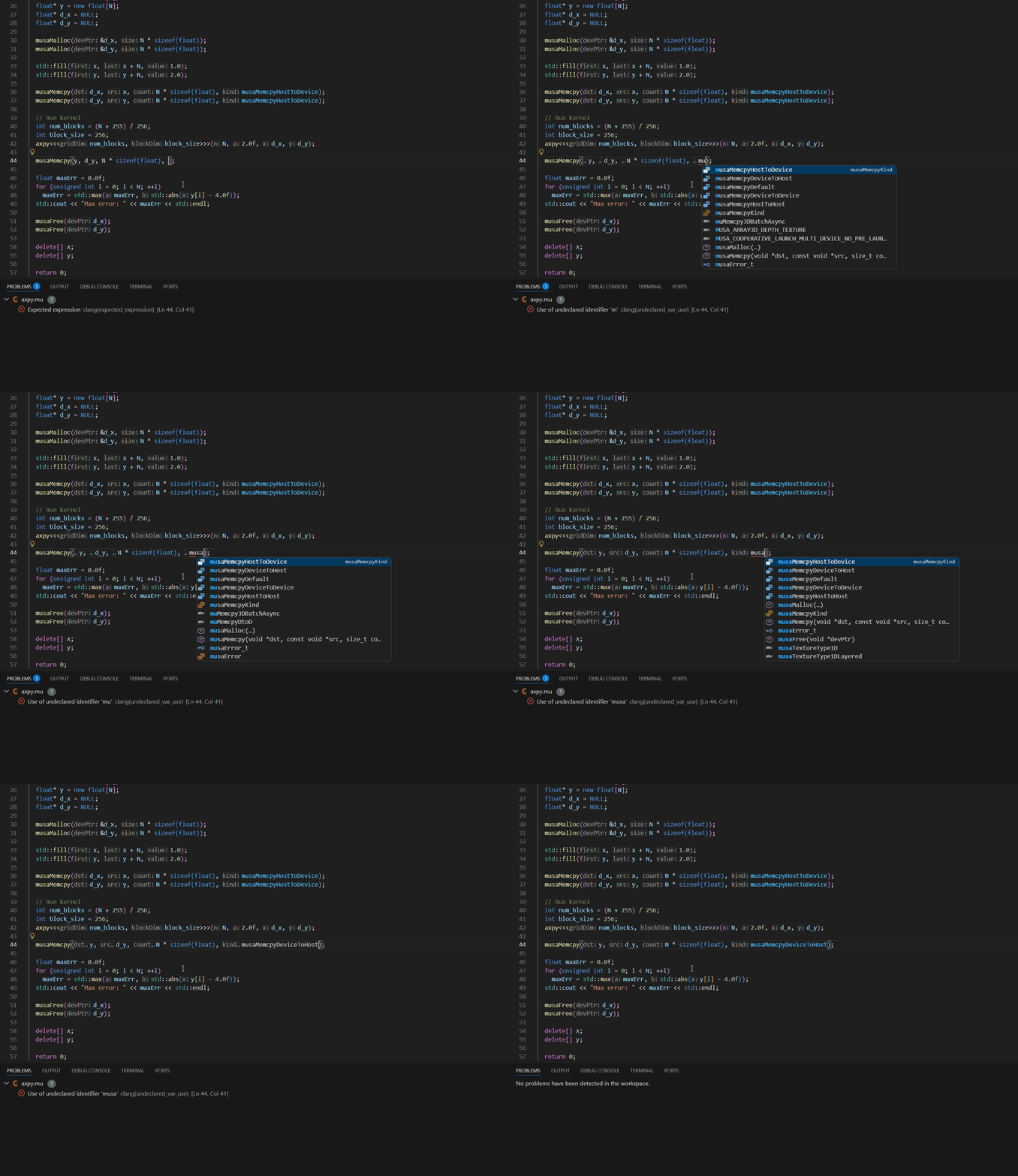
- 上下文感知补全(含 MUSA Runtime API、内核函数)
- 支持跳转至定义、声明、引用(包括 SDK 头文件)
- 代码补全支持 C/C++ 和 MUSA 关键字、类型、方法、当前文件符号及成员列表
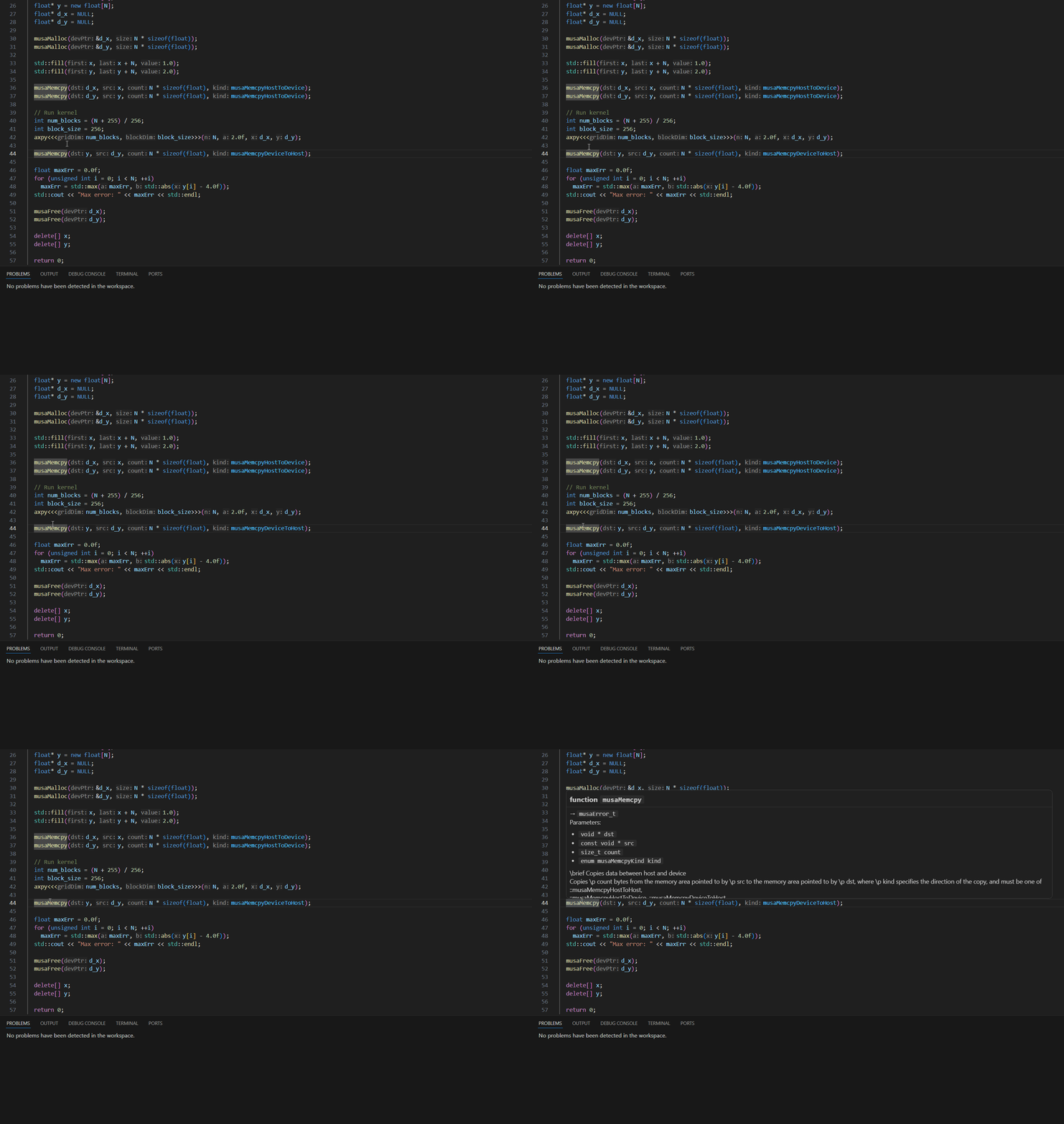
悬停信息
- 鼠标悬停显示变量类型、函数返回类型、参数列表、文档注释及 MUSA 特有属性
代码格式化
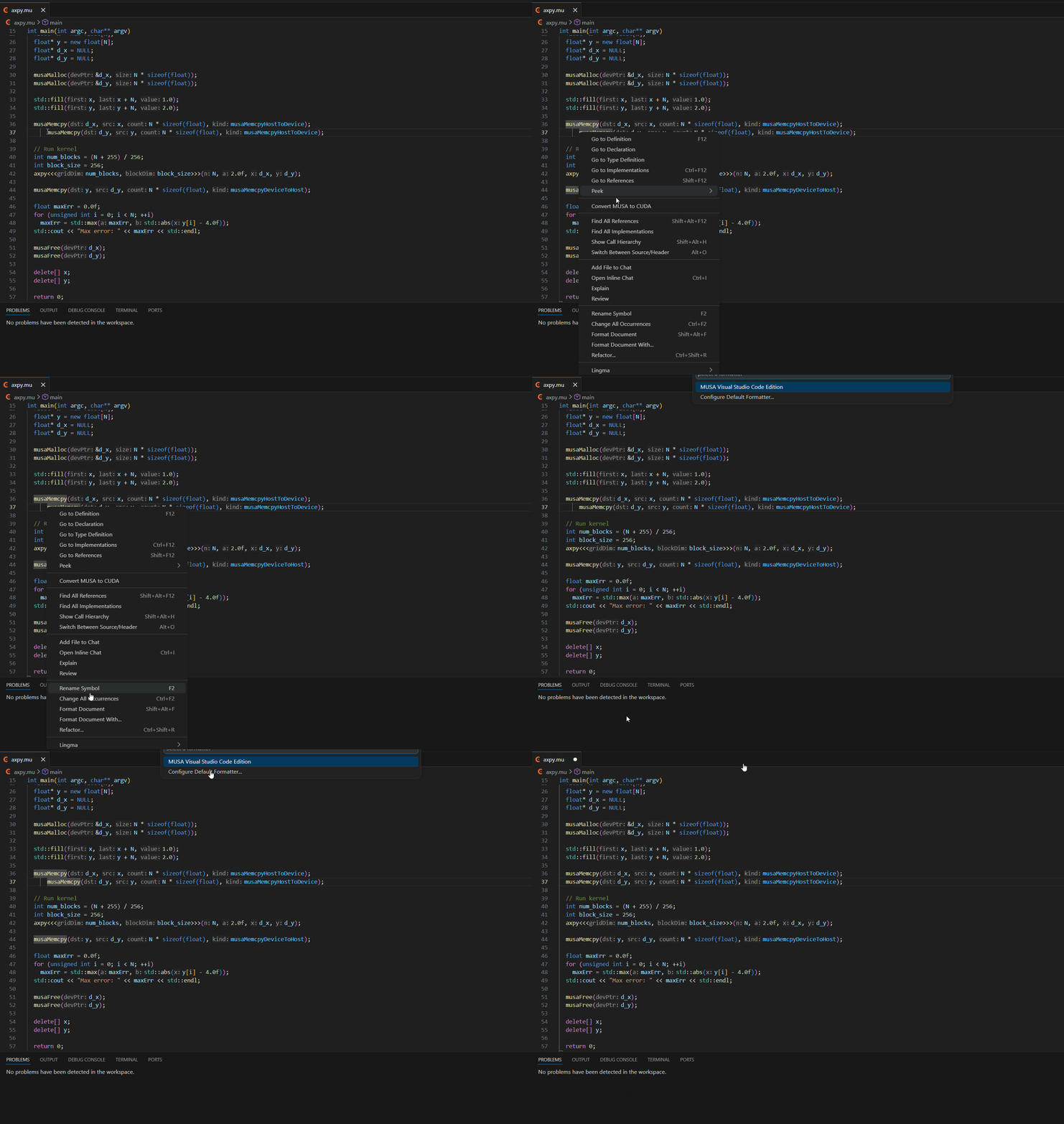
- 集成 clang-format,支持文档/选区格式化
- 格式化整个文件: 在编辑器中右键点击,选择 Format Document 或 Format Document With
- 格式化选中代码: 选中代码后右键点击,选择 Format Selection
- 默认遵循 MUSA 官方编码规范
关键字高亮
- 支持标准 C/C++ 与 MUSA 扩展关键字(如
__musa__,musaMalloc)
musify:CUDA → MUSA 转换
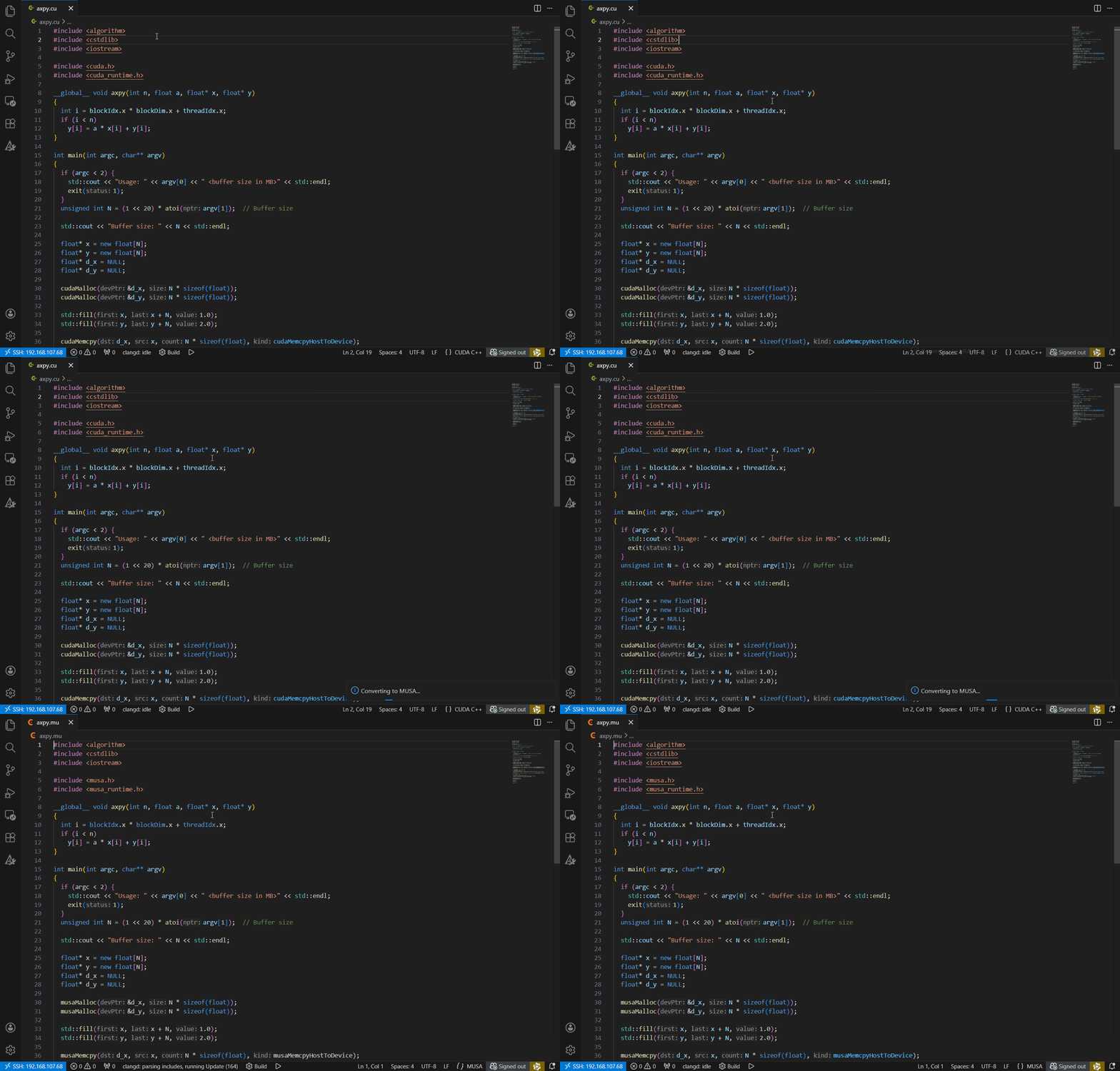
- 在
.cu文件中右键选择 Convert CUDA to MUSA - 在当前文件中将 CUDA 关键字和 API 转换为 MUSA 代码,纯 C++ 代码不受影响
- 如果文件已修改但未保存,按提示先保存文件
反向 musify:MUSA → CUDA 转换
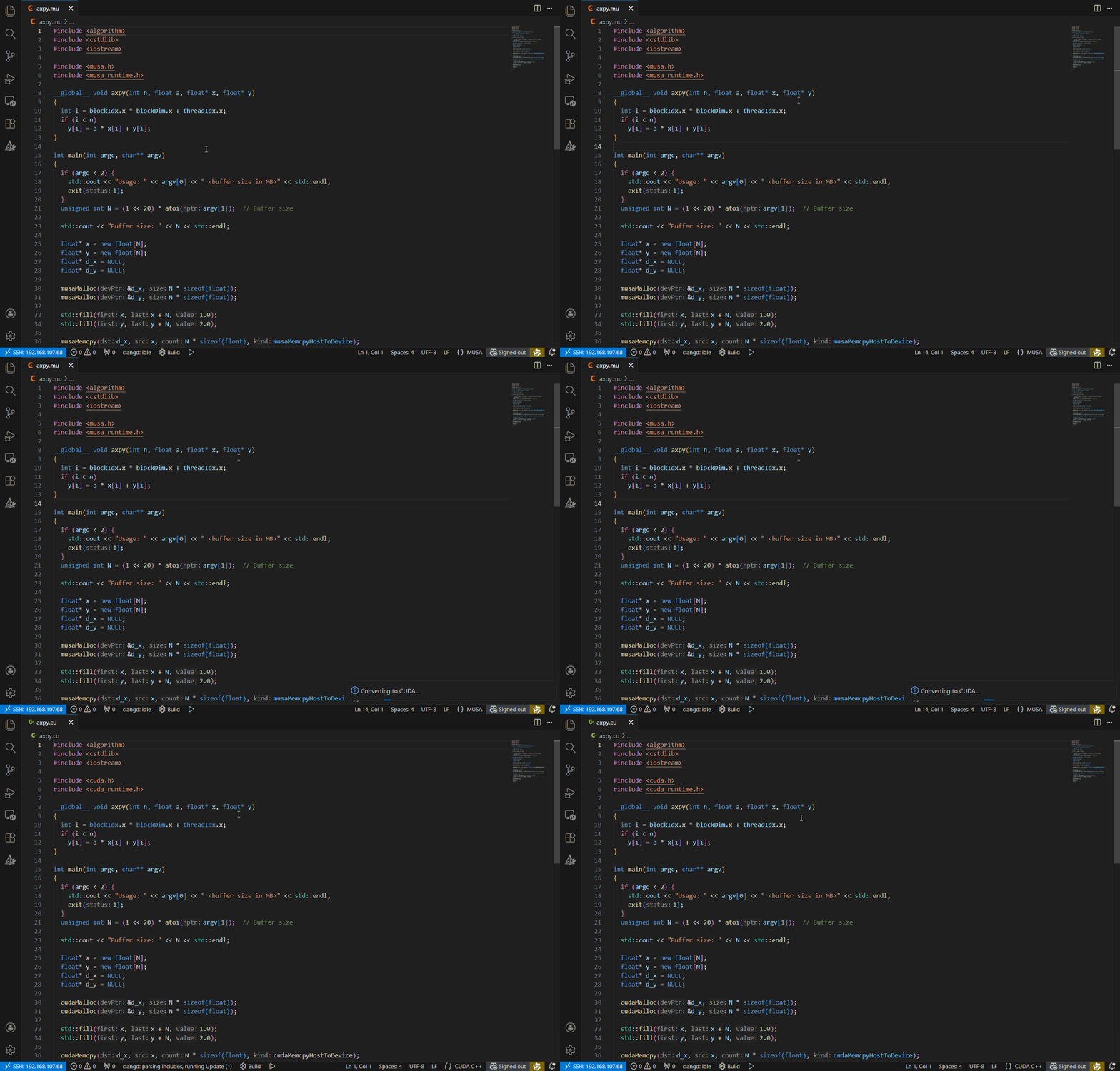
- 在
.mu文件中右键选择 Convert MUSA to CUDA - 在当前文件中将 MUSA 关键字和 API 转换为 CUDA 代码,纯 C++ 代码不受影响
- 如果文件已修改但未保存,按提示先保存文件
MUSACode AI Coding Agent
MUSA for VS Code v1.1.0 集成 MUSACode(musacode)能力,可作为 MUSACode 的 VS Code 插件入口使用。插件启动时会自动检测当前本地或远程开发环境中的 musacode 命令,并在状态栏显示连接状态。
MUSACode 是摩尔线程自主打造的 AI Coding Agent,可通过自然语言命令帮助开发者完成代码生成、调试、重构等任务,并面向 MUSA 算子开发、测试、编译和优化提供专项支持。通过 MUSA for VS Code,你可以在 VS Code 内使用 MUSACode 的 AI Coding Agent 能力,包括对话式开发、文件和代码上下文引用、变更审阅、命令执行确认以及多 Session 管理。
连接状态与重连
- 状态栏显示 MUSACode 当前连接状态
- 点击状态栏入口可查看详细状态
- 连接异常时,可手动刷新或重新连接
- 未检测到 MUSACode 时,可按提示选择稍后安装、查看安装文档或开始安装
- 当 MUSACode 不可用时,
.mu文件识别、语言服务和 musify 功能仍可继续使用
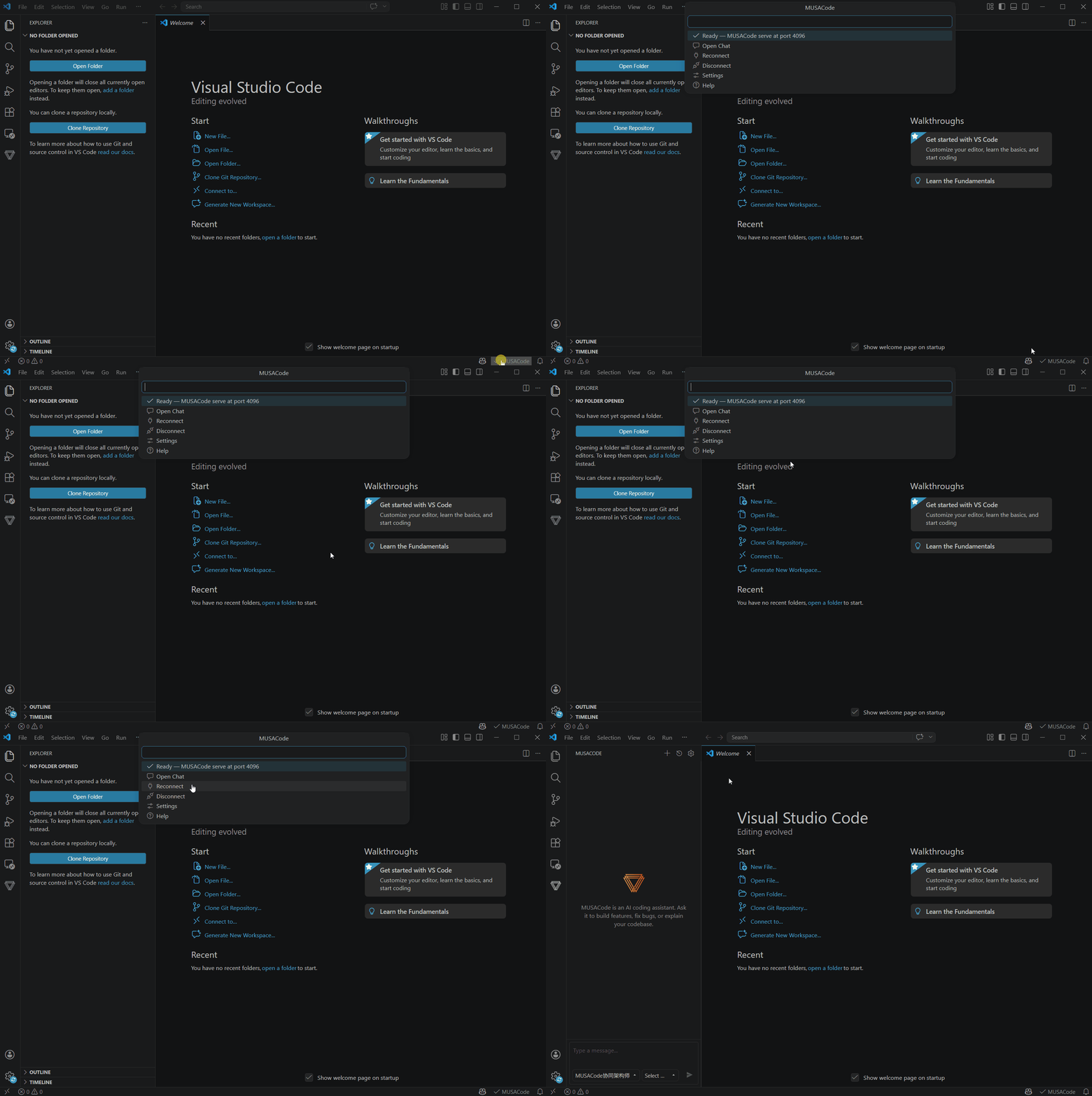
侧边栏对话
- 点击 VS Code 侧边栏中的 MUSA for VS Code 入口
- 在对话面板中输入问题或开发任务
- 生成过程中可点击停止按钮中断输出
对话入口默认显示在 Primary Bar,也可移动到 Secondary Bar。
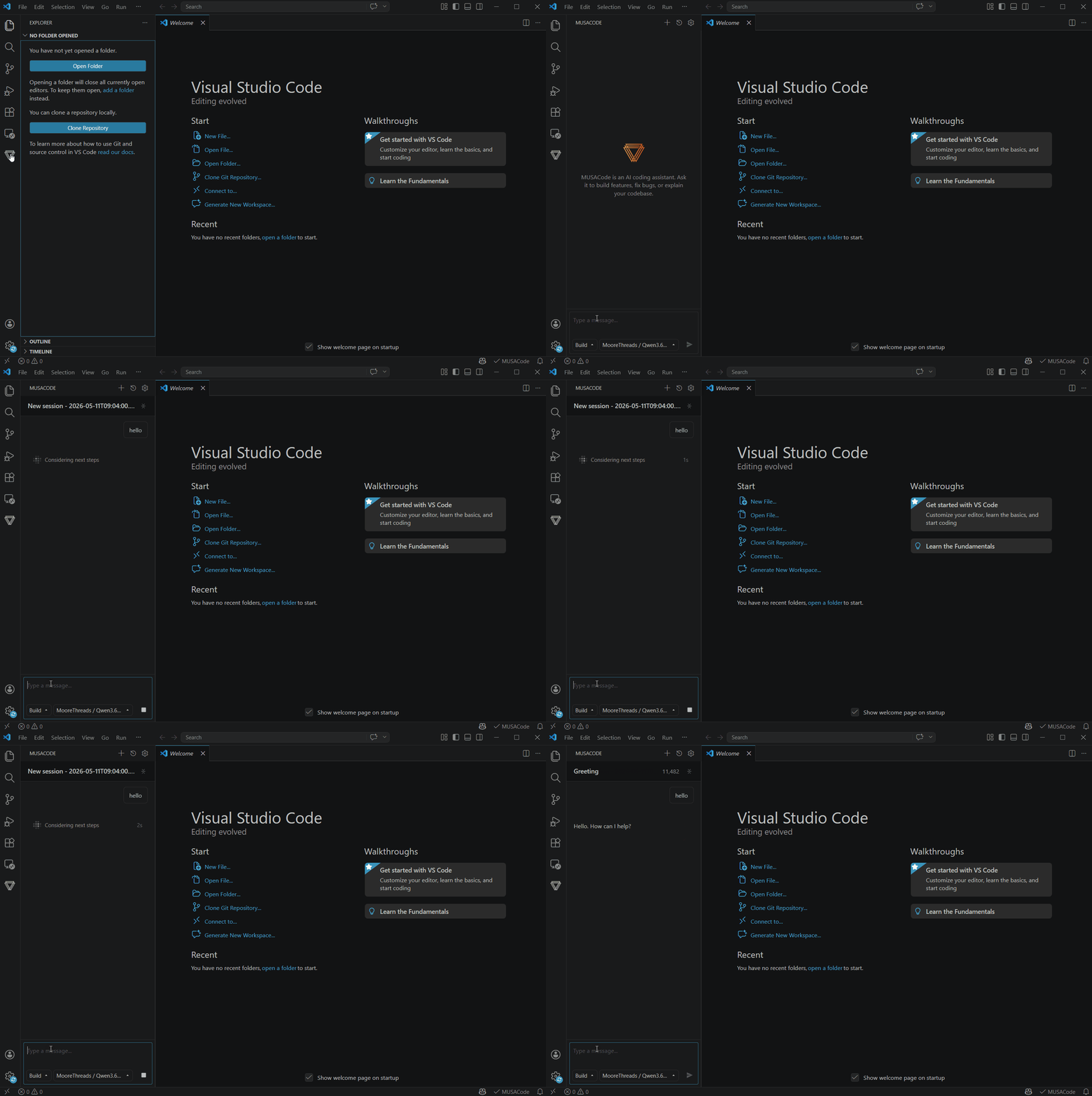
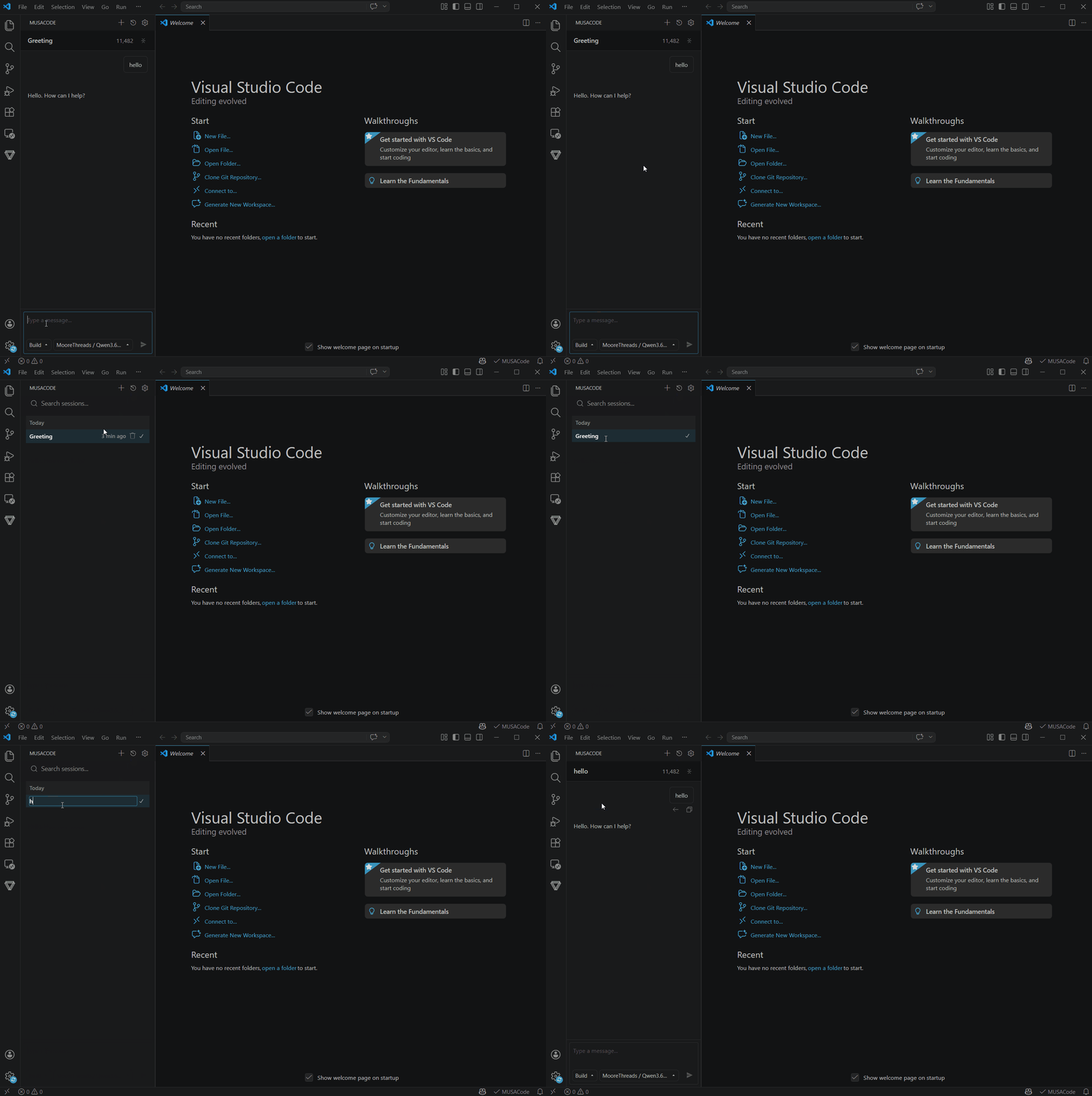
Session 与历史记录
- 支持新建多个 Session,用于隔离不同任务上下文
- 支持切换、重命名和删除 Session
- 对话历史会按 Session 保存,可用于恢复之前的上下文
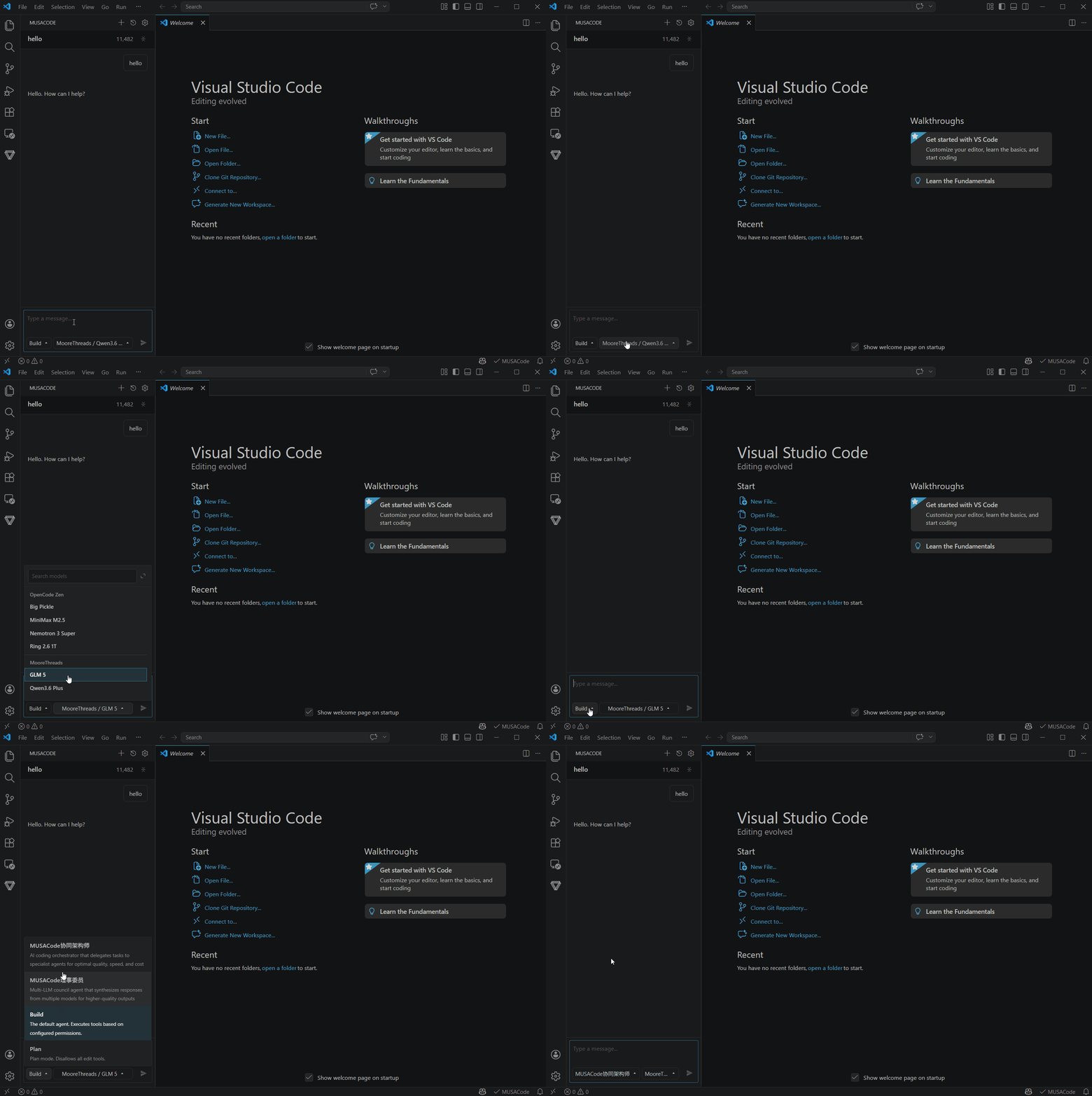
模型与 Agent 选择
- 模型列表来自当前 MUSACode 配置
- 可在对话面板中切换当前模型,切换后对后续对话生效
- 可选择可用 Agent,例如 Build 和 Plan
Build 是默认智能体,适用于编写新功能、修复 Bug、重构代码、运行测试和编译构建等需要完整工具权限的任务。Plan 是只读分析型智能体,适用于理解代码结构、制定方案、分析性能瓶颈和代码审查。
配置 MUSACode
可在 VS Code 设置界面编辑 MUSACode 关键配置:
- Model URL
- API Key
- Model list
保存配置后,插件会自动刷新 MUSACode 连接状态。
MUSACode 也支持全局和项目两级配置文件。全局配置位于 ~/.config/musacode/musacode.json,项目级配置为工程根目录下的 .musacode/musacode.json,且项目级配置优先级更高。
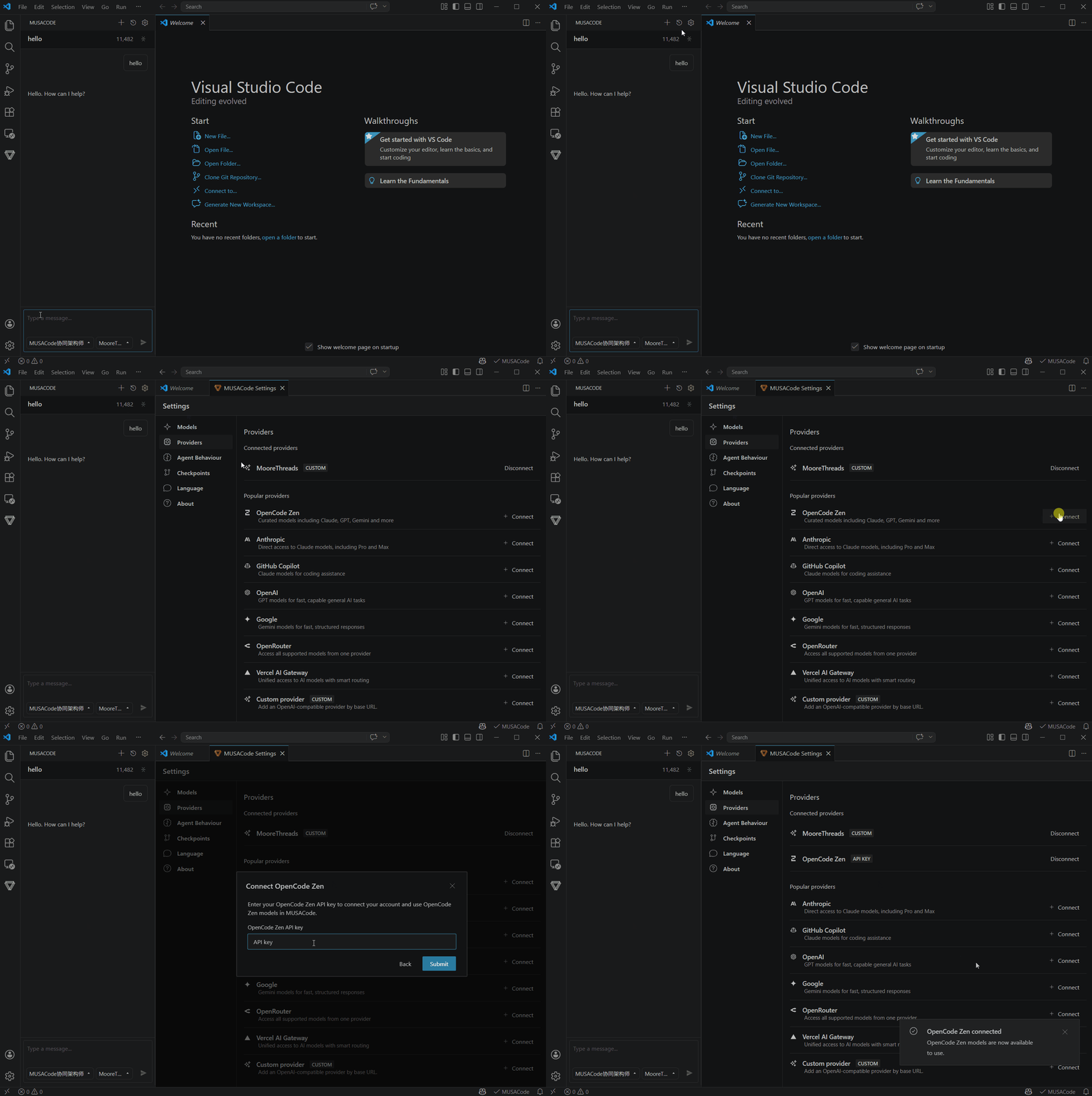
添加文件、目录和代码上下文
通过 @ 添加文件或目录:
- 在对话输入框中输入
@ - 从文件或目录列表中选择目标路径
- 选中的路径会添加到当前对话上下文
添加选中代码:
- 在编辑器中选中代码片段
- 右键选择 Add to Context
- 代码内容和来源文件会添加到对话上下文
添加 Terminal 或 Output 内容:
- 在 VS Code Terminal 或 Output 窗口中选中输出内容
- 右键选择 Add to Context
- 选中内容会添加到当前对话上下文
Terminal 右键菜单依赖 VS Code 的终端上下文菜单设置。若右键只执行复制或粘贴,请将 terminal.integrated.rightClickBehavior 设置为 default 后重试。
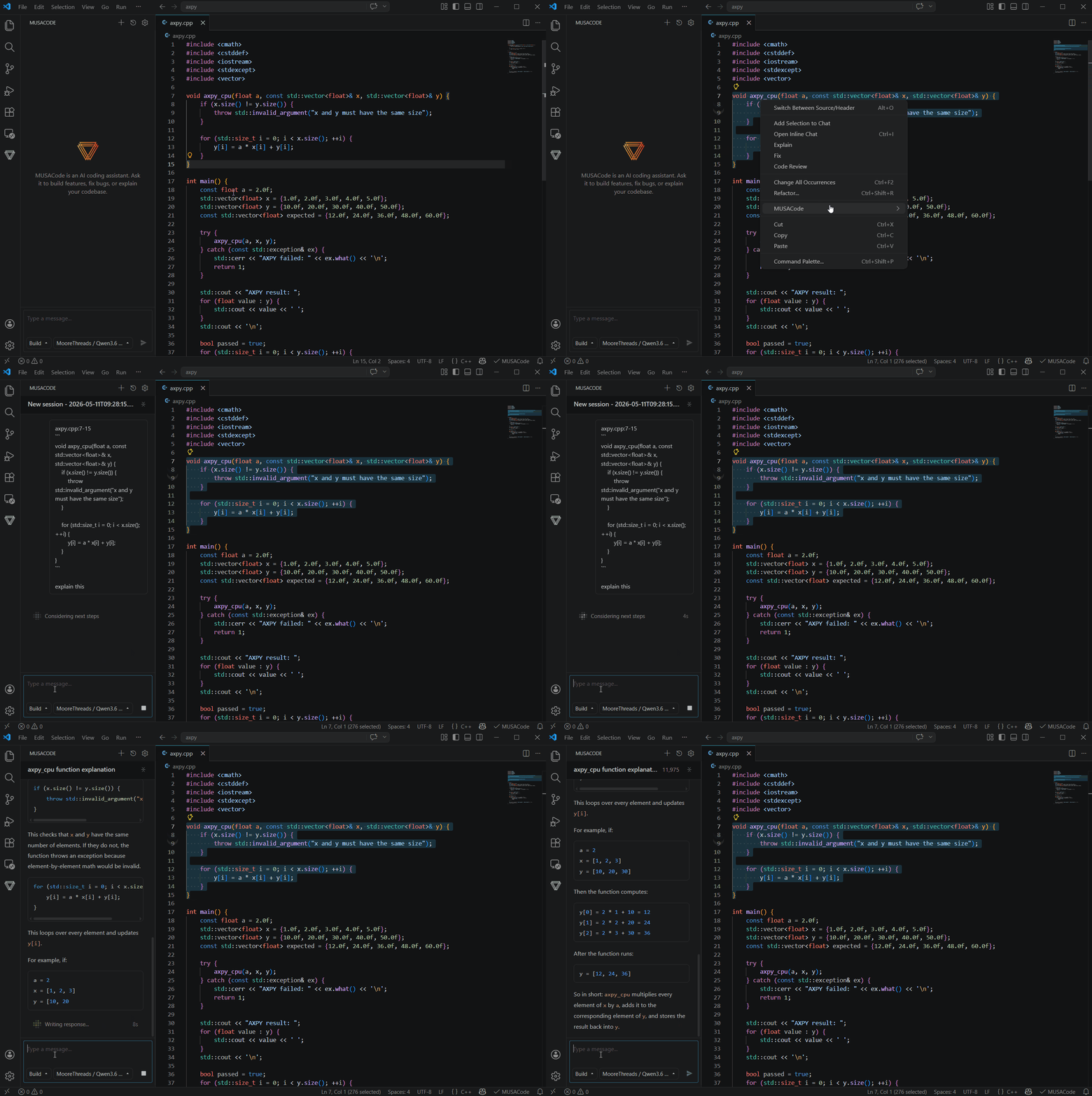
Review AI 代码修改
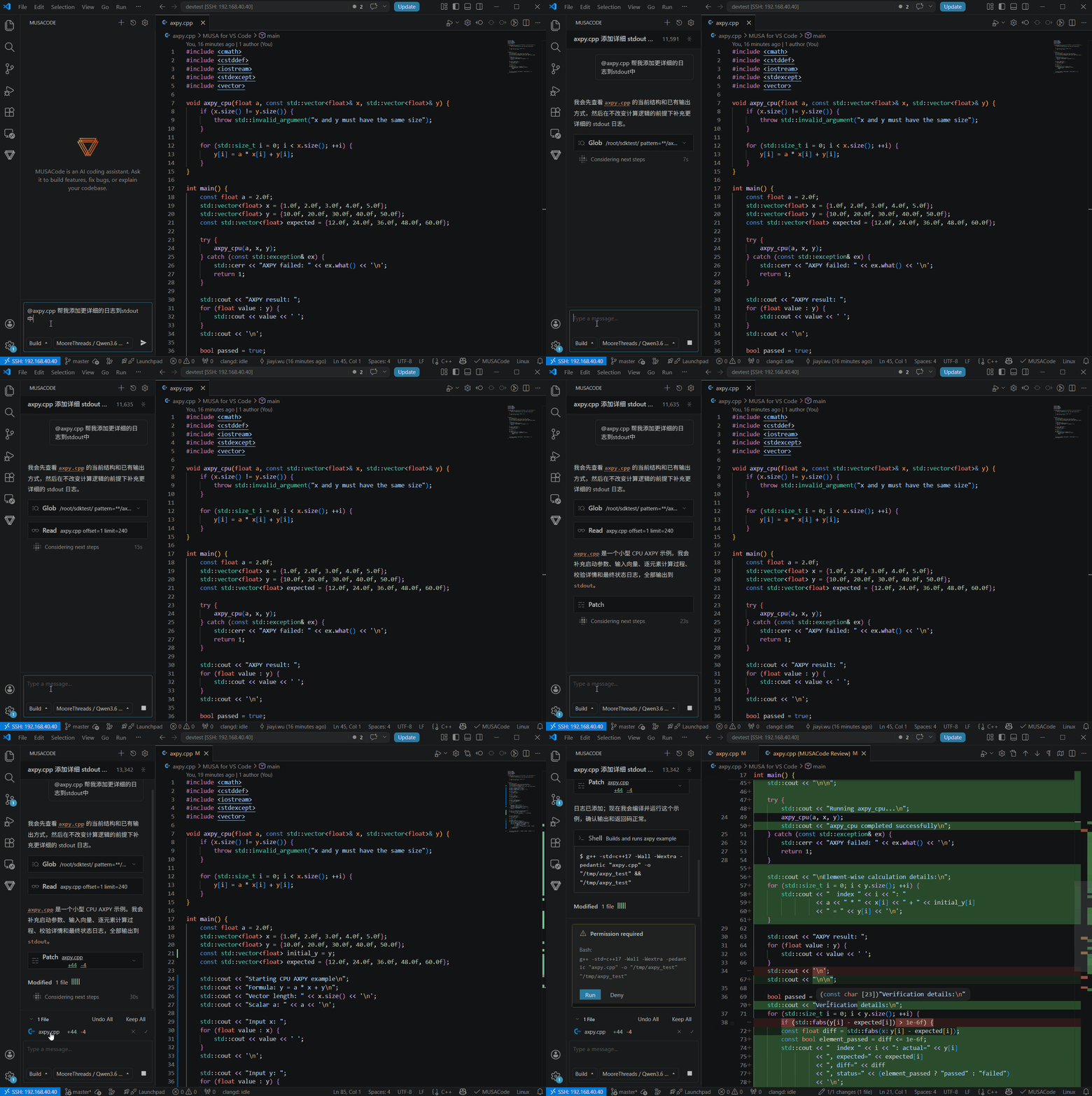
当 MUSACode 生成代码修改时,插件会打开 VS Code Diff 视图:
- 高亮展示修改前后的差异
- 显示变更统计
- MUSACode 修改后会直接写入磁盘
- 支持 Keep All 保留全部变更
- 支持 Undo All 恢复 AI 修改前的内容
- 支持逐行或逐片段检查和撤销
AI 代码修改 Diff 建议在 Git 管理的项目目录中使用。受保护路径、非 Git 工作区或缺少可用 Git 状态的场景下,Diff 视图可能无法正常展示。
命令执行确认
当 MUSACode 返回需要执行的命令时,插件会先弹出确认对话框并展示命令详情。只有用户确认后,命令才会执行;也可以取消本次操作。
MUSACode 的只读操作(如读取文件、搜索代码、查看目录结构)通常可自动执行;写入或修改文件、执行 Shell 命令、安装依赖等可能产生副作用的操作需要用户确认。
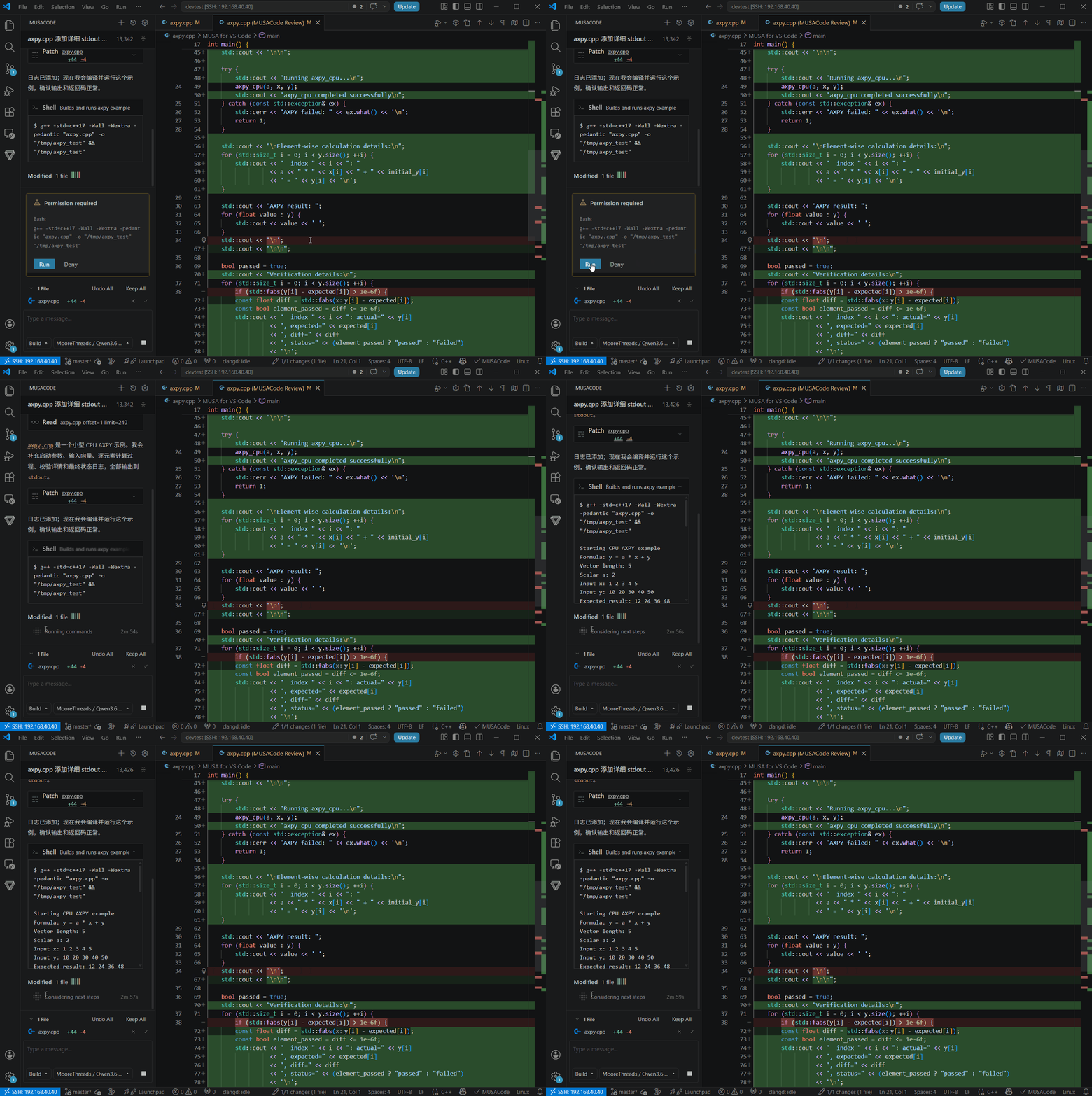
高级配置
整体参考 Clangd 配置,以下是 MUSA for VS Code 特有的配置:
指定 MUSA SDK 路径
可以在 settings.json 自定义指向 MUSA SDK 安装目录的设置。插件会从该设置项指定的目录下查找 clangd 可执行文件,并启动其作为语言服务器。
{
  // 默认值为 /usr/local/musa
  "musa.sdkPath": "/custom/path/to/musa"
}
MUSA SDK 需要升级至 5.1.0 或更高版本。
与 vscode-clangd 的区别
- 增加 MUSA 语言支持(
.mu文件) - 通过
musify提供 MUSA/CUDA 代码转换功能 - 优先使用
musa.sdkPath设置解析 clangd - 集成 MUSACode AI Coding Agent,提供对话、上下文引用、代码变更 Review 和命令执行确认能力
支持与资源
常见问题
Q:需要单独安装 clangd 语言服务器吗?
不需要。MUSA for VS Code 已包含 MUSA SDK 5.1.0 或更高版本 提供的 clangd language server。单独安装 clangd 语言服务器可能导致冲突。
Q:可以在 Windows 上使用 MUSA for VS Code 吗?
可以。Windows 10/11 作为 Host OS 受支持。v1.1.0 新增的 MUSACode AI Coding Agent 能力可在 Windows 本地使用;涉及 MUSA SDK 语言服务、编译、运行和 GPU 调试的工作流建议通过 Remote-SSH 连接到 Linux 机器。
Q:为什么 Windows 下在 VS Code Terminal 中右键没有出现 MUSACode 菜单?
这通常不是插件功能异常,而是 VS Code Terminal 的默认右键行为导致的。Windows 下默认可能是复制粘贴模式,因此不会弹出上下文菜单。
请在 settings.json 中添加以下配置:
{
  "terminal.integrated.rightClickBehavior": "default"
}
设置完成后,重新在 Terminal 中右键,确认 MUSACode 菜单是否已出现。
Q:如何生成 compile_commands.json?
对于 CMake 项目,使用 EnableMUSALanguage 模块。对于其他构建系统,使用 bear 工具:bear -- make。
Q:如果 IntelliSense 不工作怎么办?
请确保:
- 已安装 MUSA SDK 5.1.0 或更高版本
settings.json中正确配置了musa.sdkPath- 项目根目录存在
compile_commands.json
Q:MUSACode 对话入口没有出现怎么办?
请确认:
- 当前环境已安装并配置 MUSACode(
musacode) - Model URL、API Key 和 Model list 等配置有效
- 状态栏中的 MUSACode 状态为已连接;如未连接,可手动刷新、重连、查看安装文档或触发安装

