高效办公
高效办公
日程管理
日历是 AIOS 内置的日程管理应用,可创建、编辑日程事件,同时能为重要日程事件添加提醒。
创建日程事件
添加日程事件并为重要日程事件并设置提醒,能帮助您规划日常工作和生活中的各项活动,AIOS 有两种方式可以创建日程事件:
-
日常轻量日程管理,追求简洁高效,无需邮件集成,适合普通用户。
-
点击dock栏的
 ,找到
,找到  后点击进入日程管理界面。
 -
在不同的星期、月、年视图中,均可分别通过单击、拖拽的方式创建不同时间跨度的日程事件。
-
如果你需要为该事件添加位置信息,以及设置其是否需要提醒,则可以在弹出的窗口点击“编辑细节”,进入更高级的创建日程事件设置窗口中为日程事件设置更详细的内容,包括为这个即将创建的日程事件添加提醒。
-
-
需要整合邮件、联系人、任务的办公场景,处理复杂会议安排,适合商务用户。
-
单击屏幕状态栏正中间位置的日期时间区域,点击你想要创建日程事件的对应日期后,单击
 日历下方的长方形按钮即可打开日程管理界面。
 -
类似地,在不同的天、工作日、周、月视图中,均可分别通过单击或拖拽的方式创建不同时间跨度的日程事件。
-
搜索日程事件
日程较多时,可通过搜索的方式快速找到目标日程。
AIOS 有两种方式可以创建日程事件:
-
单击
打开的日历应用: -
找到右上角的
 按钮,单击后即可搜索用户创建的日程事件。
 -
点击状态栏正中间弹出的窗口,单击
后打开日历应用,随后可在搜索栏中  输入你要搜索的日程事件即可完成搜索。
编辑和删除日程事件
在日历界面,您可通过参考以下操作说明,编辑和删除您创建的日程事件:
-
在星期、月或年视图界面,光标移至待编辑和删除日程的文字区域。
-
左键单击选择日程事件,即可进入日程事件编辑窗口。
-
根据界面提示,即可更改日程事件的标题、位置与日期时间段,也可在该界面为日程事件添加提醒。
在该界面最底部,可以点击“删除事件”按钮删除选定的日程事件。
待办事项
待办事项是 AIOS 预装的轻量任务管理工具,可快速创建 / 管理任务与列表、设置日期 / 优先级、添加子任务。
首次打开默认显示 3 个核心标签页:
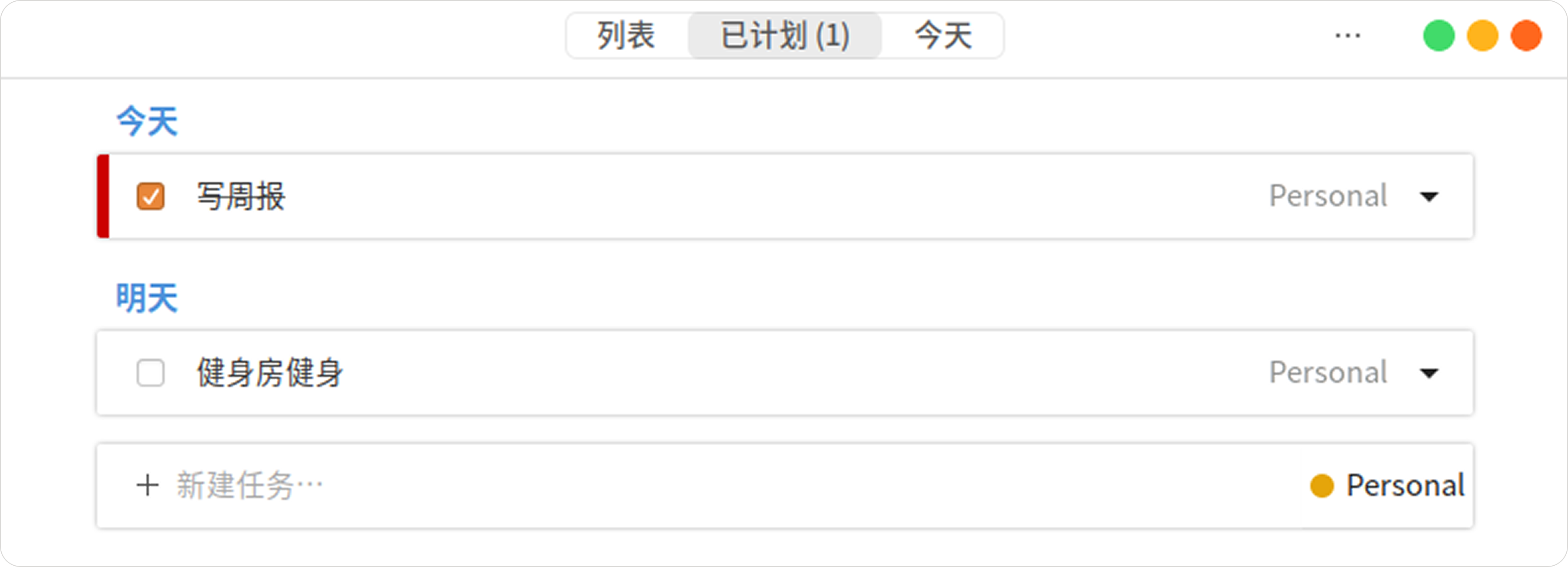
▶ 列表: 管理所有自定义任务列表,支持卡片 / 列表视图切换。
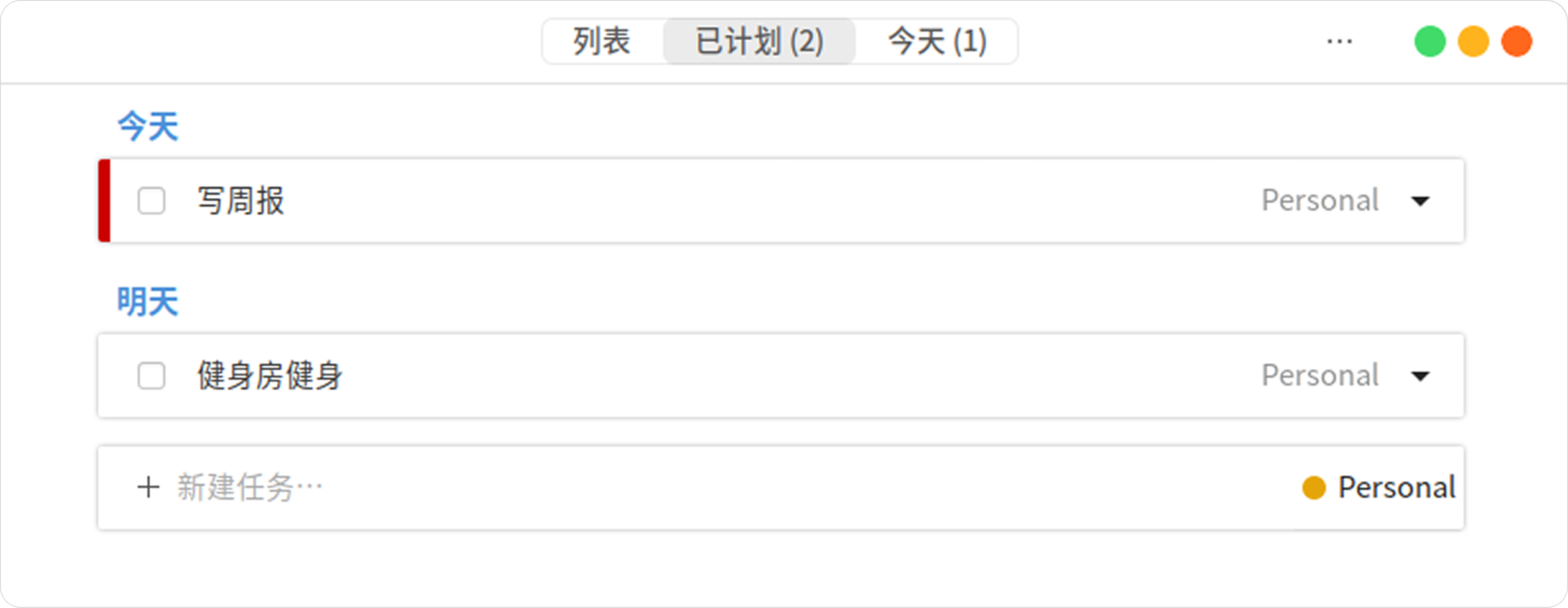
▶ 已计划: 显示所有设置了截止日期的未来任务。
▶ 今天: 集中显示今日待办任务。
新建和编辑列表
-
点击dock栏的
,找到  单击后进入工具应用组,随后找到
  ,单击后即可打开待办事项。
 -
点击应用主面板左上角“新建列表”按钮,即可新建列表,您可以按场景创建列表(如 “工作”“个人”“购物”),用颜色区分优先级高的列表。
-
点击进入具体列表内容后,找到应用主面板右上方,可以看到一个颜色小方块
 ,点击后就可以选择你想要设置的颜色,如: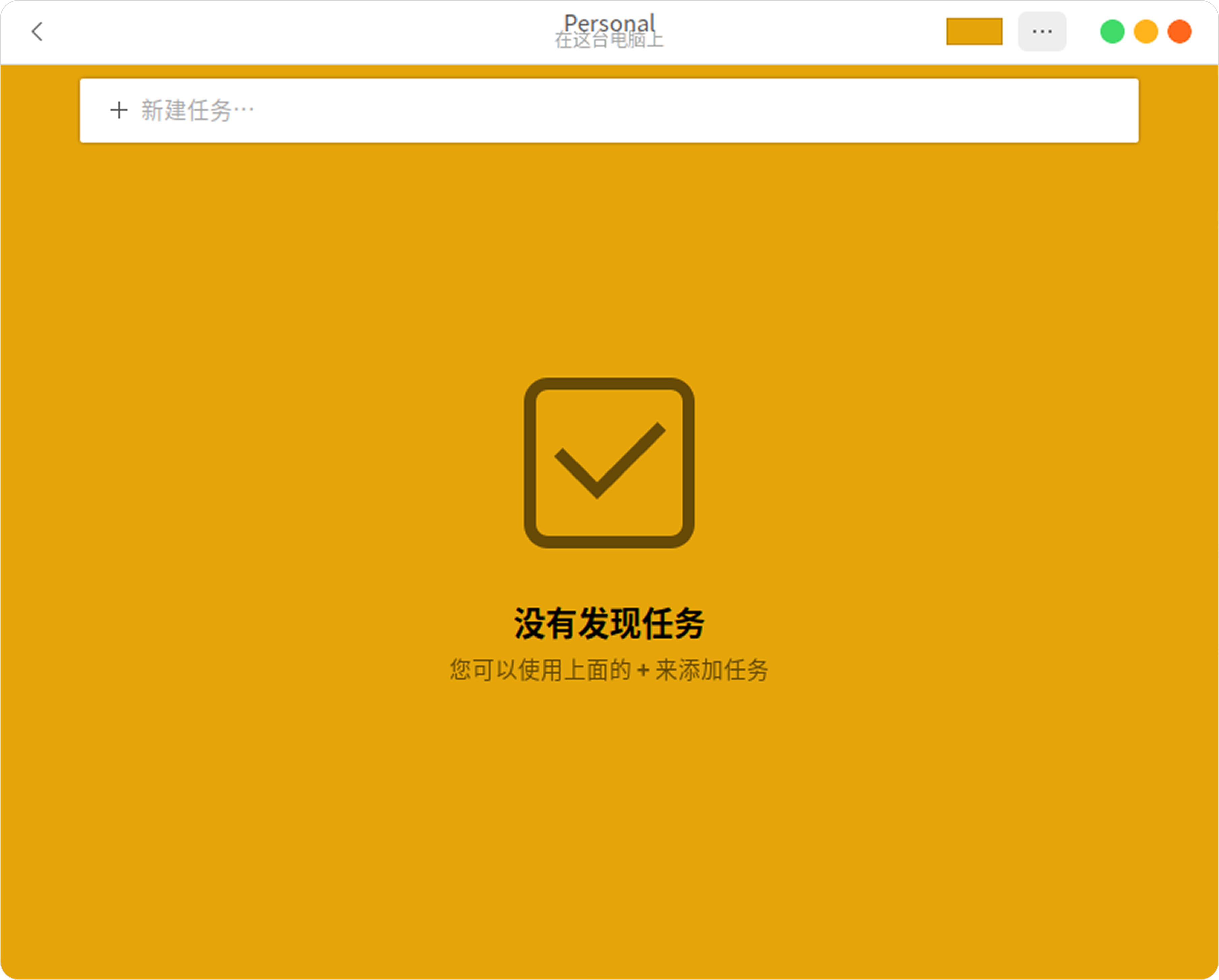
添加和编辑任务
-
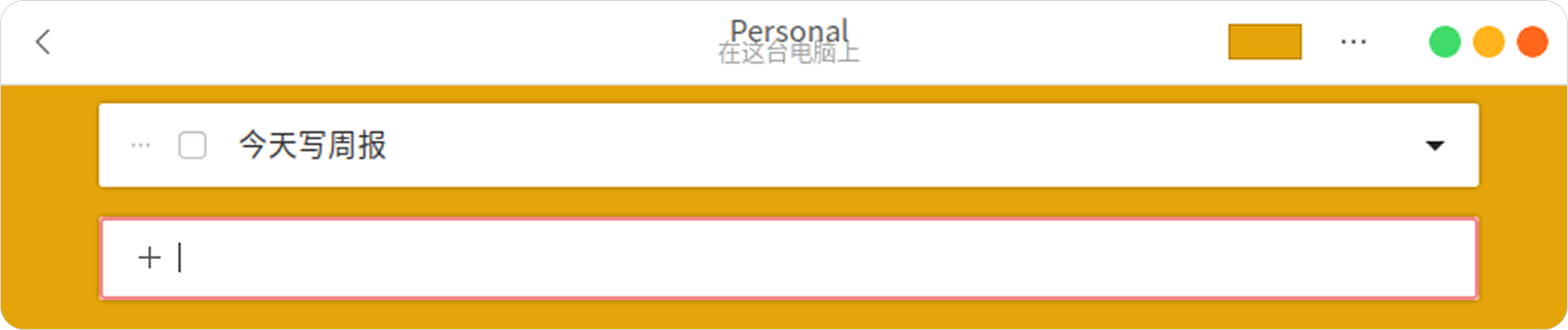
点击进入具体列表后,便可在文本框内输入任务名称,随后按回车键添加任务。
-
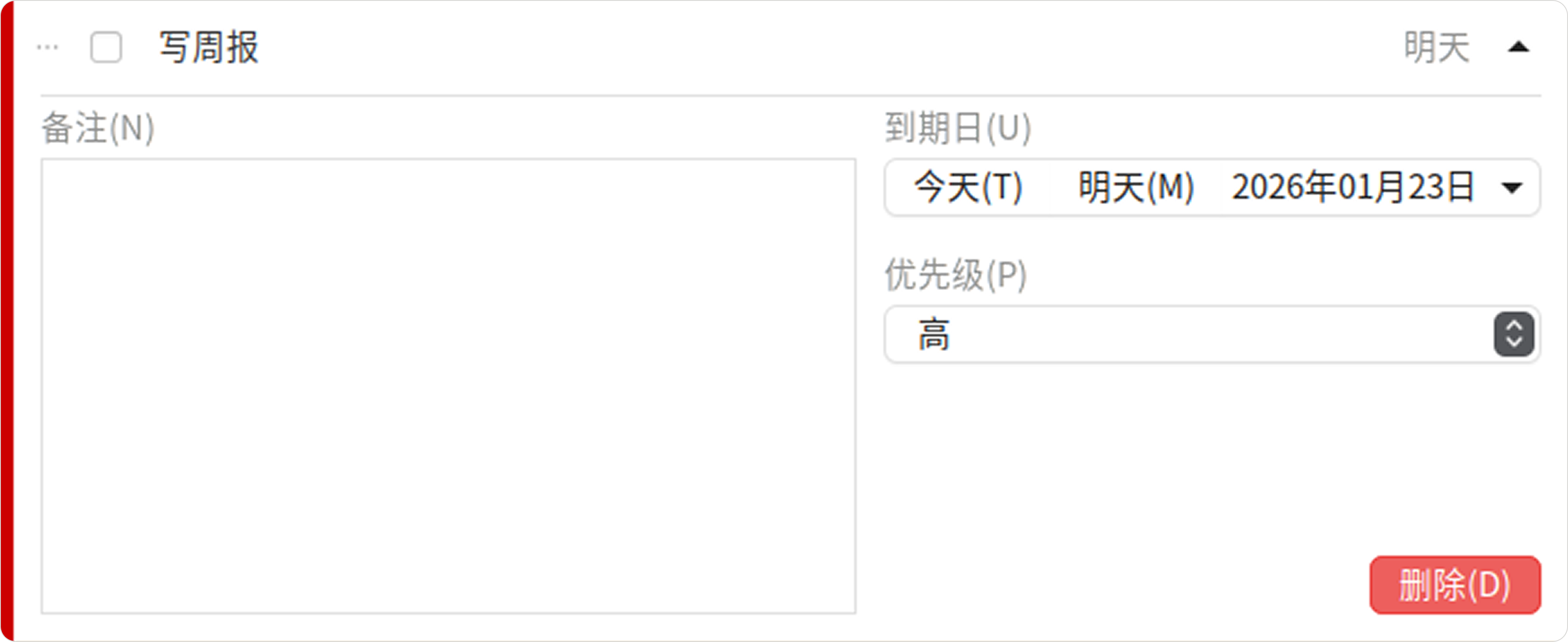
任务添加完成后,可以单击任务左侧的
 按钮,或者右侧的
  ,即可打开详情面板,详情面板中可添加:
-
备注:用于补充任务细节。
-
到期日
-
优先级
-
-
设置好到期日的任务,该任务便会出现在“已计划”标签页中。
-
任务完成后,任务就不会出现在已计划标签页,可以在主面板下方的
 找到。
找到。 -
如果想继续在已计划标签页看到已完成任务,单击
即可。