设置
设置
快速查找设置项
-
方法1: 桌面鼠标右键出现菜单栏,点击显示设置进入设置项界面。
-
方法2: 鼠标移动到底部出现底部快捷栏,点击
 显示应用程序,在上方
  搜索栏搜索或直接在应用程序中查找设置
  图标。
图标。
网络与蓝牙设置
连接至 WLAN 网络
请谨慎接入公共场所的免费 WLAN 网络,避免造成个人隐私数据泄露及财产损失等安全隐患。
连接方式
-
方法1: 点击屏幕右上角
 图标,会出现选择网络选项,单击后选择要连接 WLAN 网络进行连接。如果选择了加密的网络,则需要输入密码。
 -
方法2: 打开设置,点击左侧边栏的Wi-Fi 项可进行Wi-Fi 配置,连接到 Wi-Fi 网络,还可以开启飞行模式。
连接成功
待桌面右上角状态栏显示  ,表示 WLAN 连接成功。
开启或关闭飞行模式
搭乘飞机时,可按照航空公司要求,开启飞行模式。飞行模式会禁止电脑使用网络、蓝牙及其关联的功能,其他非联网的功能仍可正常使用。
打开设置,点击左侧边栏的 Wi-Fi 项可以进行打开和关闭飞行模式。
添加 VPN 网络
VPN(Virtual Private Network ,虚拟专用网络)是在公用互联网中建立一个临时的、安全的通讯连接网络,并对数据加密传输,确保网络安全。
外出办公或异地出差时,通过 VPN 网络接入公司内部网络,可在保证信息安全的前提下,获取公司内部资料。
-
请向 VPN 服务器管理者获取 VPN 网络名称、类型、服务器地址等信息。
-
打开设置,单击左侧边栏的网络项可进行 VPN 配置,点击右上角 + 号添加 VPN,可以选择使用 OpenVPN、PPTP 或从文件导入方式添加。
-
根据所选类型输入服务器地址、账号密码等信息,点击「保存」即可启用 VPN 连接。
使用代理服务器
代理服务器是一种位于客户端和服务器之间的网络组件,可以拦截、转发客户端和服务器之间的网络请求。使用代理服务器,有助于提高网络性能、保护网络安全、修复网络故障等。
您可根据需要,手动设置代理服务器,进入设置,点击左侧边栏的网络项,找到网络代理点击  图标即可进行配置:
模式 1:自动代理
-
在「网络代理」弹窗中选择「自动」。
-
输入配置 URL(如企业内网提供的 PAC 脚本地址),系统将自动获取代理规则。
模式 2:手动代理
-
在「网络代理」弹窗中选择「手动」。
-
分别填写 HTTP/HTTPS/FTP/Socks 代理的服务器地址和端口,并在「忽略主机」中输入无需代理的地址。
快速禁用
若需临时关闭代理,选择「已禁用」即可恢复直连网络。
蓝牙配置
开启蓝牙
-
方法1: 点击屏幕右上角蓝牙图标
 ,在弹出菜单中将开关切换为橙色,即可快速启用蓝牙功能。
 -
方法2: 进入「设置」→「蓝牙」,点击右上角开关,切换为橙色即表示已开启。
连接蓝牙设备
-
开启蓝牙后,系统会自动搜索周边可用设备,在「设备」列表中显示。
-
点击目标设备名称(如耳机、键盘、音箱等),按提示完成配对(部分设备需输入 PIN 码)。
-
配对成功后,设备状态将显示为「已连接」,即可正常使用。
设备管理
-
断开连接: 在已连接设备右侧,点击「断开」即可临时断开设备。
-
重新连接: 再次点击已配对设备名称,即可快速恢复连接。
-
忘记设备: 点击设备名称旁的更多选项(⋮),选择「忘记设备」,可清除配对记录。
关闭蓝牙
-
快捷方式: 点击屏幕右上角蓝牙图标,在弹出菜单中将开关切换为灰色,即可快速关闭蓝牙。
-
设置界面: 进入「蓝牙」设置,点击右上角开关,切换为灰色即表示已关闭。
显示与外观
外观个性化设置
背景和动态壁纸
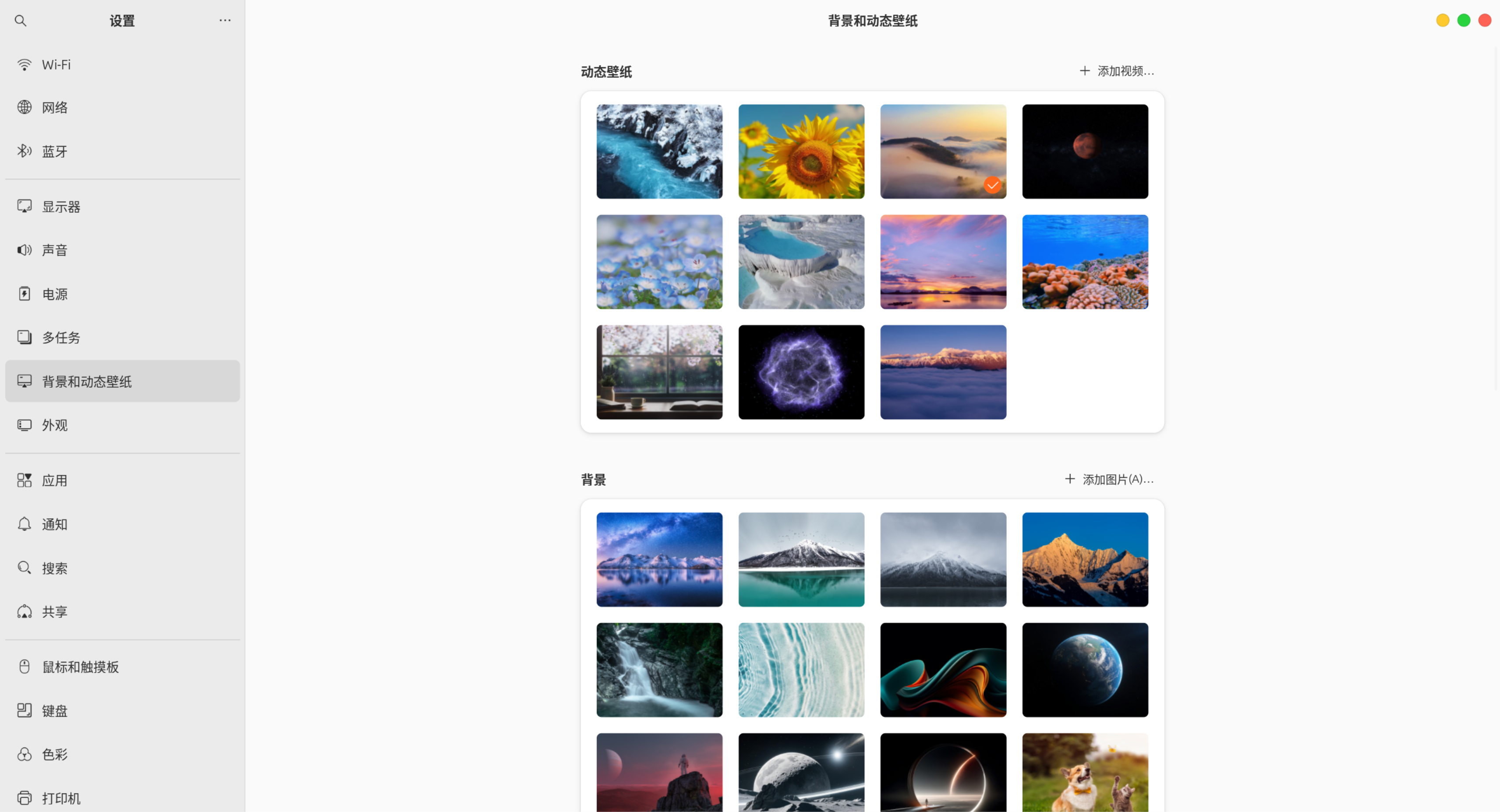
打开设置,点击左边的背景和动态壁纸,即可选择所需要的壁纸。选择的壁纸同时会展示在背景以及开机和待机页面中。也可以添加自己喜欢的视频和图片作为动态和静态壁纸。
桌面图标
-
进入路径: 打开设置 > 外观 > 桌面图标,可自定义图标相关参数。
-
调整图标大小: 调整桌面图标的视觉尺寸,可在预设的“大”、“中”、“小”等选项中选择,适配视觉习惯。
-
设置图标位置: 在 “新图标的位置” 选项中,选择图标默认排列起点(如底部右侧),让桌面布局更规整。
Dock 栏设置
Dock 是位于屏幕边缘底部的快捷启动栏,用于快速访问常用应用和系统功能。
-
自动隐藏 Dock: 开启后,当有窗口覆盖 Dock 区域时,Dock 会自动隐藏,最大化屏幕可用空间。将鼠标指针移动到屏幕边缘(Dock 所在位置)即可临时唤出。
-
面板模式: 开启后,Dock 会扩展至屏幕边缘,呈现为半透明的面板样式。
-
图标大小: 自定义 Dock 中应用图标的像素尺寸(例如:64像素)。
-
显示于: 在多显示器环境中,可指定 Dock 在哪一个屏幕上显示。
-
屏幕上的位置: 设置 Dock 停靠在屏幕的哪一侧,可选“底部”、“左侧”或“右侧”。
-
显示卷(V)和设备(D): 开启后,Dock 上会显示已连接的 U 盘、移动硬盘等可移动存储设备的图标,便于快速访问。
-
配置 Dock 行为: 可勾选 “显示卷(V)和设备(D)”、“显示回收站”,自定义 Dock 栏显示的附加内容。
显示器设置
通过 设置 > 显示器,您可以管理内置或外接显示器的显示模式、分辨率、缩放比例等,以适应不同的工作和娱乐场景。
显示模式
当连接外部显示器时,您可以选择以下模式:
加入显示器: 将外接显示器作为主显示器的扩展屏幕,为您提供更大的桌面工作空间。
您可以:
-
拖动屏幕图示: 在对话框的预览图中,可以拖动两个显示器图标的位置,以匹配它们在实际桌面上的物理排列方式(例如,哪个在左,哪个在右),这决定了鼠标指针在屏幕间移动的路径。
-
选择主显示器: 点击预览图中的某个显示器,可以将其设为主显示器(通常包含顶栏和“活动”角)。
-
镜像: 将主显示器的内容完全复制到外接显示器上,适合演示或会议场景。
-
单显示器: 仅使用其中一个显示器(内置或外接),另一个显示器将不显示内容。
预览无误后,点击 对话框右上角“应用(A)” 确认更改,或点击 对话框左上角“取消(C)” 放弃。
显示器参数调整
选择要设置的显示器,可调整其具体参数:
-
方向: 可根据显示器安装方式,设置为“横向”、“纵向(左)”或“纵向(右)”。 分辨率: 选择与显示器物理分辨率匹配的最佳分辨率(例如:2880 × 1800),以获得最清晰的画面。
-
刷新频率: 部分显示器支持高刷新率(如119.93赫兹),选择更高数值可使动态画面更流畅(尤其是游戏和视频场景)。
-
缩放: 调节界面元素(文字、图标等)的整体大小比例(例如:100%, 125%, 200%)。在高分辨率屏幕上适当提高缩放比例,可以提升可读性和操作便利性。
设备与外设
鼠标和触摸板
进入路径:打开设置 > 鼠标和触摸板,可配置鼠标、触摸板的操作逻辑与响应参数。
键盘设置
进入路径:打开设置 > 键盘,可管理输入法、快捷键等键盘相关配置。
输入源管理(输入法配置)
查看现有输入法:“Input Sources” 模块下,可查看当前已启用的输入法(如中文 (Rime)、中文 (智能拼音))。
添加新输入法:
-
点击模块下方 “+” 按钮;
-
在弹出列表中选择目标语言(如汉语 (中国)、英语 (美国));
-
选择该语言下的具体输入法(如中文 (智能拼音)、中文 (Pinyin)),完成添加。
移除输入法:点击目标输入法右侧 “…” 按钮,选择 “取消 (C)” 即可移除。
输入源切换
在 “Input Source Switchings” 模块中,可选择:
-
所有窗口使用相同的输入源 (S):全局统一输入法,切换后所有窗口同步生效;
-
每个窗口使用不同的输入源 (U):不同应用窗口可单独设置输入法。
特殊字符输入
备用字符键: 默认设置 “右 Alt 键” 为备用字符键,按下后可输入特殊字符。
Compose 键:
开启 “Compose 键” 开关后,可通过 “按下 Compose 键 → 按字符组合” 的方式输入特殊字符(如按 Compose+C+O 可输入 “©”);
可选择左 Alt 键、右 Super 键等作为 Compose 键的触发键。
键盘快捷键
点击 “查看及自定义快捷键”,可进入 “键盘快捷键” 界面,配置 “启动器”“截图”“系统” 等模块的快捷键,也可点击 “全部重置” 恢复默认快捷键。
打印机设置
进入路径:打开设置 > 打印机,可管理打印机的连接与状态。
添加打印机
点击界面中的 “添加打印机” 按钮,在弹出窗口中:
选择已搜索到的打印机,点击 “添加 (A)” 即可完成连接;
若为网络打印机,可在输入框中填写网络地址后搜索并添加。
已连接打印机管理
界面中会显示已连接的打印机,可查看设备状态;
若打印机异常,点击 “重启” 按钮可尝试恢复设备连接。
声音与电源
声音设置
进入路径:打开设置 > 声音,可配置系统音频相关参数。
系统音量调节
拖动“系统音量”滑块,可调整全局声音大小(滑块右侧会显示当前音量数值),按需适配不同场景(如办公时调小、观影时调大)。
音频设备配置
-
输出设备:
- 在“输出设备”下拉菜单中选择目标音频输出设备;
- 点击“测试” 按钮,可快速验证当前输出设备的声音是否正常。
- 拖动“均衡”滑块,可调整左右声道的声音平衡(适配耳机、音箱的声道偏差)。
-
输入设备:
- 在“输入设备” 下拉菜单中选择目标音频输入设备;
- 拖动 “音量” 滑块,可调整麦克风的拾音音量大小。
警报声设置
在 “警报声” 模块中,可选择不同的系统提示音,自定义系统操作的反馈音效。
电源设置
进入路径:打开设置 > 电源,可管理电池、电源模式及节电选项。
电池状态查看
界面顶部会显示当前电池剩余电量及预估可用时间,实时掌握设备续航情况。
电源模式选择
可根据使用场景选择不同电源模式:
-
性能: SoC 会始终保持高频运行,优先保障系统性能和功能,适合运行大型软件、多任务处理场景(耗电较快)。
-
均衡: SoC 会根据负载情况动态调节频率,平衡性能与功耗,适合日常办公、浏览网页等常规使用。
-
节电: SoC 会关闭部分核心,同时降低频率,从而减少功耗,适合电池电量较低、需延长续航的场景。
节电选项配置
-
屏幕空白: 设置电脑无操作多久后自动关闭屏幕以省电。可从“从不”到数十分钟不等的时间中选择。
-
自动节电: 开启开关后,电池电量较低时系统会自动切换至节电模式,延长续航。
-
自动挂起: 点击自动挂起可选择使用电池时和已插入电源情况下,设置无操作时设备自动进入挂起(低功耗)状态的时间。
挂起和关机按钮设置
电源按钮行为: 设置在笔记本开机状态下,按下电源按钮时执行的操作。可选“电源关闭”(关机)、“挂起”(睡眠)或“不处理”。
显示电池百分比: 开启开关后,系统状态栏会显示电池剩余电量的具体百分比,更精准掌握续航状态。
通知
进入路径:打开设置 > 通知,可管理整个系统及单个应用的通知权限。
多任务设置
进入路径:打开设置 > 多任务,可配置窗口、工作空间的多任务交互逻辑。
常规设置
激活屏幕边缘:点击“激活屏幕边缘 (A)”右侧开关(当前默认开启),将鼠标移至窗口的顶部、底部或左右边缘,可快速调整窗口大小。
工作空间设置
工作空间可实现 “多桌面分区”,提升多任务效率:
工作空间模式:
-
动态工作空间 (D):系统自动添加 / 移除工作空间,适配当前窗口数量。
-
固定数量的工作空间 (F):通过 “工作空间数量 (N)” 的 “+/-” 按钮,自定义固定数量的工作空间。
多显示器设置(外接显示器时)
-
工作空间仅位于主显示器上 (P):工作空间仅在主显示器显示,外接显示器为独立显示区域。
-
工作空间位于所有显示器上 (I):工作空间同步显示在所有外接显示器,实现跨屏统一桌面。
应用程序切换
-
包括所有工作空间的应用程序 (W):切换应用时,显示所有工作空间内的打开应用(默认选择)。
-
仅包括当前工作空间中的应用程序 (C):切换应用时,仅显示当前工作空间内的应用,减少干扰。
应用
默认应用
进入路径:打开设置 > 应用 > 默认应用,可配置不同类型服务 / 文件的默认打开应用,让操作更符合个人使用习惯。
可移动介质
进入路径:打开设置 > 应用 > 默认应用 > 可移动介质,可配置外接介质(CD、U 盘等)的自动处理规则。
应用权限
进入路径:打开设置 > 应用,可配置显示的各个应用权限。
系统
区域与语言设置
进入路径:打开设置 > 系统 > 区域与语言,可配置系统界面语言及数字 / 日期的显示格式。
语言配置
管理已安装语言:点击 “管理已安装的语言” 按钮,可添加 / 删除系统支持的语言包,切换窗口、网页的显示语言。
格式配置
此模块用于设置数字、日期、货币的显示格式(适配不同地区的使用习惯),点击右侧区域名称可切换其他地区格式。
日期和时间设置
进入路径:打开设置 > 系统 > 日期和时间,可管理系统时间、时区及显示格式。
自动设置开关
自动设置日期和时间 (D):开启开关后,系统将通过互联网自动同步准确时间;关闭后需手动修改时间。
自动设置时区 (Z):开启开关后,系统将自动匹配当前所在时区;关闭后需手动选择时区。
时间格式配置
点击 “时间格式 (F)” 下拉菜单,可切换 “12 小时制”“24 小时制”(默认 “24 小时”),适配个人阅读习惯。
用户
进入路径:打开设置 > 系统 > 用户,可管理当前账户的登录方式、添加新用户,保障账户安全。
解锁设置权限
界面顶部提示 “解锁以允许用户更改设置”,点击右侧 “解锁” 按钮并验证密码后,才能修改账户相关配置。
认证与登录配置
密码 (P):点击密码栏右侧箭头,可修改当前账户的登录密码,提升账户安全性。
指纹登录 (F): 默认状态为 “已禁用”,点击可进入指纹录入界面(需设备支持指纹模块),开启后可通过指纹快速登录。
自动登录 (U): 开启开关后,设备开机时将自动登录当前账户(默认关闭,建议隐私设备不开启)。
帐号活动: 显示当前账户的登录状态。
添加新用户
点击界面右上角 “添加用户 (A)…” 按钮,可创建新的系统账户,实现多用户的隐私隔离使用。
关于(设备与系统信息)
进入路径:打开设置 > 系统 > 关于,可查看设备硬件、系统的核心信息,是了解设备配置的入口,同时也可以在这里手动进行系统升级。
硬件信息
可查看设备名称、硬件型号、内存、处理器、磁盘容量等核心配置。
系统信息
可查看操作系统名称、系统类型等系统参数。
切换窗口系统
系统默认为 Wayland。也可以切换为 X11,两种窗口系统的切换可以点击切换窗口系统来实现,注意输入密码以后会立即重启,如果有需要保存的文件请提前保存。
软件更新
系统从 1.4.3 版本开始提供了弹窗升级提醒,也可以在这里手动点击升级。注:1.4.3 之前(不含)版本需要手动点击软件更新升级;1.4.3 版本升级到后续版本需要通过弹窗提醒升级,1.5.0 以及之后版本可以通过弹窗也可以手动升级。

