【中级】Hello Docker:手把手带你学习容器开发
更新日志
| 版本 | 日期 | 变更描述 |
|---|---|---|
| 1.0.0 | 2026-01-30 | 初始版本,包含在 AI 算力本 MTT AIBOOK(型号 A141) 上容器化开发的完整学习指南。 |
1. 项目简介
本教程旨在带您掌握基本的 Docker 核心概念与实操技能,学习如何在 MTT AIBOOK 设备上安装 Docker,拉取并运行镜像,构建自己的容器化 Python Web 应用,使用 VS Code 在容器中开发调试,最终将镜像发布到 Docker Hub。
难度:中级,适合有编程基础的开发者体验
Docker 简介: Docker 是一个开源的容器化平台,能够把应用程序及其依赖打包到一个标准化的单元中,并在任何支持 Docker 的环境中快速、稳定地运行。它的优势在于轻量、可移植、一致性强,非常适合开发、测试、部署现代应用。Docker 容器与虚拟机之间最大的区别就是,Docker 容器之间共用一个系统内核,而每个虚拟机都包含一个操作系统的完整内核,所以 Docker 比虚拟机更轻、更小,运行更快。
2. 前置条件
在开始本教程之前,请确保您已满足以下所有条件:
- 硬件:
- AI 算力本 MTT AIBOOK,型号 A141
- 软件:
- MTT AIBOOK 操作系统 AIOS(1.3.1-B15) 及以上版本
- 设备已配置管理员权限(可使用 sudo 命令)
- VS Code 代码编辑器
3. 环境部署
本章节描述如何在 MTT AIBOOK 上安装 Docker 并完成基础配置。
3.1 安装 Docker Engine
AI 算力本 MTT AIBOOK 基于 ARM 架构,运行 Linux(Ubuntu 系统)。Docker 通常来说,是基于 Linux 系统的容器化技术,我们可以选择使用 Docker Desktop 或 Docker Engine。但考虑到 Linux 系统对 Docker Engine 的原生支持,以及其轻量、高性能、无需额外虚拟化层的优势,更适合我们的开发环境和资源管理需求,因此我们选择安装和使用 Docker Engine CE,以便更高效地进行本地容器化开发。
安装 Docker
-
安装必要的依赖。
sudo apt-get install -y iptables arptables ebtablessudo apt install -y apt-transport-https ca-certificates curl software-properties-common -
添加 Docker 的官方 GPG 密钥。
curl -fsSL https://download.docker.com/linux/ubuntu/gpg | sudo gpg --dearmor -o /usr/share/keyrings/docker-archive-keyring.gpg -
设置 Docker 的稳定版仓库。
echo "deb [arch=$(dpkg --print-architecture) signed-by=/usr/share/keyrings/docker-archive-keyring.gpg] https://download.docker.com/linux/ubuntu $(lsb_release -cs) stable" | sudo tee /etc/apt/sources.list.d/docker.list -
更新 APT 包索引。
sudo apt update -
安装 Docker。
sudo apt install docker-ce=5:27.5.0-1~ubuntu.22.04~jammy \docker-ce-cli=5:27.5.0-1~ubuntu.22.04~jammy \containerd.io注意此处锁定 Docker 版本以确保教程一致性。如果安装失败,请尝试移除
=...部分以安装最新版本。 -
配置 iptables 使用 legacy 模式。
sudo update-alternatives --set iptables /usr/sbin/iptables-legacysudo update-alternatives --set ip6tables /usr/sbin/ip6tables-legacysudo update-alternatives --set arptables /usr/sbin/arptables-legacysudo update-alternatives --set ebtables /usr/sbin/ebtables-legacy -
验证 Docker 安装。
sudo systemctl status dockerdocker --version若能够输出正确的版本号则证明安装成功。
-
将当前用户添加到 docker 组。
sudo usermod -aG docker $USER重要提示:执行此命令后,请重启系统以使更改生效,后续无需使用 sudo 运行 Docker 命令。
4. 最佳实践
本章节指导您完成 Docker 的核心操作流程,从拉取镜像到本地构建和发布镜像。
场景 1: 拉取和查看镜像
学习如何从 Docker Hub 拉取镜像并查看本地镜像列表:
-
理解镜像命名规则。
Docker 镜像的完整名称格式为:
[registry/][namespace/] 镜像名:标签部分 说明 示例 registry 仓库的注册表地址 docker.io(Docker Hub,可省略)namespace 命名空间 dong413(作者名),library(官方命名空间)镜像名 镜像名称 simple-python-app标签 版本标签 latest(不写则表示最新版本) -
拉取镜像。
docker pull dong413/simple-python-app:latest此命令会从 Docker Hub 拉取一个简单的 Flask Web 应用镜像。
拉取过程:
latest: Pulling from dong413/simple-python-app37259e733066: Pull complete6e88b4602d85: Pull complete...Status: Downloaded newer image for dong413/simple-python-app:latest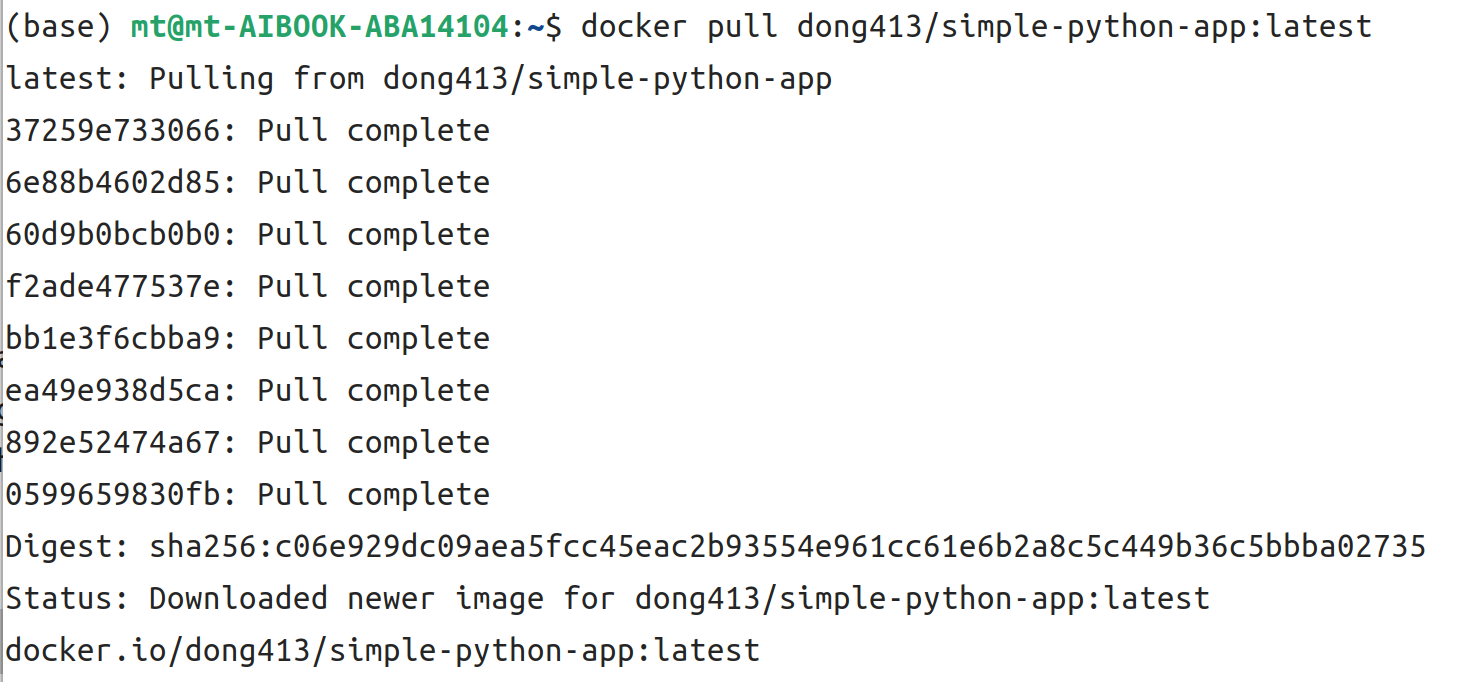
-
查看本地镜像。
docker images输出示例:
REPOSITORY TAG IMAGE ID CREATED SIZEdong413/simple-python-app latest be349c17d241 7 months ago 171MB
小知识:Docker Hub 是 Docker 的官方镜像仓库,里面存放成千上万的镜像。registry+ 命名空间 + 镜像名 组合起来叫做 repository(镜像库),一个镜像库用来存放同一镜像的不同版本。
场景 2: 创建和运行容器
学习如何从镜像创建容器并运行应用:
-
理解容器概念。
概念 说明 比喻 镜像(Image) 一个只读的模板,包含运行应用所需要的一切 像是做好的菜谱 容器(Container) 镜像运行之后的实例,是一个真正可执行的、正在运行的应用环境 像是照着菜谱做出来的一道菜 -
创建并运行容器。
docker run -d -p 5000:5000 dong413/simple-python-app:latest参数说明:
参数 说明 -d后台运行容器 -p 5000:5000端口映射,将容器的 5000 端口映射到宿主机的 5000 端口 dong413/simple-python-app:latest要运行的镜像名称 
-
查看运行中的容器。
docker ps此命令会显示当前正在运行的容器列表。 输出示例:
CONTAINER ID IMAGE COMMAND CREATED STATUS PORTS NAMES367f16b7f92d dong413/simple-python-app:latest "python app.py" 7 seconds ago Up 6 seconds 0.0.0.0:5000->5000/tcp modest_wu
-
测试容器。
在浏览器中打开
http://localhost:5000如果网页可以正常打开,说明容器可正常运行。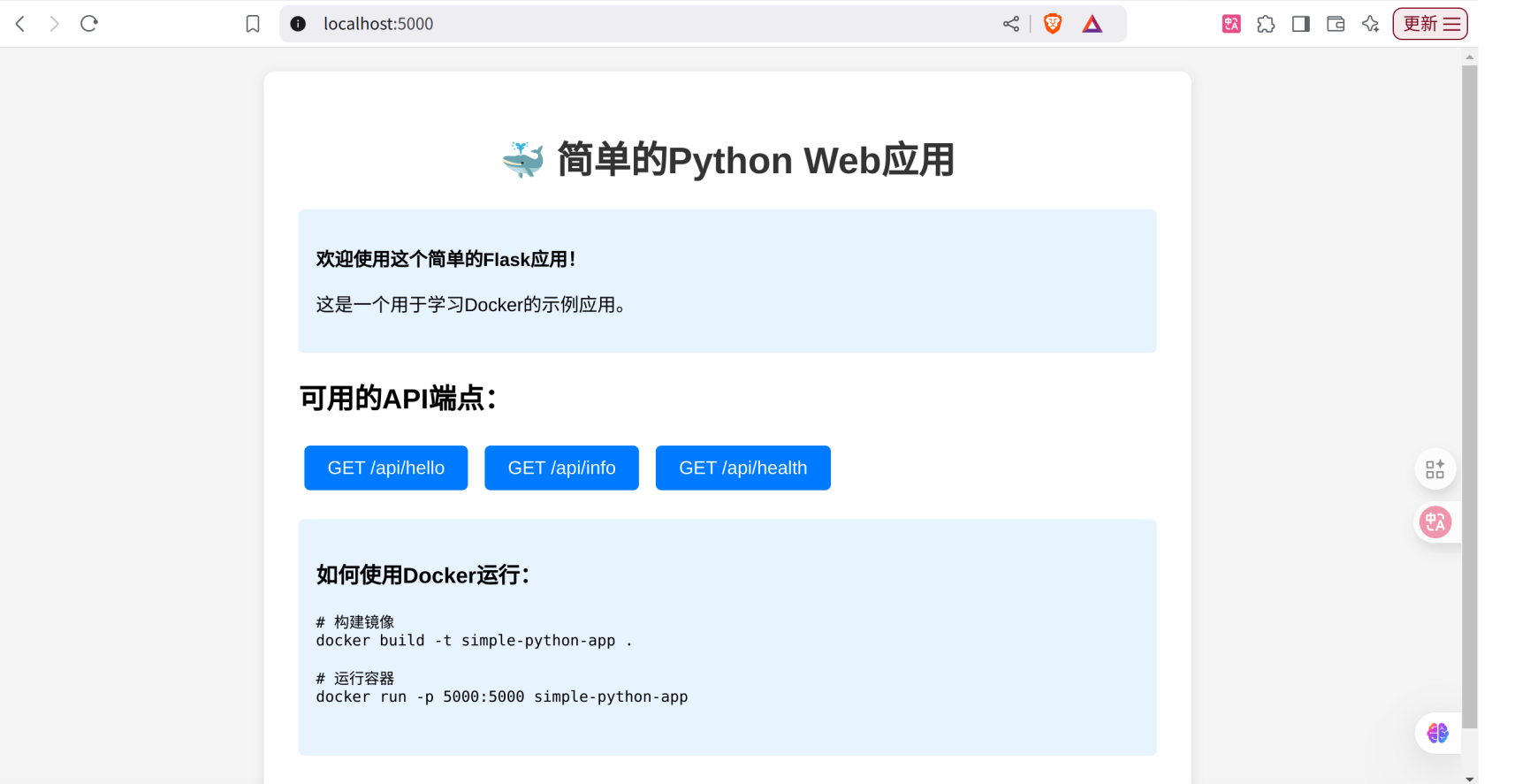
常用命令说明:
| 命令 | 说明 |
|---|---|
docker run | 运行容器 |
docker ps | 查看正在运行的容器 |
docker run -p [HOST_PORT]:[CONTAINER_PORT] | 端口映射,让宿主机可以访问容器内的服务 |
docker run -v [宿主机路径]:[容器内路径] | 挂载数据卷或目录映射,实现数据持久化 |
场景 3: 使用 VS Code Dev Containers 开发
场景二中,我们"直接运行一个现成的应用",类似于安装一个别人写好的软件。而本场景,是让我们"进入开发模式"。
虽然在上一步,我们拉取应用镜像,但为获得最干净最灵活的开发体验,我们将利用 VS Code 的自动化能力,启动一个全新的基础环境镜像,并将本地的代码挂载进去。这种方式兼顾开发效率与环境一致性,是现代容器化开发的主流做法。
-
安装 Dev Containers 插件。
-
打开 VS Code
-
安装扩展:Dev Containers(微软官方出品)
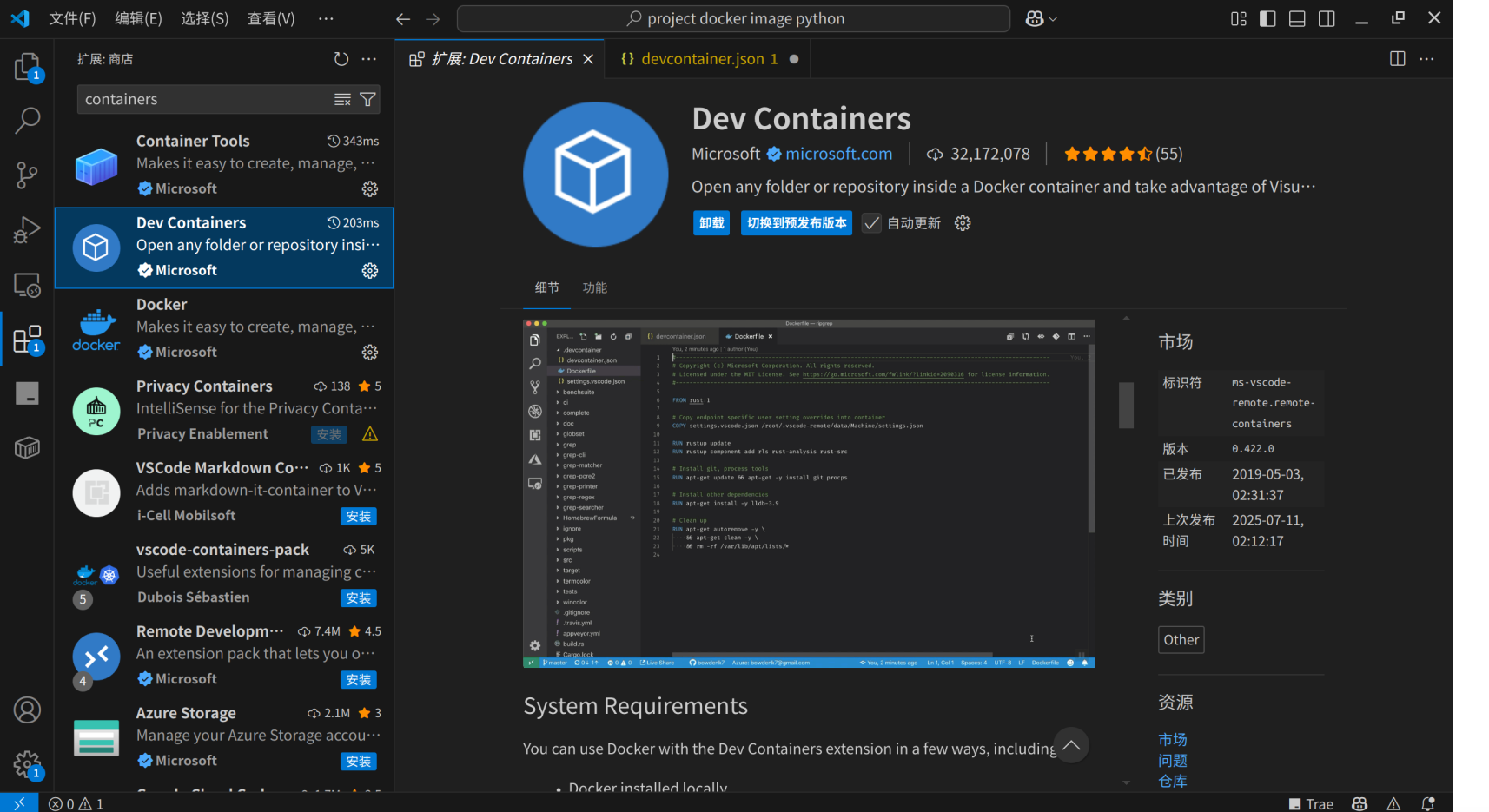
-
-
创建 Dev Container 配置。
- 新建文件夹并在 VS Code 中打开。
- 在根目录下创建
.devcontainer文件夹。 - 创建
devcontainer.json文件。
项目结构:
.└── .devcontainer/└── devcontainer.json -
配置 devcontainer.json。
{"name": "Python Dev","image": "python:3.10","workspaceFolder": "/app","mounts": ["source=${localWorkspaceFolder},target=/app,type=bind"],"settings": {"terminal.integrated.defaultProfile.linux": "bash"},"extensions": ["ms-python.python"]}配置说明:
配置项 说明 "image"使用的 Docker 镜像(可替换为您自己拉的镜像) "mounts"将当前本地代码挂载到容器中的 /app"workspaceFolder"VS Code 在容器中的默认目录 "extensions"自动为容器安装 Python 插件 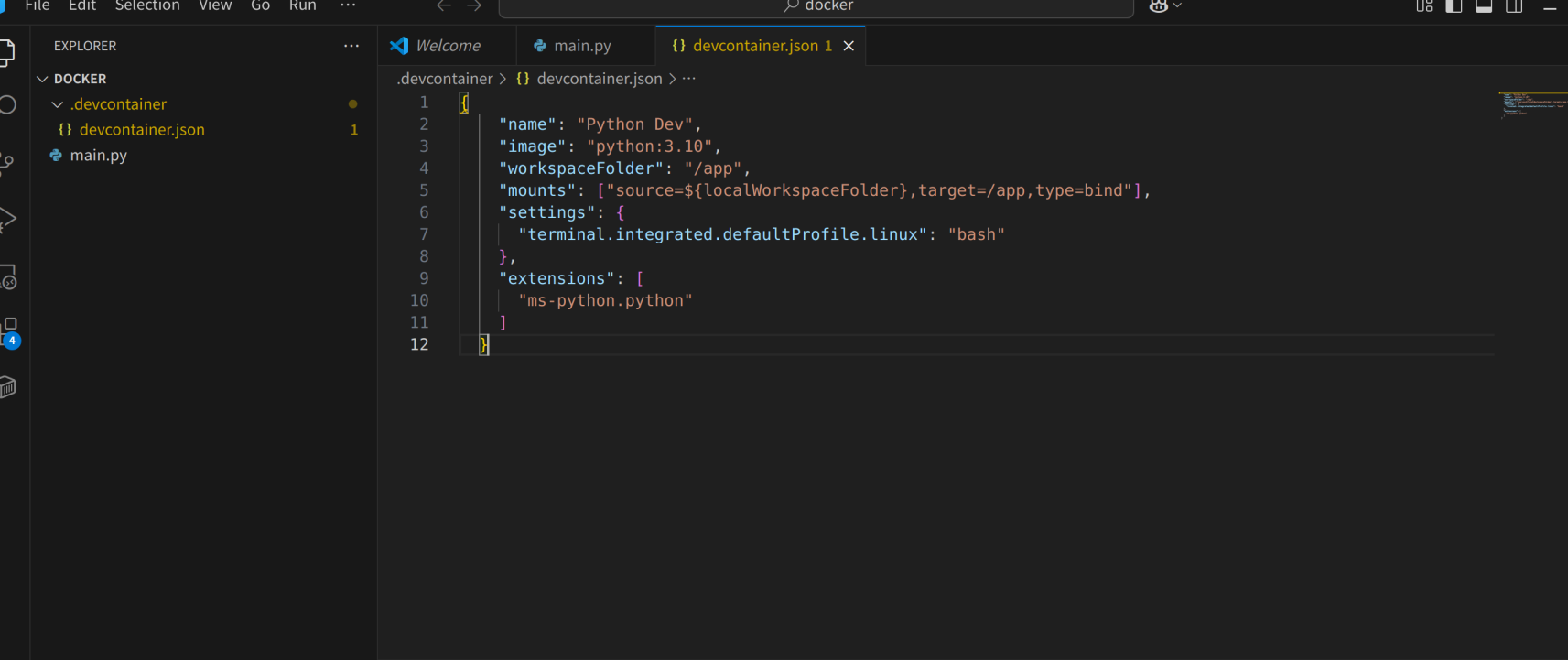
-
启动 Dev Container。
-
点击 VS Code 左下角按钮
><。 -
选择:"Reopen in Container"。
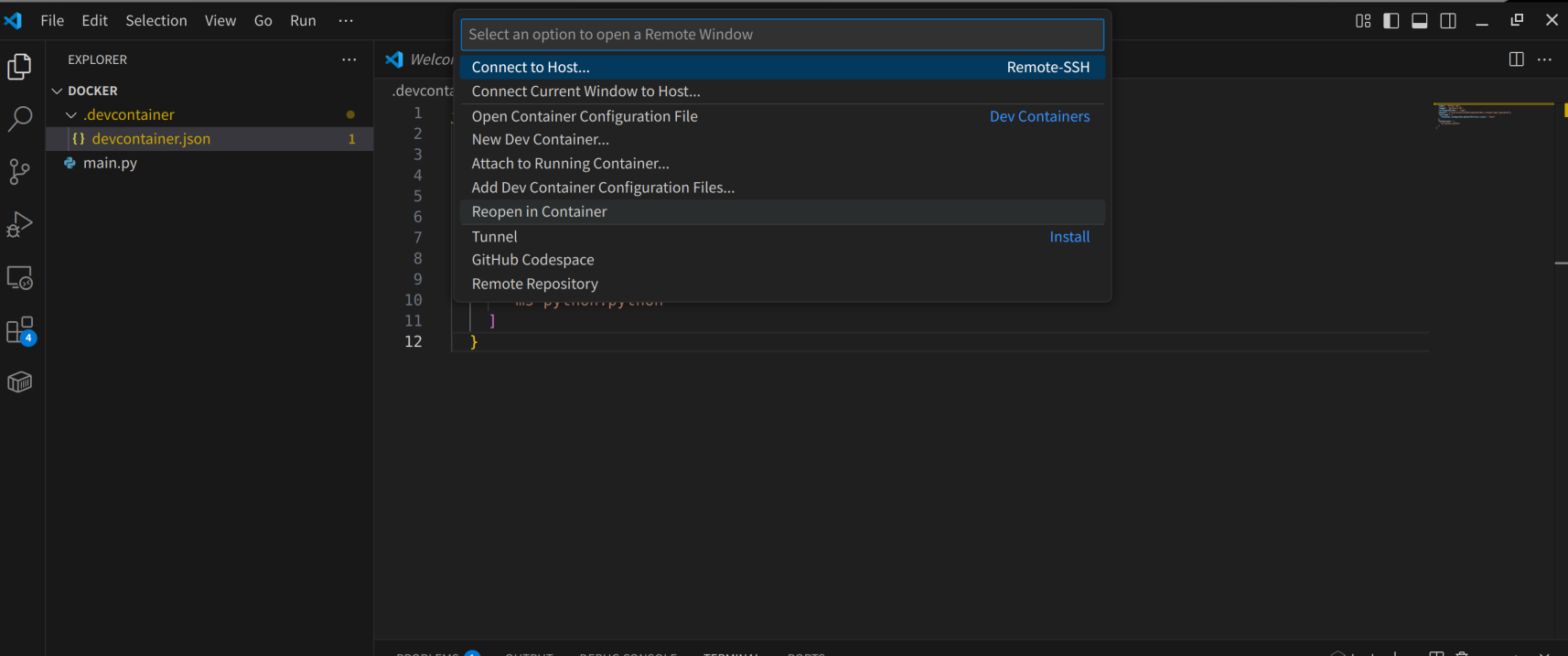
VS Code 会根据配置自动拉取指定镜像、挂载代码,并在容器中打开开发环境。
-
-
开发与调试。
现在可以像在本地一样开发了,比如运行一个简单的 hello world 程序:
print("Hello, World!")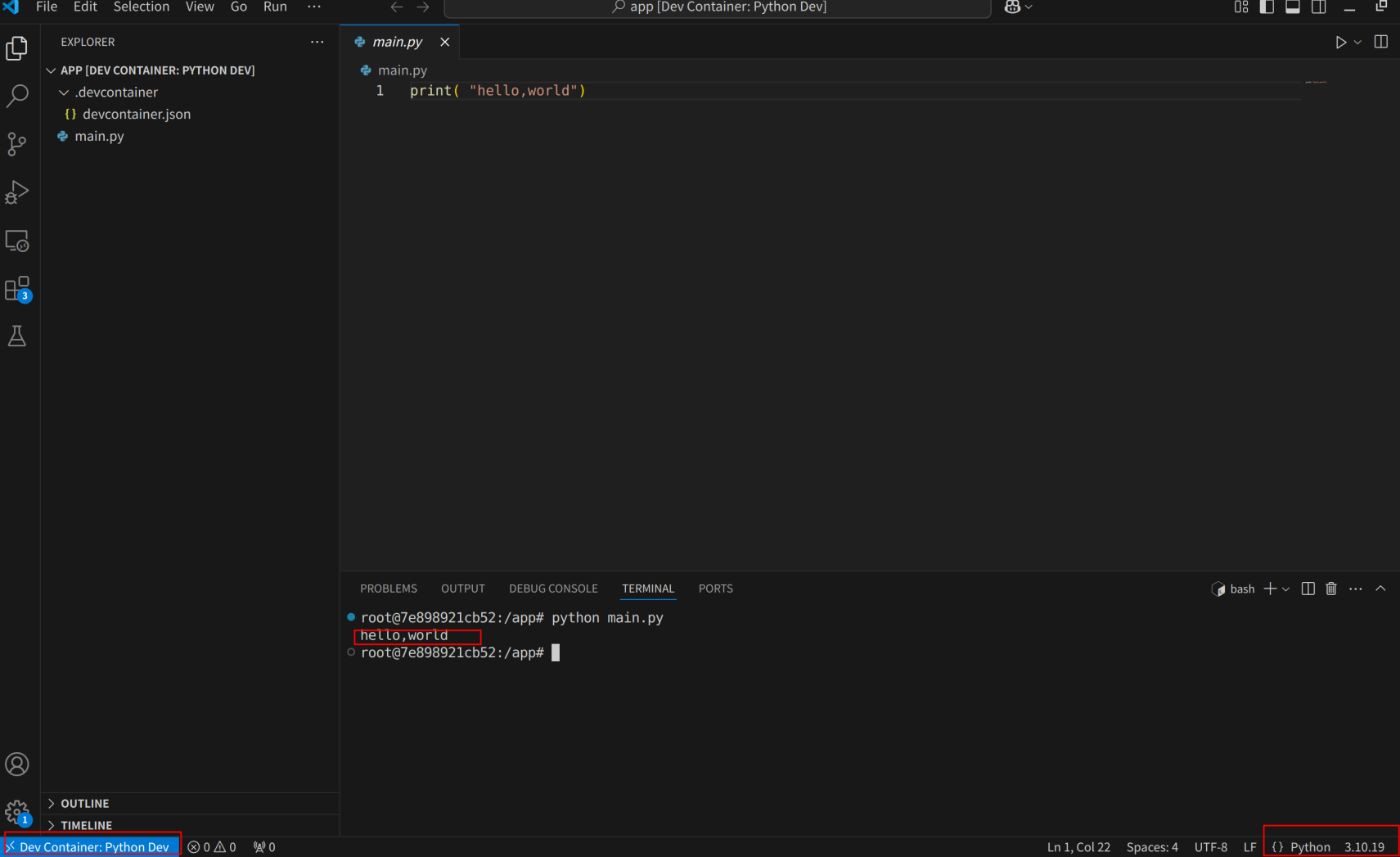
容器开发的优点:
| 优点 | 说明 |
|---|---|
| 一致性 | 容器中运行环境和部署环境一致 |
| 便捷性 | 编辑器 + 终端 + 容器集成,体验良好 |
| 清洁 | 不污染本机系统环境 |
| 易于团队共享 | .devcontainer 可上传至 Git 仓库,团队成员一键进入容器开发环境 |
场景 4: 构建自定义镜像
学习如何编写 Dockerfile 并构建自己的镜像:
这一章让你将本地项目封装成一个可移植的镜像,包含代码和全部运行环境,最终能够交给别人运行。
-
准备项目代码。
git clone https://gitee.com/mthreadsacademy/project100.gitcd docker-simple-app或按照示例代码创建项目。
-
编写 Dockerfile。
Dockerfile 是镜像构建的配方,Docker 会根据这个文件帮您打包镜像。
# 使用官方 Python 运行时作为基础镜像FROM python:3.11-slim# 设置工作目录WORKDIR /app# 将 requirements.txt 复制到容器中COPY requirements.txt .# 安装 Python 依赖RUN pip install --no-cache-dir -r requirements.txt# 将应用代码复制到容器中COPY app.py .# 暴露端口 5000EXPOSE 5000# 设置环境变量ENV FLASK_APP=app.pyENV FLASK_RUN_HOST=0.0.0.0# 运行应用CMD ["python", "app.py"]Dockerfile 指令说明:
指令 说明 FROM指定基础镜像 WORKDIR设置容器内的工作目录 COPY将文件从主机复制到容器 RUN在构建时执行命令(如安装依赖) EXPOSE声明容器监听的端口 ENV设置环境变量 CMD容器启动时执行的默认命令 -
创建 .dockerignore 文件。
.dockerignore类似于.gitignore,用来排除不需要打包进镜像的文件,可以减小镜像体积,避免敏感文件,提高构建速度。# Python 缓存和字节码文件__pycache__/*.py[cod]*$py.class*.so# 虚拟环境ai_image_env/venv/env/ENV/# Git 相关.git/.gitignore# IDE 和编辑器文件.vscode/.idea/*.swp*.swo*~# 操作系统文件.DS_StoreThumbs.db# 日志文件*.log# 临时文件*.tmp*.temp# 环境配置文件(安全考虑,不打包到镜像中).env.env.local.env.production.env.*# 测试文件test_**_test.py# 构建文件build/dist/*.egg-info/ -
构建镜像。
docker build -t simple-python-app:latest .命令说明:
参数 说明 -t simple-python-app:latest指定镜像名称和标签 .使用当前目录作为构建上下文 -
验证镜像构建。
# 查看本地镜像docker images# 查看镜像详细信息docker inspect simple-python-app:latest# 测试运行docker run -d -p 5000:5000 --name my-app simple-python-app
场景 5: 发布镜像到 Docker Hub
学习如何将构建好的镜像推送到 Docker Hub 并分享给他人使用:
-
登录 Docker Hub。
docker login根据提示输入您的 Docker Hub 用户名和密码。
-
为镜像打标签。
Docker Hub 镜像命名格式为:
<你的用户名>/<镜像名>:<标签>。# 方法 1:构建时直接指定正确的标签docker build -t your-username/simple-python-app:latest .# 方法 2:为现有镜像添加新标签docker tag simple-python-app:latest your-username/simple-python-app:latest# 添加版本标签docker tag simple-python-app:latest your-username/simple-python-app:v1.0tip请将
your-username替换为您的 Docker Hub 用户名。 -
推送镜像到 Docker Hub。
# 推送 latest 版本docker push your-username/simple-python-app:latest# 推送特定版本docker push your-username/simple-python-app:v1.0# 推送所有标签docker push your-username/simple-python-app --all-tags -
验证推送。
在 Docker Hub 网页端查看您的镜像,或使用以下命令测试:
# 删除本地镜像进行测试docker rmi your-username/simple-python-app:latest# 从 Docker Hub 拉取镜像docker pull your-username/simple-python-app:latest# 运行从 Docker Hub 拉取的镜像docker run -d -p 5000:5000 your-username/simple-python-app:latest推送完成后,您可以在网页端查看镜像,并分享给别人使用。
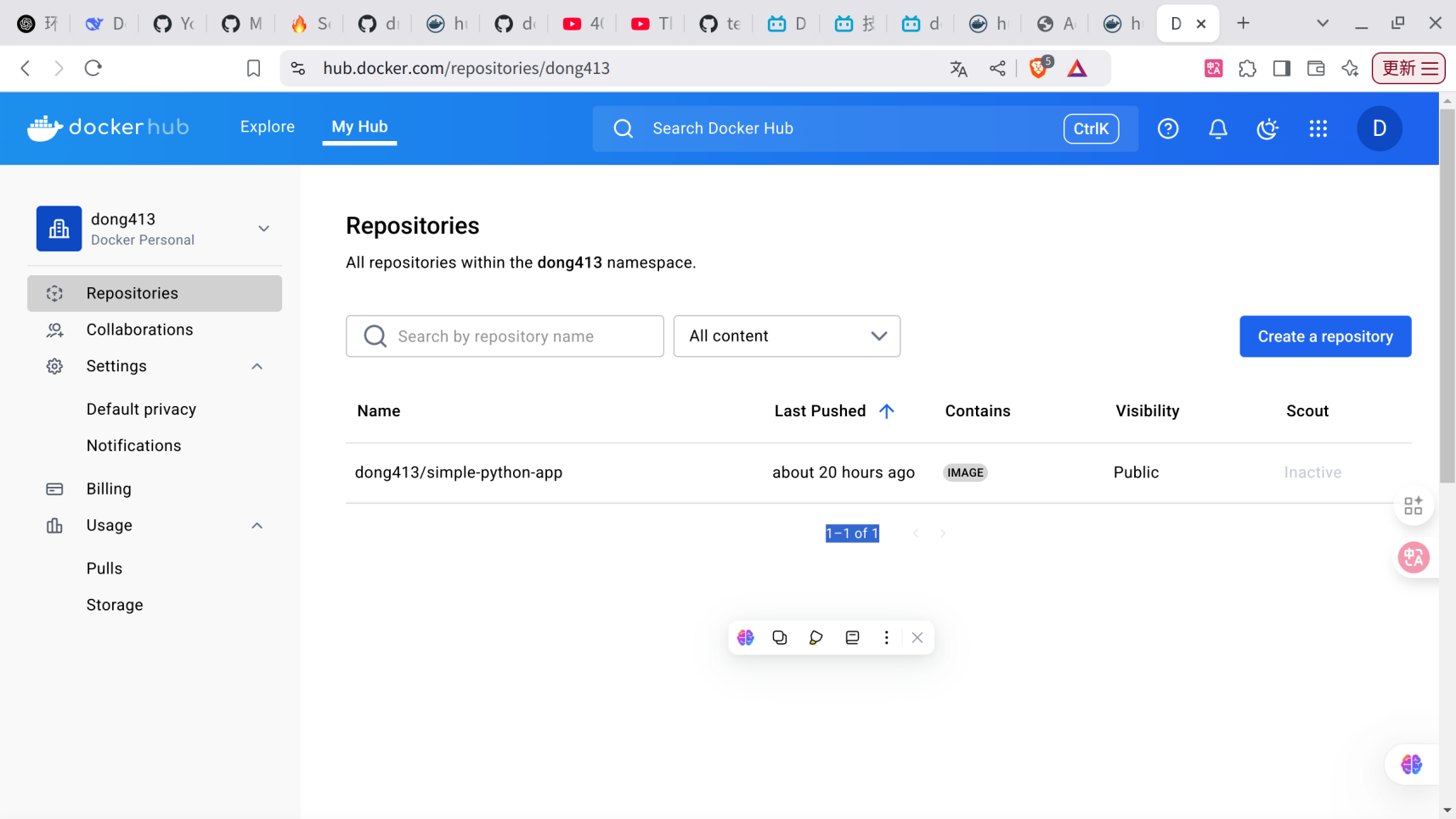
常用操作命令
| 操作 | 命令示例 | 说明 |
|---|---|---|
| 查看版本 | docker --version | 检查 Docker 是否安装及版本号 |
| 拉取镜像 | docker pull [镜像名]:[标签] | 从仓库下载镜像,如 nginx:latest |
| 查看本地镜像 | docker images | 列出本机已下载的镜像列表 |
| 运行容器 | docker run -d -p [主机端口]:[容器端口] [镜像名] | -d: 后台运行 -p: 端口映射 (调试时建议加 -it) |
| 交互式运行 | docker run -it [镜像名] /bin/bash | -it: 分配伪终端,用于进入容器内部调试 |
| 查看运行中容器 | docker ps | 仅显示正在运行的容器 |
| 查看所有容器 | docker ps -a | 包含已停止 (Exited) 的容器 |
| 停止容器 | docker stop [容器 ID/名称] | 优雅地停止容器 |
| 删除容器 | docker rm [容器 ID/名称] | 删除已停止的容器 (运行中需加 -f) |
| 构建镜像 | docker build -t [名称]:[标签] . | 注意末尾的点 .,代表当前目录 |
| 登录仓库 | docker login | 登录 Docker Hub 或其他私有仓库 |
| 推送镜像 | docker push [用户名]/[镜像名]:[标签] | 将本地镜像上传到仓库 |
| 删除镜像 | docker rmi [镜像 ID/名称] | 删除本地镜像 (若有容器占用需先删容器) |
5. 附录
5.1 项目特点
- 覆盖 Docker 基本使用流程:从安装、拉取镜像、运行容器到构建与发布全流程教学。
- 结合 VS Code Dev Containers 开发体验:介绍了现代主流容器化开发方式。
- 贴合设备实战:适配 MTT AIBOOK 的 Linux 开发环境。
- 提供最佳实践:包括
.dockerignore、环境变量管理、版本标签等。 - IO 可扩展性强:为后续学习 docker-compose、CI/CD、微服务架构打下基础。
5.2 小知识:什么是 Docker
您可能听说过这样的"玄学定律":任何在您的机器上能够完美运行的代码,在其他人的机器上必然会失败!面对这样的问题,Docker 就可以帮我们解决。
Docker 的本质: Docker 可以帮我们打包代码以及运行代码所需要的一切(如环境变量等)。不仅打包程序,还打包了程序所需的整个环境,让开发、测试、部署变得简单而可靠。也就意味着,有 Docker 之后您就可以在任何计算机上运行您的代码。
核心概念:
- 镜像(Image):一个只读的模板,包含了运行应用所需要的一切,包括操作系统、运行环境、程序代码和依赖。可以把镜像理解为“一份软件快照”,像是做好的菜谱。
- 容器(Container):镜像运行之后的实例,是一个真正可执行的、正在运行的应用环境。容器是隔离的、轻量的,可以快速启动和销毁,不影响宿主机,也不相互干扰。您可以把容器理解为“照着镜像做出来的一道菜”。
5.3 进阶建议
完成本教程,已经掌握了 Docker 的基础使用!接下来如果您希望更进一步,这里为您推荐一些进阶方向与实践内容:
1. 学习 docker-compose:管理多容器项目
在实际项目中,您的应用通常不止一个容器(例如:前端 + 后端 + 数据库)。这时推荐使用 docker-compose,实现:
- 编排多个服务
- 统一管理网络、环境变量、数据卷
- 使用一个 YAML 文件启动整个系统
示例任务: 用 docker-compose.yml 同时启动 Flask + Redis + Postgres。
2. 自定义 Dev Container:开发环境版本控制
您可以通过自定义 .devcontainer/Dockerfile 添加更多工具或包:
- 自动安装 lint 工具(如 black, flake8)
- 内置测试框架(如 pytest)
- 安装特定系统工具(如 curl, git)
示例任务: 创建一个 Dev Container,自动支持 Python 格式化和调试。
3. 使用私有镜像仓库(Harbor / GitHub Container Registry)
当您不想将镜像公开发布到 Docker Hub,可以考虑:
- 使用 GitHub 的容器仓库(ghcr.io)
- 搭建自己的私有仓库(如 Harbor)
示例任务: 将镜像推送至 GitHub Packages 并部署。
4. 探索 CI/CD 与自动化部署
Docker 非常适合接入自动化部署流程,如 GitHub Actions、GitLab CI 等。您可以:
- 编写
.yml自动构建镜像并部署 - 用 webhook 自动部署到服务器
- 用 Nginx + Docker 实现自动上线
示例任务: 通过 GitHub Actions 自动构建并推送 Flask 镜像。
5. 学习容器网络与挂载机制
深入理解:
- 容器之间如何通信(Bridge / Host / Overlay)
- 如何将容器挂载本地目录、数据卷
- 使用命名卷持久化数据库数据
示例任务: 创建一个数据容器,自动保存容器运行状态和日志。
5.4 常见问题
| 问题描述 | 可能原因 | 解决方案 |
|---|---|---|
| Docker 安装失败 | 网络问题或仓库配置错误 | 1. 检查网络连接 2. 确认仓库地址正确 3. 尝试移除版本锁定安装最新版本。 |
| docker 命令需要 sudo | 用户未添加到 docker 组 | 1. 执行 sudo usermod -aG docker $USER2. 重启系统使更改生效。 |
| 容器无法访问网络 | iptables 配置问题 | 1. 确认已配置 iptables-legacy 2. 检查防火墙设置。 |
| 端口已被占用 | 宿主机端口被其他程序使用 | 1. 查找占用程序:sudo lsof -i :50002. 终止占用程序或更改映射端口。 |
| 镜像拉取失败 | 网络问题或镜像不存在 | 1. 检查网络连接 2. 确认镜像名称和标签正确 3. 尝试使用国内镜像源。 |
| 构建镜像失败 | Dockerfile 语法错误或依赖问题 | 1. 检查 Dockerfile 语法 2. 确认依赖文件存在 3. 查看构建日志定位错误。 |
| 推送镜像失败 | 未登录或权限不足 | 1. 执行 docker login 登录2. 确认镜像标签包含用户名 3. 检查 Docker Hub 账户权限。 |
| Dev Container 启动失败 | 配置文件错误或镜像拉取失败 | 1. 检查 devcontainer.json 语法2. 确认镜像名称正确 3. 查看 VS Code 输出日志。 |
5.5 相关资源
- Docker 官方文档:https://docs.docker.com/(了解 Docker 完整功能)
- Docker Hub:https://hub.docker.com/(镜像仓库)
- VS Code Dev Containers 文档:https://code.visualstudio.com/docs/devcontainers/containers(了解容器开发)
- Dockerfile 最佳实践:https://docs.docker.com/develop/develop-images/dockerfile_best-practices/(学习编写高效的 Dockerfile)