【中级】部署 open-notebook
更新日志
| 版本 | 日期 | 变更描述 |
|---|---|---|
| 1.0.0 | 2026-02-10 | 初始版本,包含在 AI 算力本 MTT AIBOOK(型号 A141)上安装和配置 open-notebook 的完整指南。 |
| 1.0.1 | 2026-03-10 | 补充 docker 安装指导。 |
1. 项目简介
本教程旨在指导开发者在 AI 算力本 MTT AIBOOK 上部署 open-notebook。
open-notebook 简介: open-notebook 是一款基于 AI 技术的文档处理工具,它能够帮助用户快速分析、总结和处理各种类型的文档。通过集成多种 AI 模型,open-notebook 可以实现文档的自动摘要、关键信息提取、语义搜索等功能,大大提高了文档处理的效率和准确性。
难度:中级,适合有编程基础的开发者体验。
2. 前置条件
在开始本教程之前,请确保您已满足以下所有条件:
- 硬件:
- AI 算力本 MTT AIBOOK,型号 A141。
- 网络连接(用于下载模型及依赖包)。
- 充足的存储空间。
- 软件:
- MTT AIBOOK 操作系统 AIOS(1.3.3-B17)及以上版本。(文档基于 1.3.3-B17 版本系统操作,并非强制性要求必须 1.3.3-B17 及以上版本)
- 已安装 docker-compose(可通过本教程中的步骤进行安装)。
- 已安装 Ollama(可通过本教程中的步骤进行安装)。
- 其他:
- 已获取云端大模型 API 密钥(本文档以摩尔线程 AI Coding Plan 获取 Key 为例)。
3. 环境部署
本章节描述如何创建工作目录、安装 docker、安装 docker-compose、拉取向量模型、生成云端大模型 API Key、创建 docker-compose.yml 文件、安装 Ollama 并配置 open-notebook 模型。
3.1 创建工作目录
创建一个专门用于 open-notebook 部署的工作目录,有助于更好地管理相关文件和资源。
mkdir open-notebook && cd open-notebook
3.2 安装 docker
若您的设备已安装过 docker,可跳过此步骤。
执行以下命令即可完成 docker 的安装:
sudo apt update

sudo apt-get install \
    docker.io=24.0.7-0ubuntu2~22.04.1 \
    containerd=1.7.2-0ubuntu1~22.04.1
执行完以下命令后,需要重启设备生效:
sudo usermod -aG docker $USER
3.3 安装 docker-compose
docker-compose 是一个用于定义和运行多容器 Docker 应用程序的工具,它可以帮助我们更方便地管理 open-notebook 的容器化部署。
sudo curl -L "https://github.com/docker/compose/releases/download/v2.24.6/docker-compose-linux-aarch64" -o /usr/local/bin/docker-compose
sudo chmod +x /usr/local/bin/docker-compose
3.4 拉取向量模型 nomic-embed-text
向量模型 nomic-embed-text 用于将文档内容转换为向量表示,以便进行语义搜索和相似度计算。拉取该模型是open-notebook正常运行的必要步骤。
ollama pull nomic-embed-text
3.5 生成 AI Coding Plan 云端模型 API Key
本教程以摩尔线程 AI Coding Plan 为例,获取 API Key。API Key 是访问云端模型服务的重要凭证,生成 API Key 后,可以在 open-notebook 中配置该 API Key,以便使用云端模型的功能。
- 访问摩尔线程 AI Coding Plan,点击立即申请,开始免费试用:
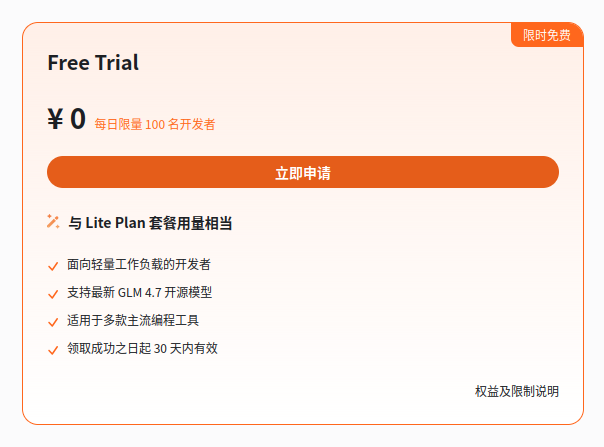
可选择 GLM-4.7 模型试用。
- 登录账号后,进入 API Key 管理页面,点击创建 API Key,即可生成云端大模型的 API Key:
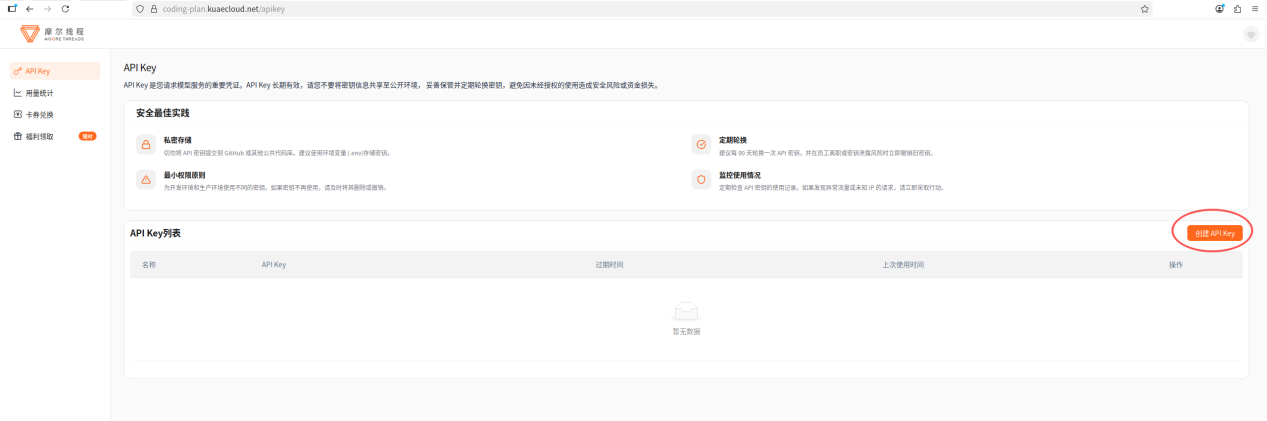
- 复制生成的 API Key 备用:

3.6 创建 docker-compose.yml 文件
在工作目录下创建 docker-compose.yml 文件,用于定义 open-notebook 的容器化部署配置,包括服务的名称、镜像、端口映射、环境变量等:
version: '3'
services:
  surrealdb:
    image: surrealdb/surrealdb:v2
    container_name: open_notebook_db
    restart: unless-stopped
    volumes:
      - ./surreal_data/:/mydata
    command: start --user root --pass root rocksdb:/mydata/mydatabase.db
    pull_policy: always
    user: root

  open_notebook:
    image: lfnovo/open_notebook:latest
    container_name: open_notebook_app
    restart: unless-stopped
    ports:
      - "8502:8502"
    volumes:
      - ./notebook_data:/app/data
    environment:
        - OLLAMA_API_BASE=http://AIBOOK的IP:11434
        - OPENAI_COMPATIBLE_BASE_URL=https://coding-plan-endpoint.kuaecloud.net/v1
        - OPENAI_COMPATIBLE_API_KEY=AICodingPlan生成的API-Key
        - SURREAL_ADDRESS=surrealdb
        - SURREAL_PORT=8000
        - SURREAL_USER=root
        - SURREAL_PASS=root
        - SURREAL_NAMESPACE=open_notebook
        - SURREAL_DATABASE=open_notebook
        - SUMMARY_CHUNK_SIZE=200000
        - SUMMARY_CHUNK_OVERLAP=1000
        - EMBEDDING_CHUNK_SIZE=1000
        - EMBEDDING_CHUNK_OVERLAP=50
    depends_on:
      - surrealdb
    pull_policy: always
注意:需要将 AIBOOK 的 IP 替换为本机 IP,AICodingPlan生成的API-Key 需要替换为如 3.4节所示内容生成的 API Key。
docker-compose.yml 文件编写完毕后,便可以在同路径终端窗口,执行以下命令启动 docker 容器。
#上述的key和baseurl修改完成后,运行下述命令即可
docker-compose up -d
启动完成后,在浏览器访问 http://localhost:8502 即可进入 open-notebook 界面。
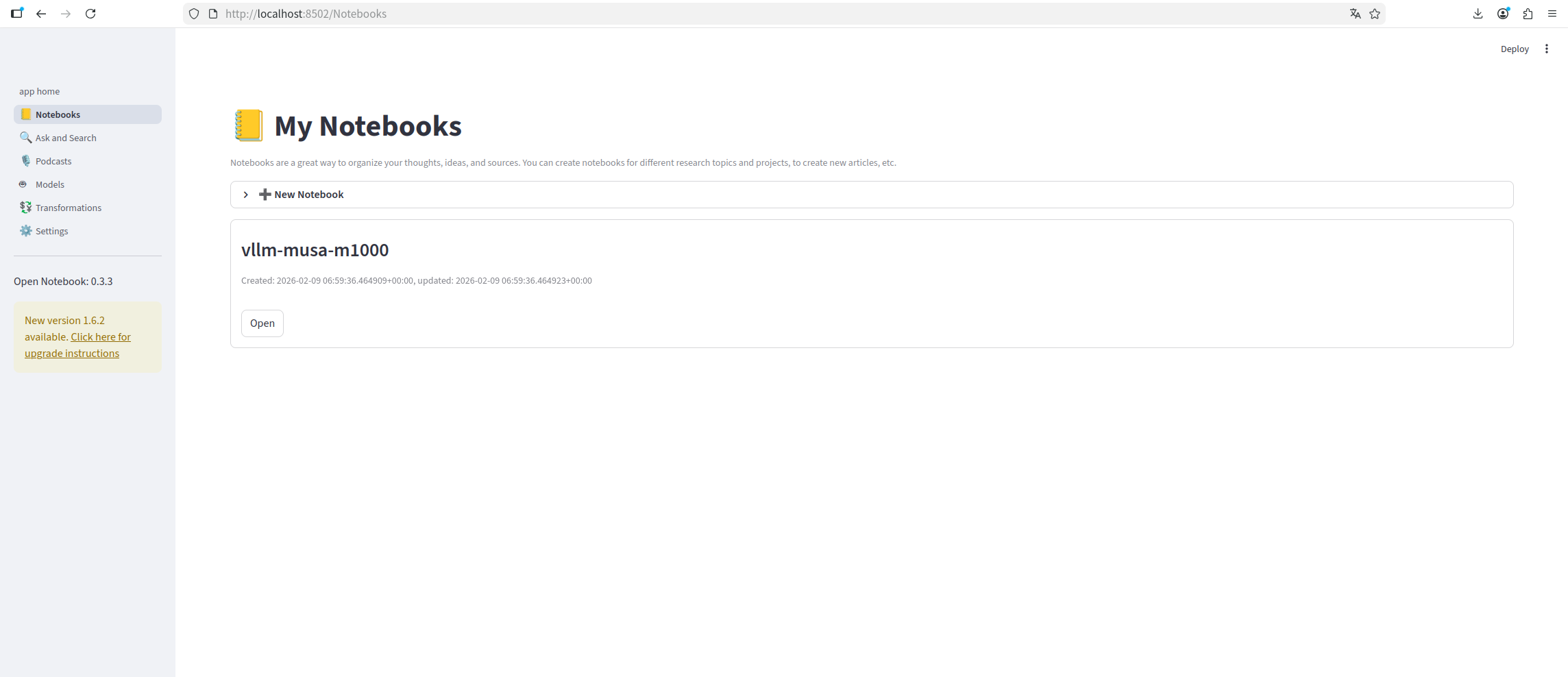
环境变量的简单说明
| 环境变量 | 说明 |
|---|---|
OPENAI_API_KEY | 用于访问 OpenAI API 的密钥 |
ANTHROPIC_API_KEY | 用于访问 Anthropic API 的密钥 |
GEMINI_API_KEY | 用于访问 Gemini 模型的密钥,适合长文本和播客生成 |
VERTEX_PROJECT | 指定 Google Cloud 项目的名称 |
GOOGLE_APPLICATION_CREDENTIALS | Google 服务的凭证文件路径,通常为 JSON 格式 |
OLLAMA_API_BASE | OLLAMA API 的基本 URL |
OPENAI_COMPATIBLE_BASE_URL | 兼容 OpenAI 标准的接口地址 |
OPENAI_COMPATIBLE_API_KEY | 兼容 OpenAI 标准的鉴权密钥(通行证) |
OPENROUTER_BASE_URL | 用于访问 OpenRouter API 的基本 URL |
OPENROUTER_API_KEY | 用于访问 OpenRouter 的 API 密钥 |
GROQ_API_KEY | 用于访问 GROQ 服务的 API 密钥 |
XAI_API_KEY | 用于访问 XAI 服务的 API 密钥 |
ELEVENLABS_API_KEY | 用于 ElevenLabs 的 API 密钥,主要用于播客功能 |
SURREAL_ADDRESS | SurrealDB 的地址,使用 Docker Compose 时为 surrealdb |
SURREAL_PORT | SurrealDB 的端口,默认值为 8000 |
SURREAL_USER | SurrealDB 的用户名,默认值为 root |
SURREAL_PASS | SurrealDB 的密码,默认值为 root |
SURREAL_NAMESPACE | SurrealDB 的命名空间,默认值为 open_notebook |
SURREAL_DATABASE | 使用的数据库名称,默认值为 staging |
SUMMARY_CHUNK_SIZE | 用于总结的字符大小,最大为 200000 |
SUMMARY_CHUNK_OVERLAP | 总结时的字符重叠量,默认值为 1000 |
EMBEDDING_CHUNK_SIZE | 向量嵌入的字符大小,默认值为 1000 |
EMBEDDING_CHUNK_OVERLAP | 向量嵌入时的字符重叠量,默认值为 50 |
3.7 安装 Ollama
sudo apt install curl
curl -fsSL https://ollama.com/install.sh | OLLAMA\_VERSION=0.15.1 sh
安装完成后,打开终端,输入以下命令确认版本:
ollama --version
如果输出为 ollama version is 0.15.1,说明安装成功。
3.8 使 Ollama 服务能够接受来自 open-notebook 的连接请求
open-notebook 使用 Ollama 配合 nomic-embed-text,主要是为了实现 RAG(检索增强生成)功能中的 “向量化” (Embedding) 环节。简单来说,没有这个组件,open-notebook 就无法理解和检索你上传的文档内容。
但是Ollama 默认只监听 127.0.0.1,如果不配置 Ollama 服务使其能够接受来自外部网络的连接请求,会导致 open-notebook 无法正常向 Ollama 发起请求。
打开终端后,执行:
sudo mkdir -p /etc/systemd/system/ollama.service.d && \ echo '[Service] Environment="OLLAMA_HOST=0.0.0.0"' | sudo tee /etc/systemd/system/ollama.service.d/override.conf
sudo systemctl daemon-reload
sudo systemctl restart ollama
即可使得 Ollama 能够正常处理来自 open-notebook 的请求。
3.9 模型配置
首次进入主界面时,需要先点击 >> 按钮,将侧边栏展开之后,点击 Models,即可进入模型配置页面。
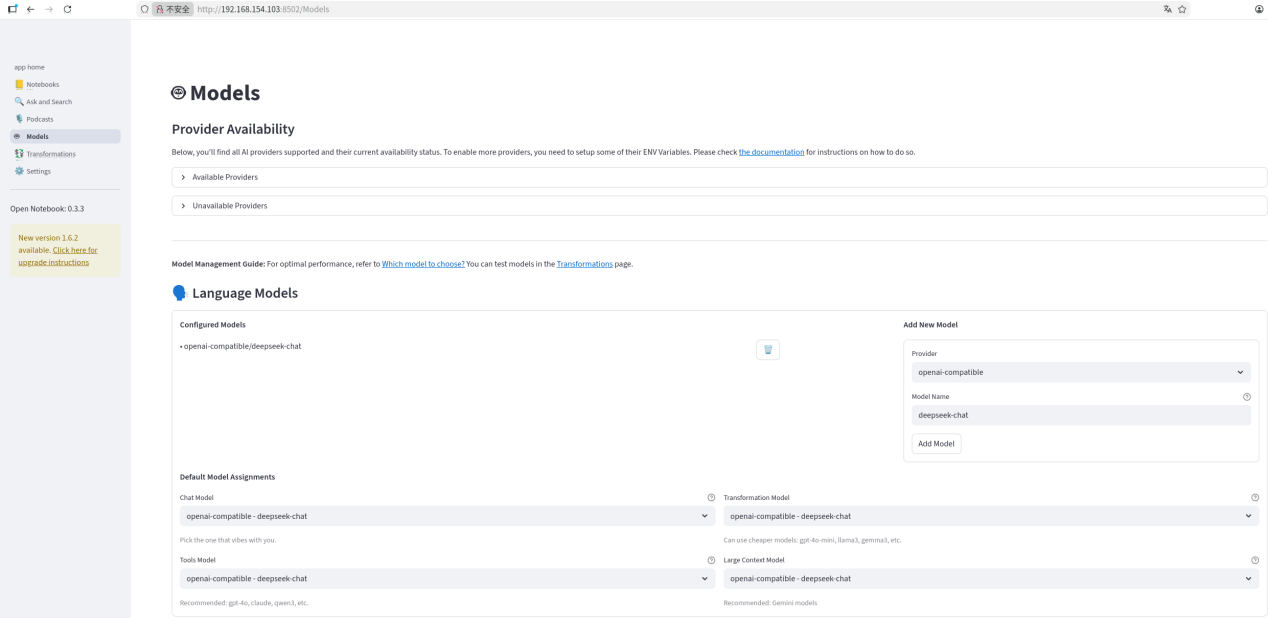
配置 Language Models 以及 Embedding Models。
3.9.1 配置 Language Models
在 open-notebook 配置中,通常允许用户分别为不同的任务指定不同的 LLM(大语言模型),以优化成本、速度和效果。
这四种模型的具体分工如下:
- Chat Model(聊天模型)
- 用途:这是你与笔记进行日常对话、提问时最主要使用的模型。
- 特点:它负责处理大多数标准的聊天交互。
- Transformation Model(转换模型)
- 用途:专门用于对内容进行“转换”处理,例如生成摘要、提取关键洞察、改写文本、生成思维导图等结构化内容。
- 特点:这个模型主要在后台工作,处理你上传的文档(PDF、网页等)。因为这类任务通常是批量处理且对逻辑要求相对固定,你可以选择更便宜或速度更快的模型来降低成本(如果是调用 API),或者使用更擅长遵循指令的模型。
- Tools Model(工具模型 / Agent 模型)
- 用途:用于处理需要“调用工具”(Function Calling)的复杂任务。
- 特点:当系统需要执行特定操作(如联网搜索、查询天气、执行代码解释器、操作数据库等)时,会调用此模型。这需要模型具有极高的逻辑推理能力和精准的格式输出能力,以确保它能正确地判断何时调用工具以及如何传递参数。
- Large Context Model(长上下文模型)
- 用途:当处理的内容超出了普通模型的上下文窗口限制(Context Window)时使用的备用模型。
- 特点:如果你上传了一本几百页的书或超长的论文,普通模型(通常支持 8k-128k token)可能无法一次性读完。此时系统会切换到这个支持超长上下文的模型。
本文档统一使用 GLM-4.7,仅作演示。
以下是 Language Models 的具体配置步骤:
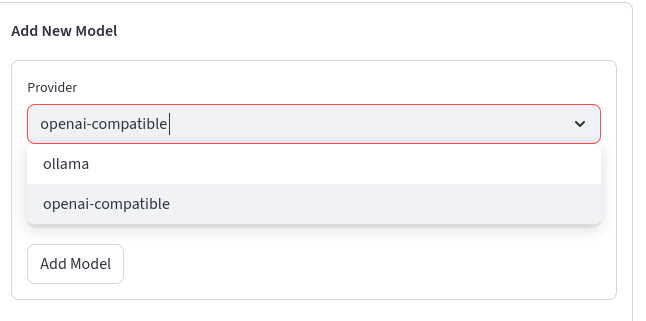
- 大语言模型我们选择摩尔线程 AI Coding Plan的云端大模型,在 Language Models 中的 Add New Model 窗口,*Provider 选择
openai-compatible。
- Model Name 输入 GLM-4.7(区分大小写,此处一定要大写)。
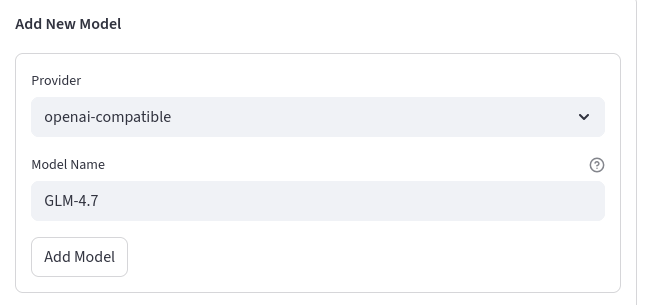
- 点击 Add Model 即可,open-notebook 会自动为我们把 Chat Model、Transformation Model、Tools Model、Large Context Model 都配置为 GLM-4.7。

3.9.2 配置 Embedding Models
open-notebook 使用 Ollama 配合 nomic-embed-text,主要是为了实现 RAG(检索增强生成)功能中的 “向量化” (Embedding) 环节。
在 Open-Notebook 中,流程通常是这样的:
- 上传 PDF/笔记/链接。
- Open-Notebook 调用 Ollama 的 nomic-embed-text。
- Ollama 把文字转换成一串数字(向量)。
- Open-Notebook 把这些数字存入向量数据库。
- 当你提问时,系统再次用 nomic-embed-text 把你的问题变成向量,去数据库里“搜”最相似的段落,最后扔给 LLM 回答。
简单来说,没有它,你的 open-notebook 就只是一个普通的聊天窗口,无法读取你的知识库。
以下是配置步骤:
a. 嵌入模型我们选择MTT AIBOOK本地端侧模型,因此在 Language Models 中的 Add New Model 窗口,Provider 需要选择 ollama:
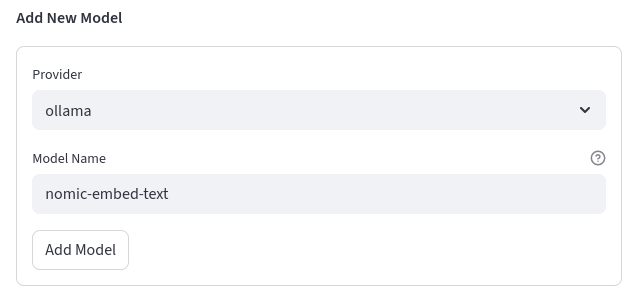
b. 其次,Model Name 输入 nomic-embed-text(区分大小写,此处一定要小写)。

c.输入完毕后,点击 Add Model 即可完成嵌入模型的配置。
您已经成功在 MTT AIBOOK 上部署了 open-notebook,此时我们可以发挥它强大的 AI 辅助功能,具体使用场景,详见以下最佳实践。
4. 最佳实践
本章节通过 open-notebook 学习如何部署 Cursor,帮您快速上手。
4.1 访问open-notebook主页面
打开浏览器,输入 http://localhost:8502,即可看到 open-notebook 的主页面。
4.2 创建笔记本与添加素材
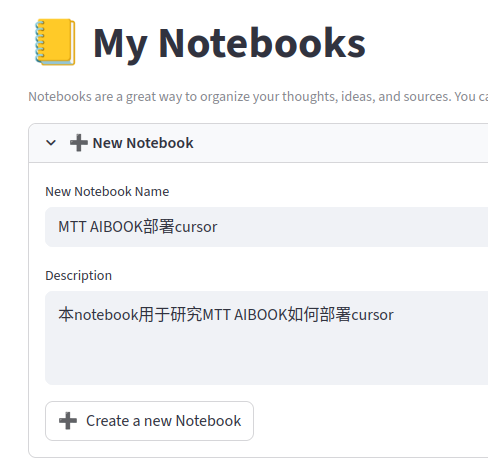
- 点击 “+ New Notebook”,输入 Notebook Name 和 Description(可选)后,点击 “+ Create a new Notebook”,即可创建一个新的研究项目。
- 创建成功后,点击 Open 进入。
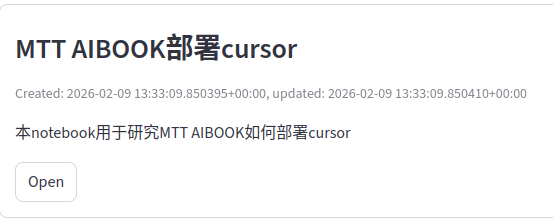
- 点击 “Add Source” 上传素材。支持 PDF, DOCX, TXT, MD 甚至 YouTube 链接。
此处我们上传链接:
https://docs.mthreads.com/playbook/playbook-doc-online/
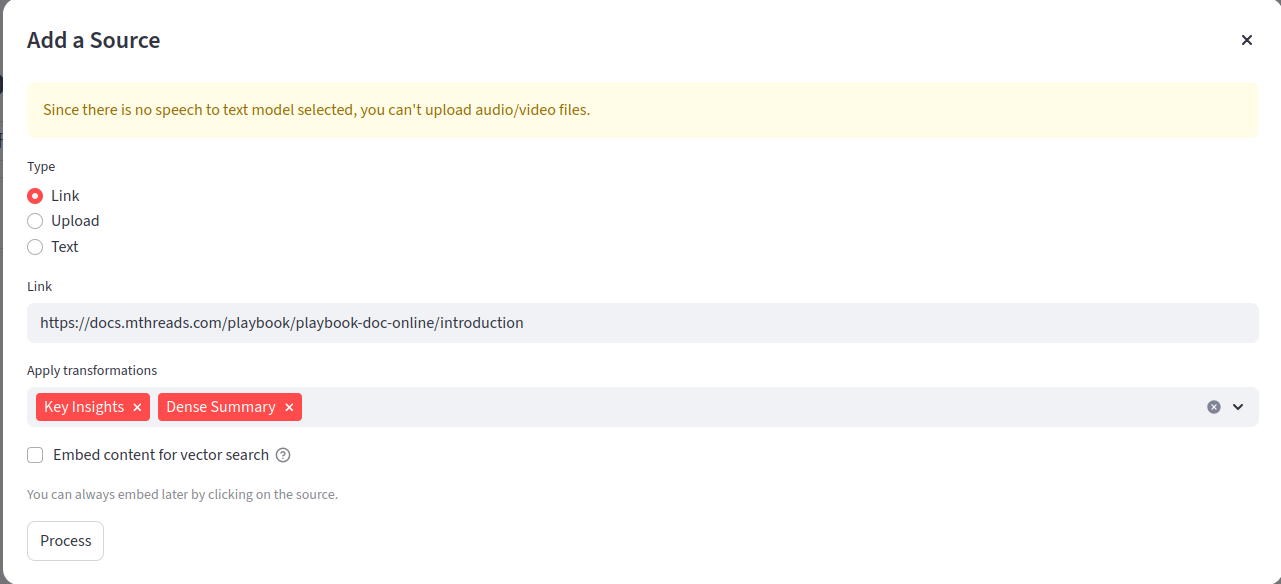
- 点击 Proccess 上传后,系统会自动调用 Ollama 的 nomic-embed-text 模型对文档进行向量化处理。
同时,只要来源上传成功,系统通常会根据你的 Apply transformations 选项调用云端大模型自动生成 Key Insights 和 Dense Summary。
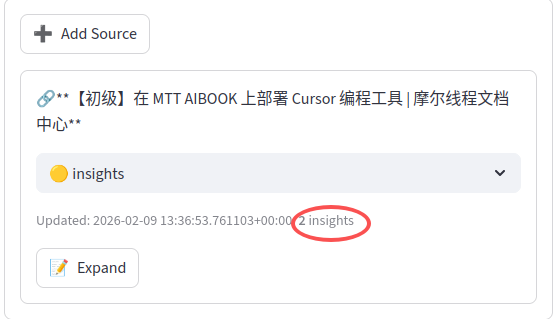
可以看到此时已经成功生成两个 Insights(包含 Key Insights 和 Dense Summary)。
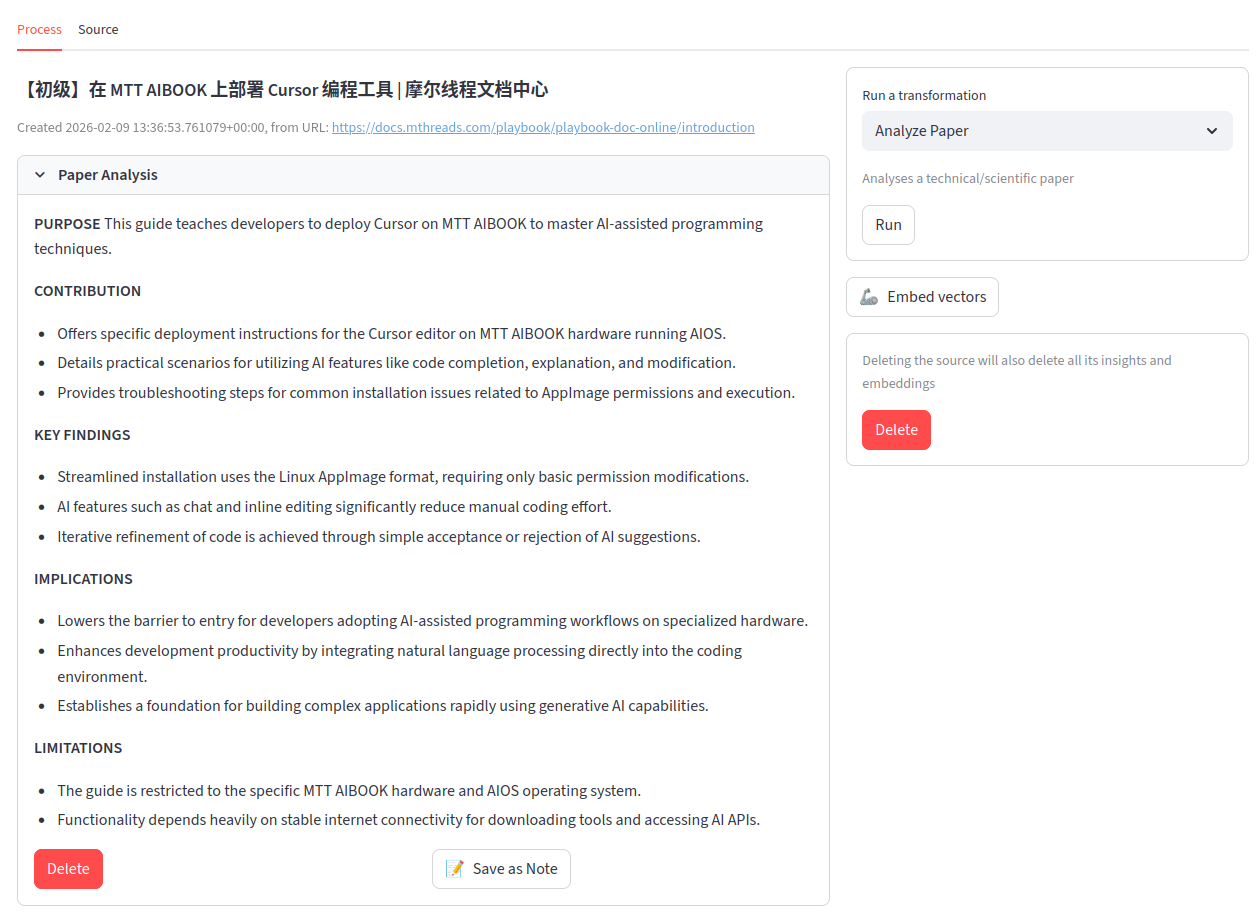
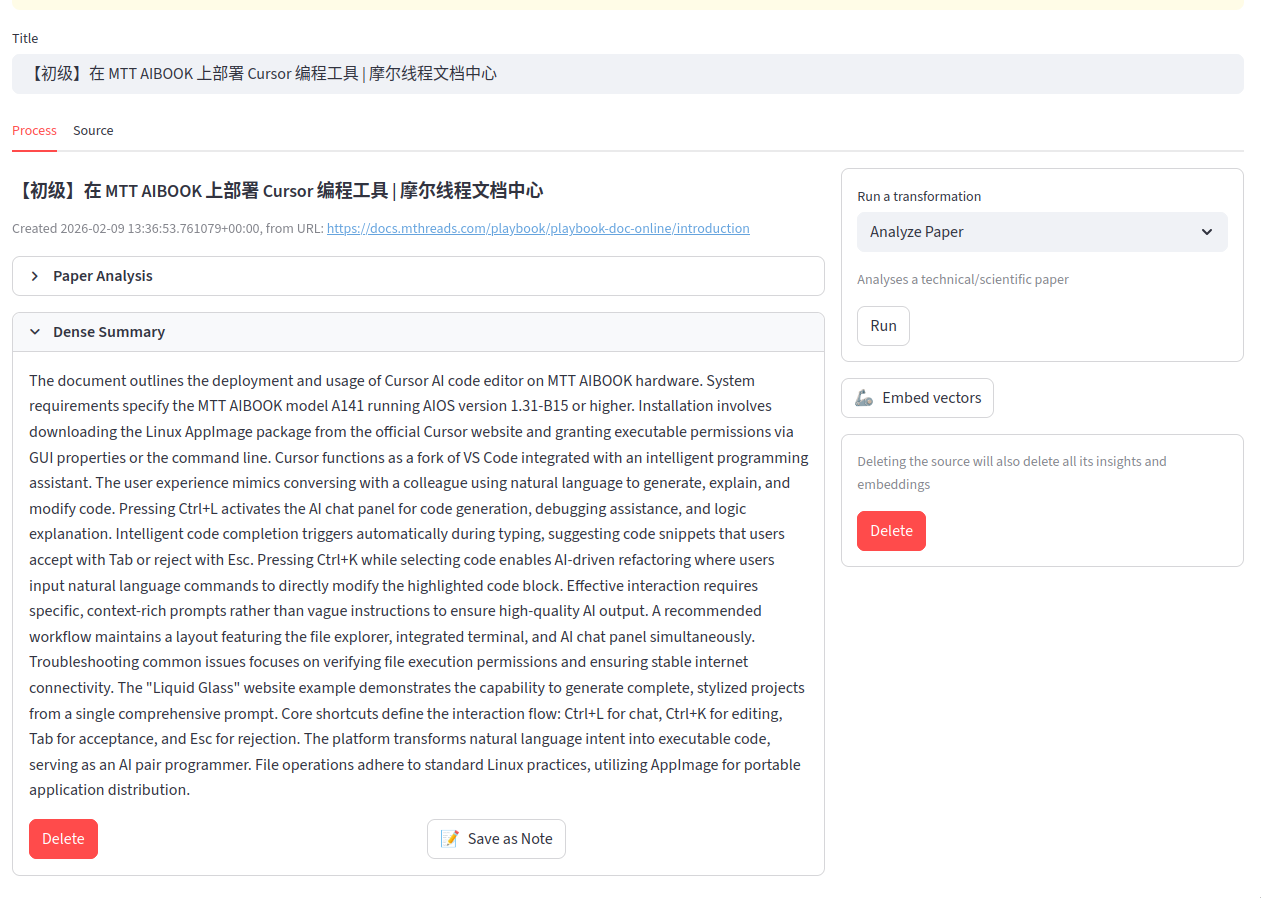
- 点击Expand后,便可看到生成的insights具体内容。
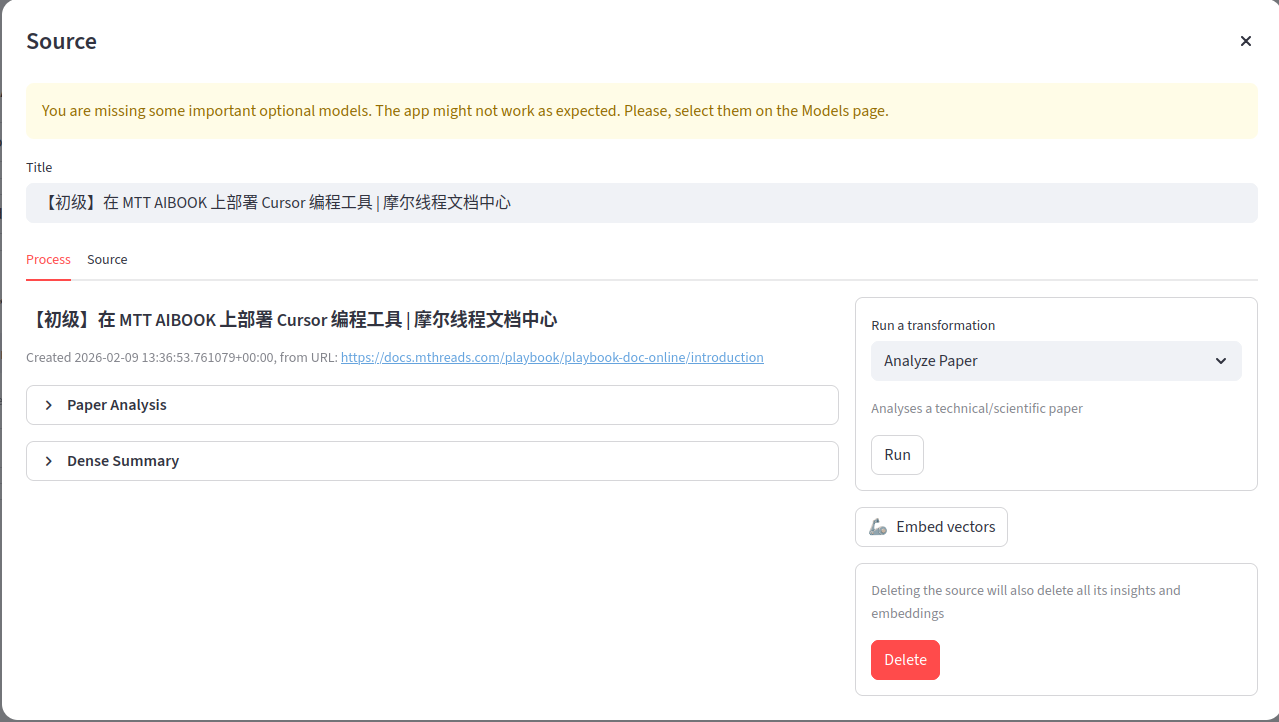
生成的insights能让你快速了解这份材料讲了什么,而不需要自己读全文。
4.3 手动生成新的insights
除了自动生成的 insights,我们还可以手动生成其他类型的 insights,在展开的Source窗口右侧,可以在 Run a transformation 窗口选择具体想要生成的 insights类型:
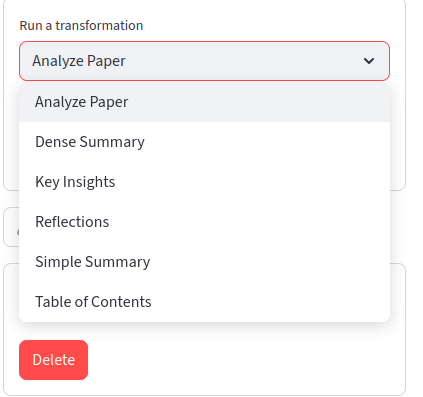
以下是每一项的具体含义和使用场景:
-
Analyze Paper (论文/深度分析)
- 含义:这是最全面的一种分析模式。
- 干什么:它通常会模仿学术审查的视角,提取论文或长文的核心架构。一般包括:研究背景、解决的问题、使用的方法、实验结果、最终结论以及优缺点分析。
- 适用场景:当你需要彻底读懂一篇学术论文或深度技术报告时使用。
-
Dense Summary (高密度摘要/浓缩摘要)
- 含义:这里的 "Dense" 指的是信息密度(Information Density)。
- 干什么:这是一种特殊的总结技术(通常基于 Chain of Density 提示词)。它不仅仅是把文章变短,而是试图在字数限制较少的情况下,塞入尽可能多的关键实体和细节。它会去除废话,只留干货。
- 适用场景:当你时间紧迫,想要在 30 秒内获得文章中所有硬核知识点时使用。
-
Key Insights (关键洞察)
- 含义:提取“核心价值点”。
- 干什么:AI 会忽略文章的铺垫和废话,直接把你列出文章中最具启发性、创新性或决定性的几个观点。通常以“项目符号(Bullet points)”的形式列出。
- 适用场景:快速抓取文章亮点,或者在做会议纪要时提取重点。
-
Reflections (思考与反思)
- 含义:这是主观性最强的一项。
- 干什么:AI 不仅仅是“复述”文章内容,而是会基于文章内容进行发散思考。它可能会指出文章逻辑的漏洞、提出文章引发的后续问题、或者探讨这些内容对未来的影响。
- 适用场景:当你需要批判性阅读,或者寻找灵感、写读后感时使用。
-
Simple Summary (简单/通俗总结)
- 含义:最基础的概述。
- 干什么:用简单、平实的语言概括文章大意。类似于“太长不看版(TL;DR)”或者“用小学生能听懂的话解释”。
- 适用场景:快速了解一篇非专业领域的文章讲了什么。
-
Table of Contents (生成目录/大纲)
- 含义:提取结构。
- 干什么:AI 会自动分析文章的章节结构,生成一份清晰的目录或大纲,帮助你快速了解文章的整体框架。
- 适用场景:当你需要快速浏览一篇长文的结构,或者为自己的文章生成目录时使用。
4.4 基于资料对话
- 假如你在按照文档部署 cursor 过程中忘记了某一步骤,你可以通过右侧的 Chat 窗口向 LLM 提问。
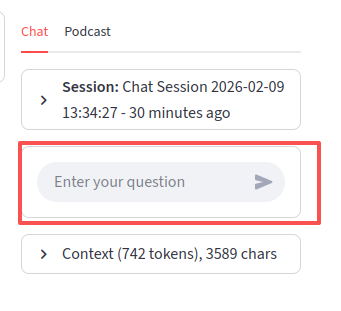
- 比如我向LLM提问:我已经安装好 Cursor,现在应该怎么启动它?查看 AI 回答。
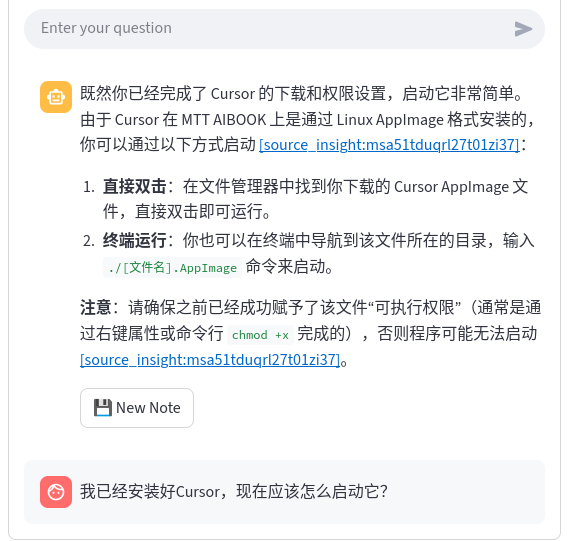
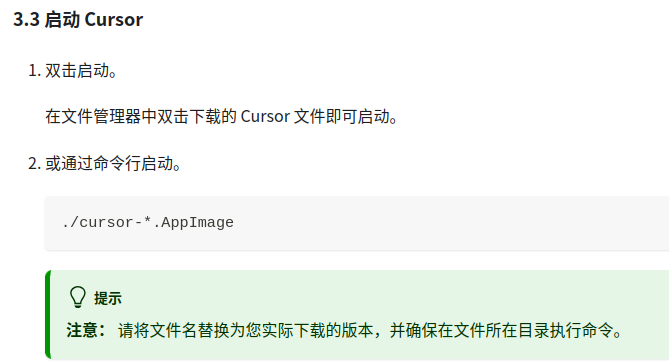
- 可以看到,LLM提供的答案完全依照原教程。查看源引用:
4.5 保存为 Note
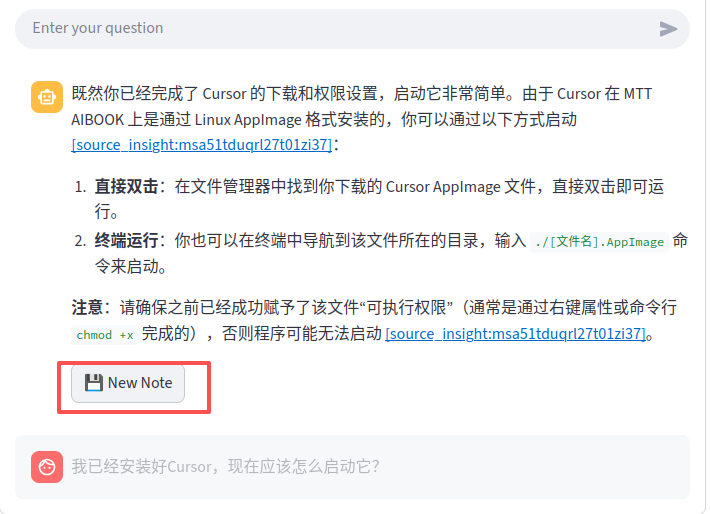
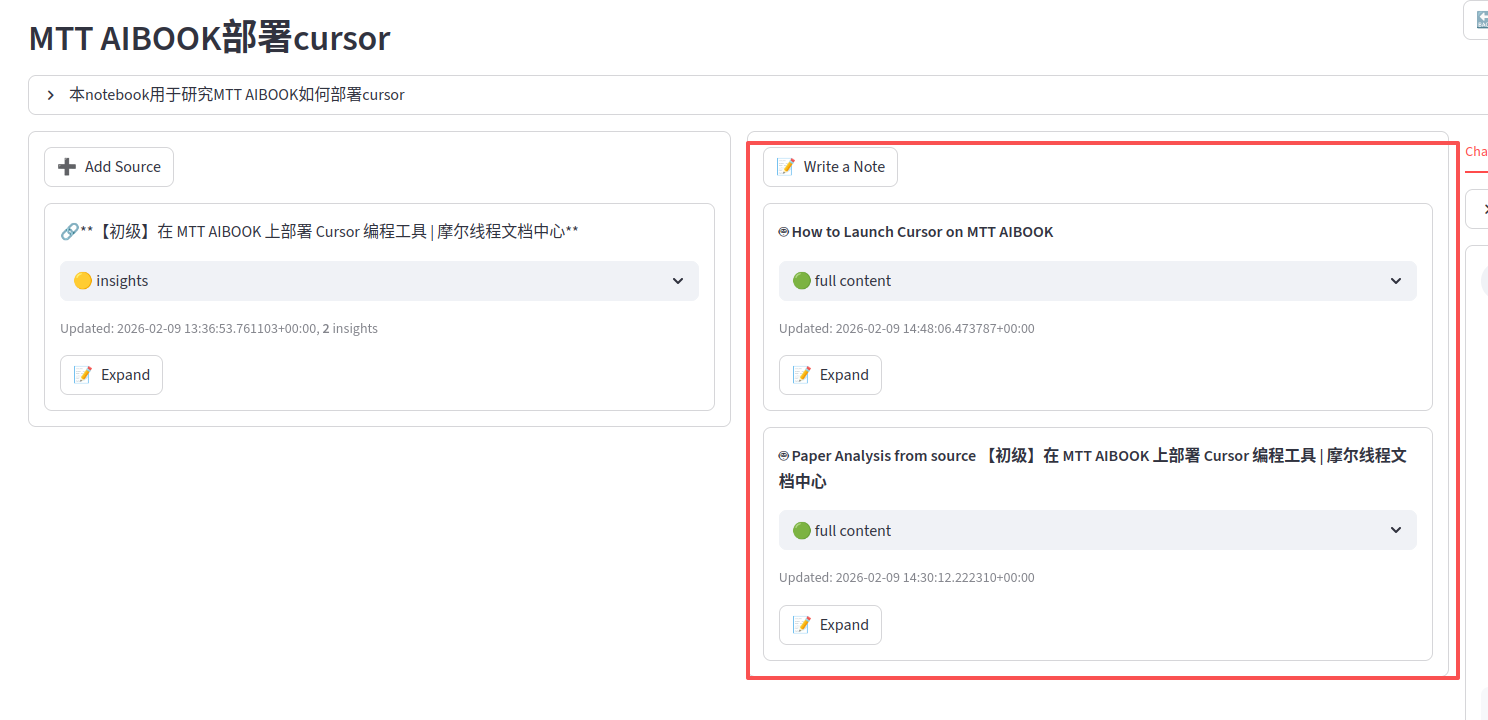
在与 LLM 对话过程中,如果 AI 的某段解释特别通透,点击消息旁边的 New Note 按钮。这会把它保存到右侧的 “笔记板” 上。
除了对话记录可以保存到笔记板上,您认为写得非常好的insights也可以保存到笔记板上,点击 insights 底部的 Save as Note 即可。
4.5 让 insights 生成中文内容
open-notebook 默认生成的 insights 内容为全英文内容,这会成为部分用户阅读 insights 的困扰,其原因是,用于生成insights内容的 prompt 为全英文,如果要生成中文内容为主的 insight,我们只需要点击侧边栏的 Transformation:
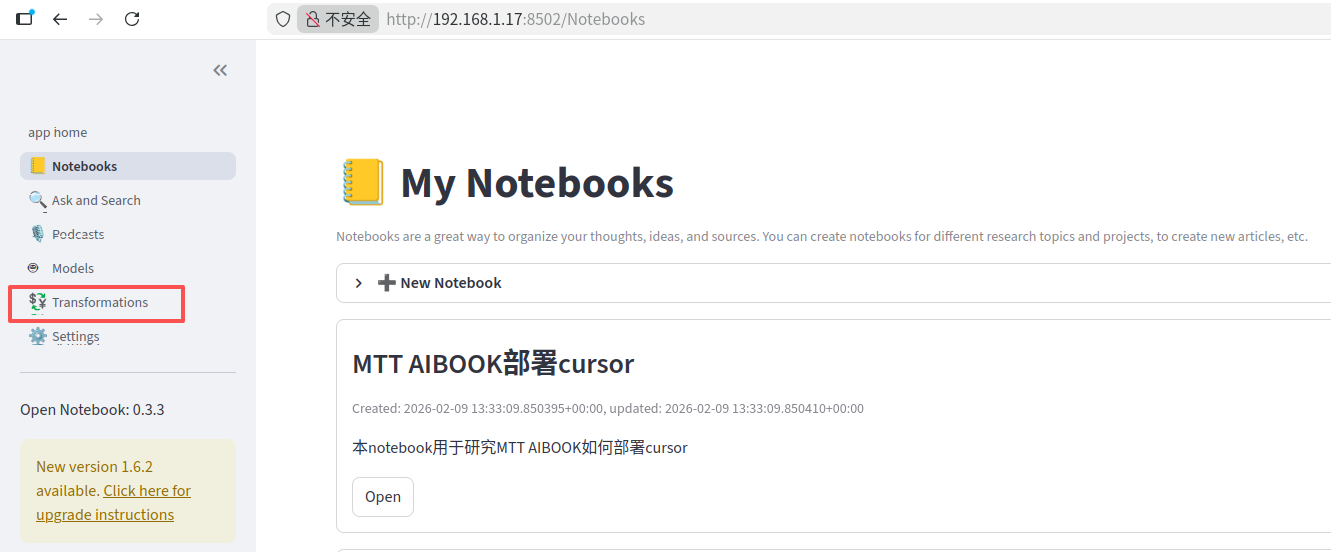
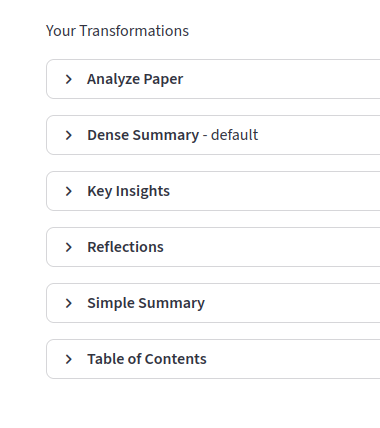
随后再点击每一个 insights 类型:
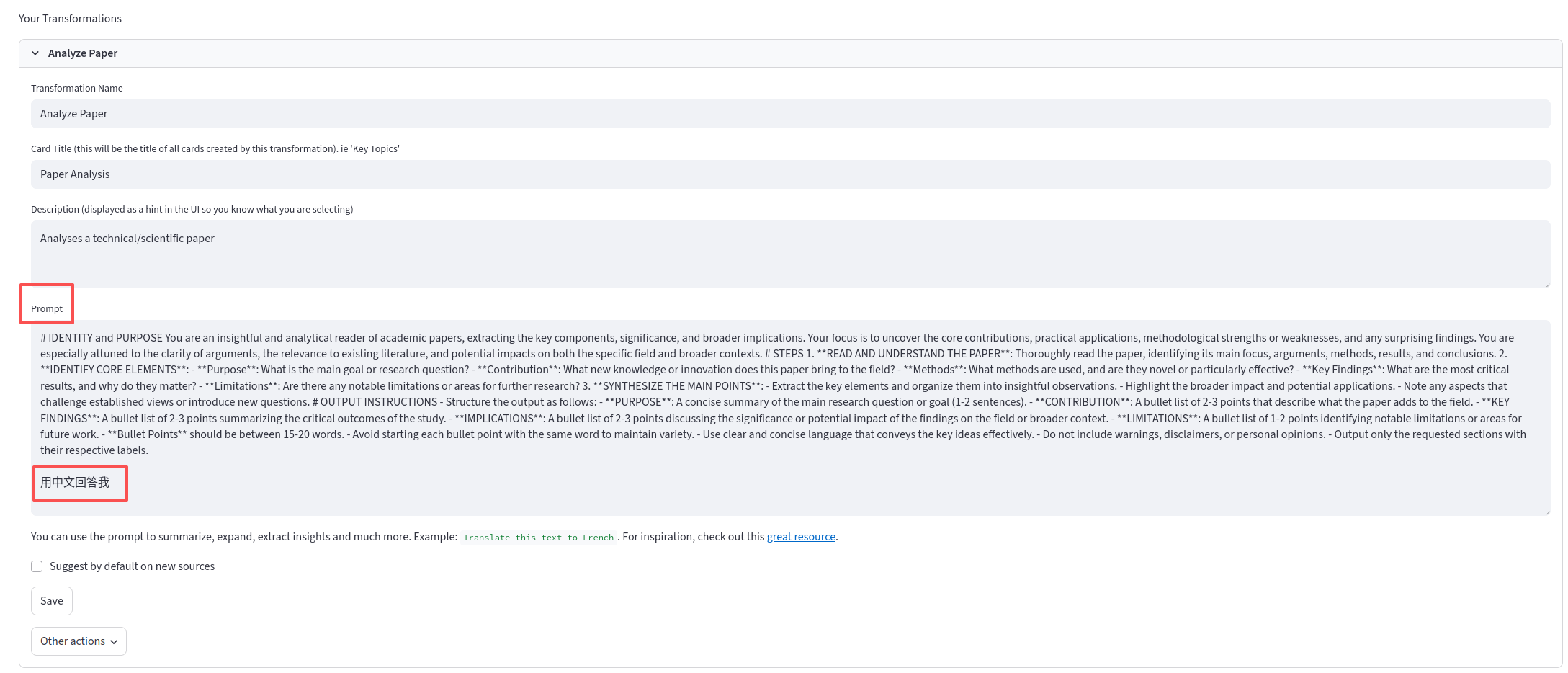
在Prompts最后加一句:用中文回答我
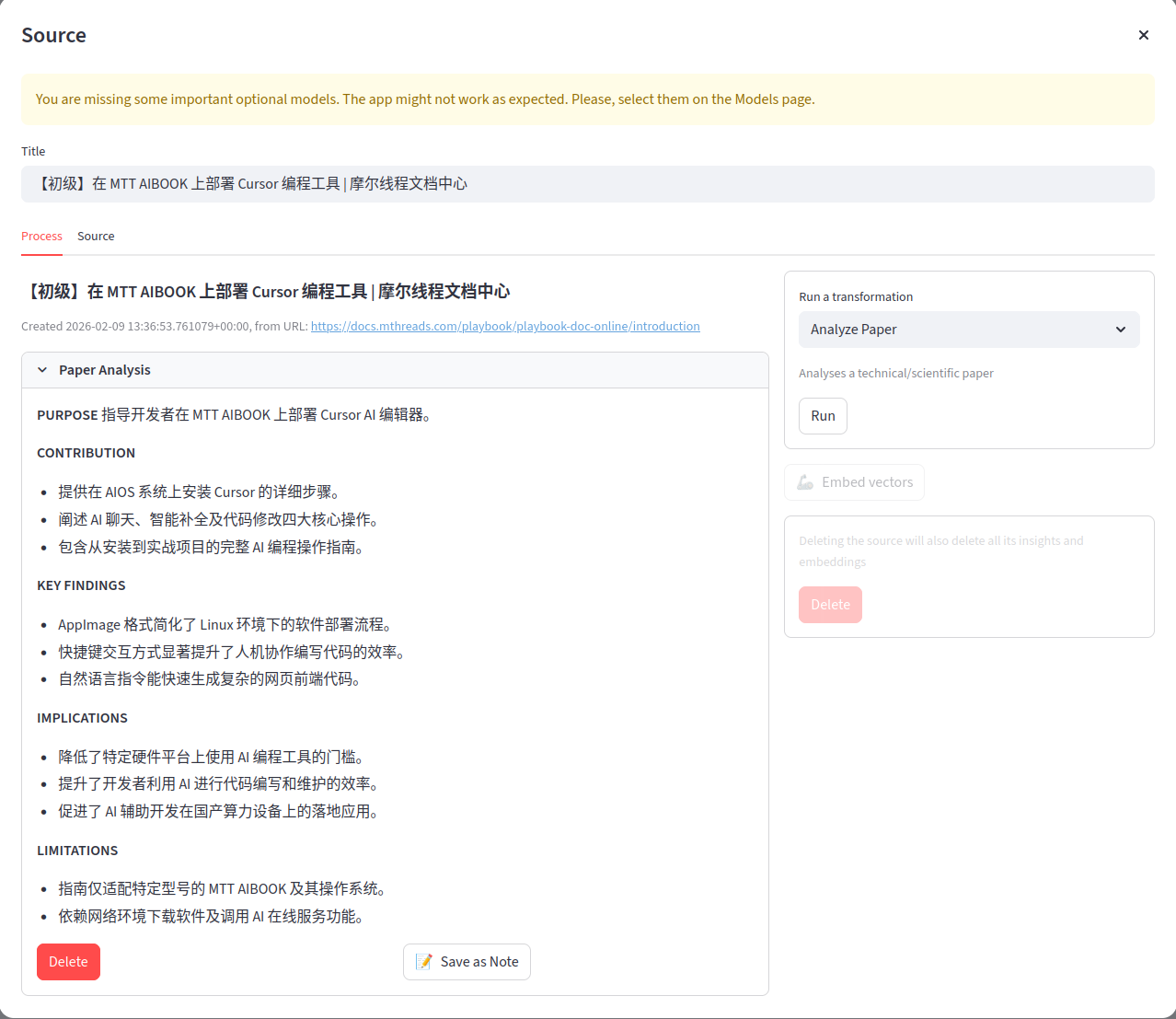
此时生成的insights便以中文为主:
5. 附录
5.1 常见问题
| 问题描述 | 可能原因 | 解决方案 |
|---|---|---|
| docker-compose 安装失败 | 网络问题或下载链接错误 | 1. 检查网络连接; 2. 确认下载链接是否正确; 3. 尝试使用其他版本的 docker-compose。 |
| 向量模型拉取失败 | 网络问题或模型不存在 | 1. 检查网络连接; 2. 确认模型名称是否正确; 3. 尝试使用其他向量模型。 |
| API Key生成失败 | 注册信息错误或网络问题 | 1. 检查注册信息是否正确; 2. 检查网络连接; 3. 联系客服寻求帮助。 |
| docker-compose.yml文件配置错误 | 语法错误或参数配置不当 | 1. 检查 docker-compose.yml文件的语法是否正确(尤其注意缩进,与 python 类似,需要使用空格进行缩进);2. 确认参数配置是否符合要求; 3. 参考官方文档进行配置。 |
| open-notebook 服务启动失败 | 容器依赖问题或配置错误 | 1. 检查容器依赖是否满足; 2. 确认配置是否正确; 3. 查看容器日志,定位问题所在。 |
| ConnectionError: Fail to connect to API:timed out | open-notebook 程序本身设置等待时间过短,有时候发给AI处理的上下文过长时,AI需要更长时间处理,导致很容易超时,但这种时候该报错不影响AI正常处理请求。 | 1. 刷新页面; 2. 检查 ollama 是否已修改默认只监听 127.0.0.1 的设置。 |
5.2 相关资源
- open-notebook GitHub:https://github.com/open-notebook
- Docker Compose 官方文档:https://docs.docker.com/compose/
- Ollama 官方文档:https://ollama.ai/
- 摩尔线程 AI Coding Plan:https://coding-plan.kuaecloud.net/