【中级】在 MTT AIBOOK 上从零搭建 MCP-Server
更新日志
| 版本 | 日期 | 变更描述 |
|---|---|---|
| 1.0.0 | 2026-01-30 | 初始版本,包含在 MTT AIBOOK(型号 A141) 上搭建 MCP Server 的完整开发指南。 |
1. 目标与范围
本教程将带领您搭建一个属于自己的 MCP Server(模型上下文协议服务),并通过实际案例让您的 AI 助手(如 Cursor、Cherry Studio 等)具备“调用外部工具”的能力。掌握 MCP Server 的基本概念和架构,学会使用 FastMCP 框架开发可扩展的服务端。
难度:中级,适合有编程基础的开发者体验
MCP Server 简介: MCP(模型上下文协议)的最大作用,就是统一各类工具的接入标准,极大简化工具开发流程,并降低模型认知和使用工具的难度。MCP Server 作为其中重要的一个环节,为大模型赋予更多的能力,让 AI 助手不再局限于“只会聊天”,而是能像人一样“用工具解决实际问题”。
2. 前置条件
在开始本教程之前,请确保您已满足以下所有条件:
- 硬件: AI 算力本 MTT AIBOOK,型号 A141
- 软件:
- MTT AIBOOK 操作系统 AIOS(1.3.1-B15) 及以上版本。
- 设备已配置管理员权限(可使用 sudo 命令)。
- 网络环境通畅,可访问互联网(需下载依赖包)。
- 已安装 Python 3.10 或更高版本(python --version 验证)。
- 已安装 VS Code 或 Cursor 代码编辑器。
- 已安装 Cherry Studio(可选,用于测试 MCP Server)。
- 具备 Python 编程基础知识。
3. 环境部署
本章节描述如何安装开发工具并创建第一个 MCP Server 项目。
3.1 安装 uv
MCP 推荐使用 uv 管理项目。uv 是一个快速的 Python 包管理器和项目管理工具。
-
安装 uv。
curl -LsSf https://astral.sh/uv/install.sh | sh安装完成后将显示类似以下输出:
downloading uv 0.7.19 aarch64-unknown-linux-gnuno checksums to verifyinstalling to /home/user/.local/binuvuvxeverything's installed! -
配置环境变量。
如果提示 PATH 设置未生效,运行以下命令使该命令对所有终端生效:
# 如果你用 bash/zsh/sh (默认)echo 'source $HOME/.local/bin/env' >> ~/.bashrc && source ~/.bashrc# 如果你用 fishecho 'source $HOME/.local/bin/env.fish' >> ~/.config/fish/config.fish && source ~/.config/fish/config.fish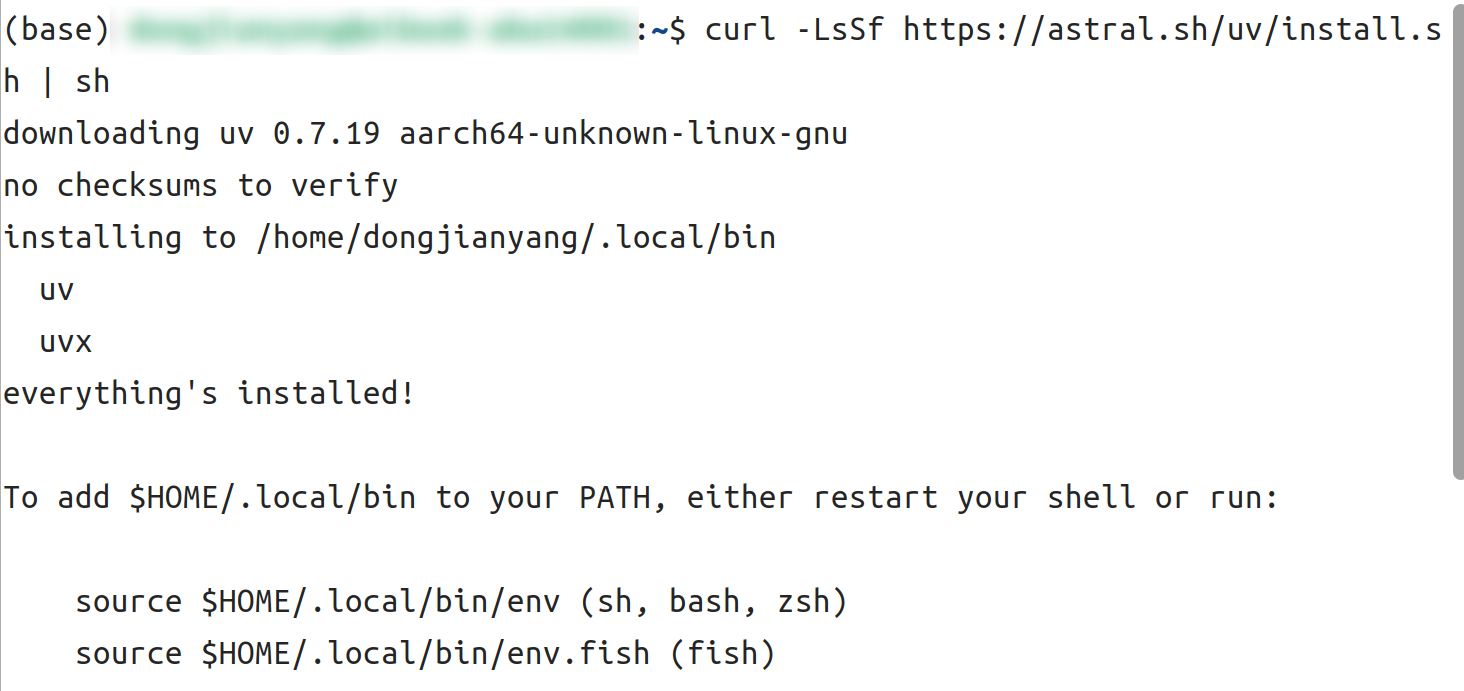
-
验证安装是否成功。
uv --version正常应输出:uv 0.7.19 或类似版本号。
3.2 创建第一个 MCP Server
-
创建项目文件夹。
mkdir mcp_servercd mcp_server -
初始化 Python 项目。
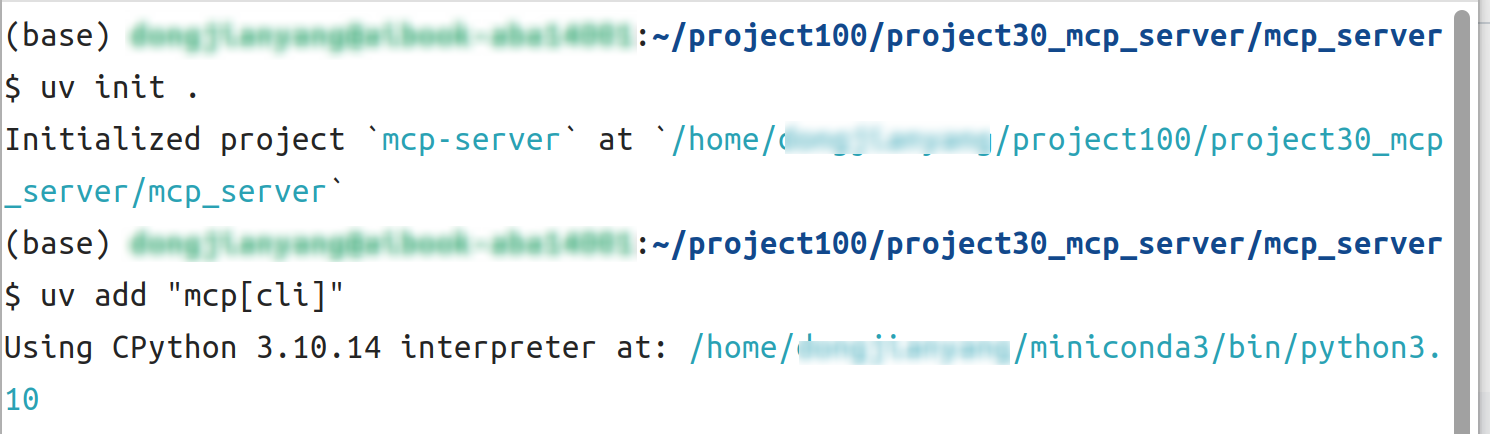
uv init .此命令会将当前文件夹初始化为一个 Python 工程。
-
添加 MCP 依赖。
uv add "mcp[cli]" -
更新 FastMCP 依赖(重要)。
uv add fastmcptipMCP 安装包未包含升级后的 fastmcp 2.0,为确保正常使用,需要使用此命令更新依赖。
-
验证环境配置。
-
打开 Cursor 或 VS Code。
-
打开 mcp_server 文件夹。
-
可以看到 uv 已经帮您配置开发环境(.venv 是运行于该项目的虚拟环境)。
-
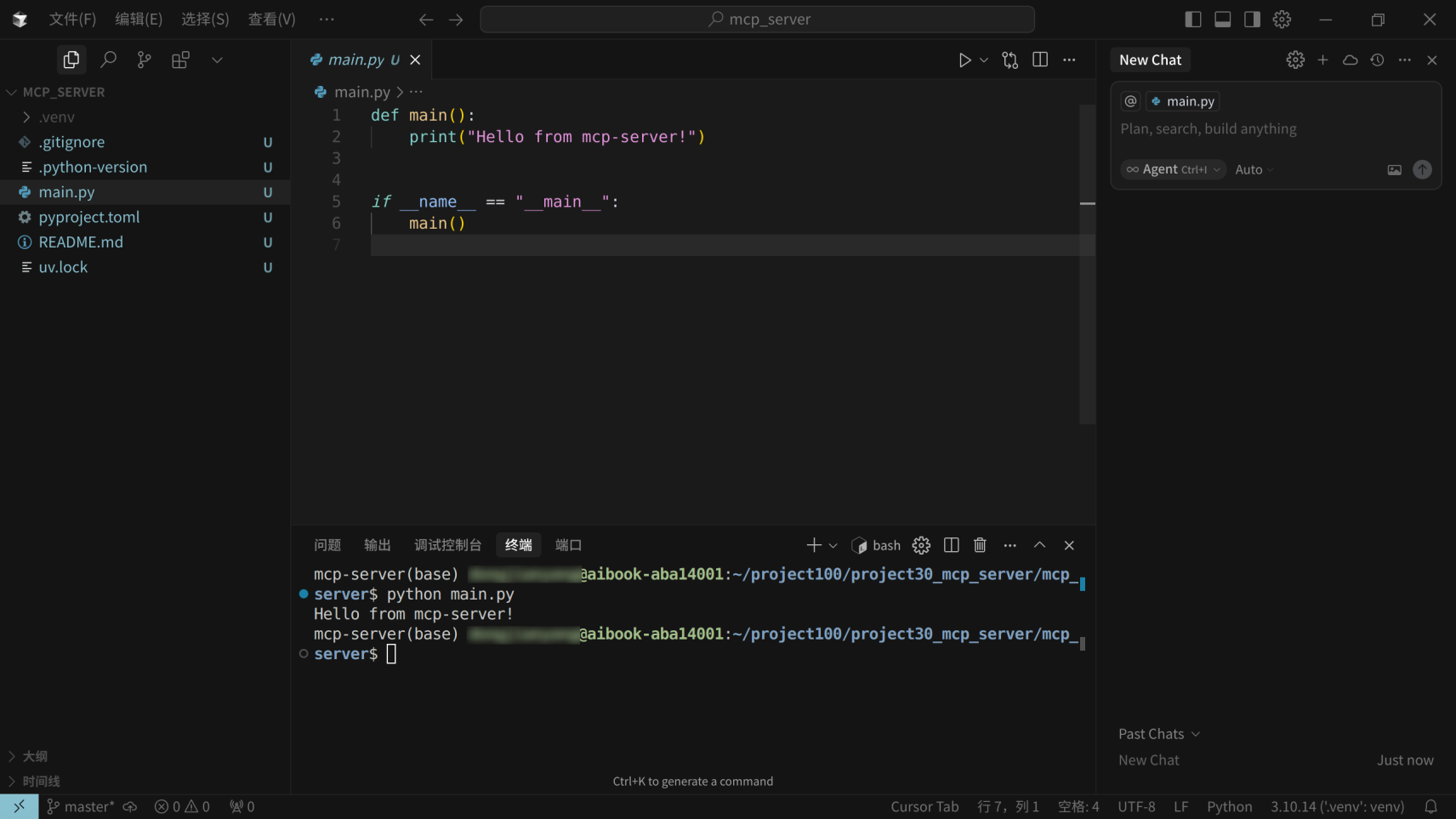
打开终端,输入
python main.py,成功打印结果说明环境配置正确。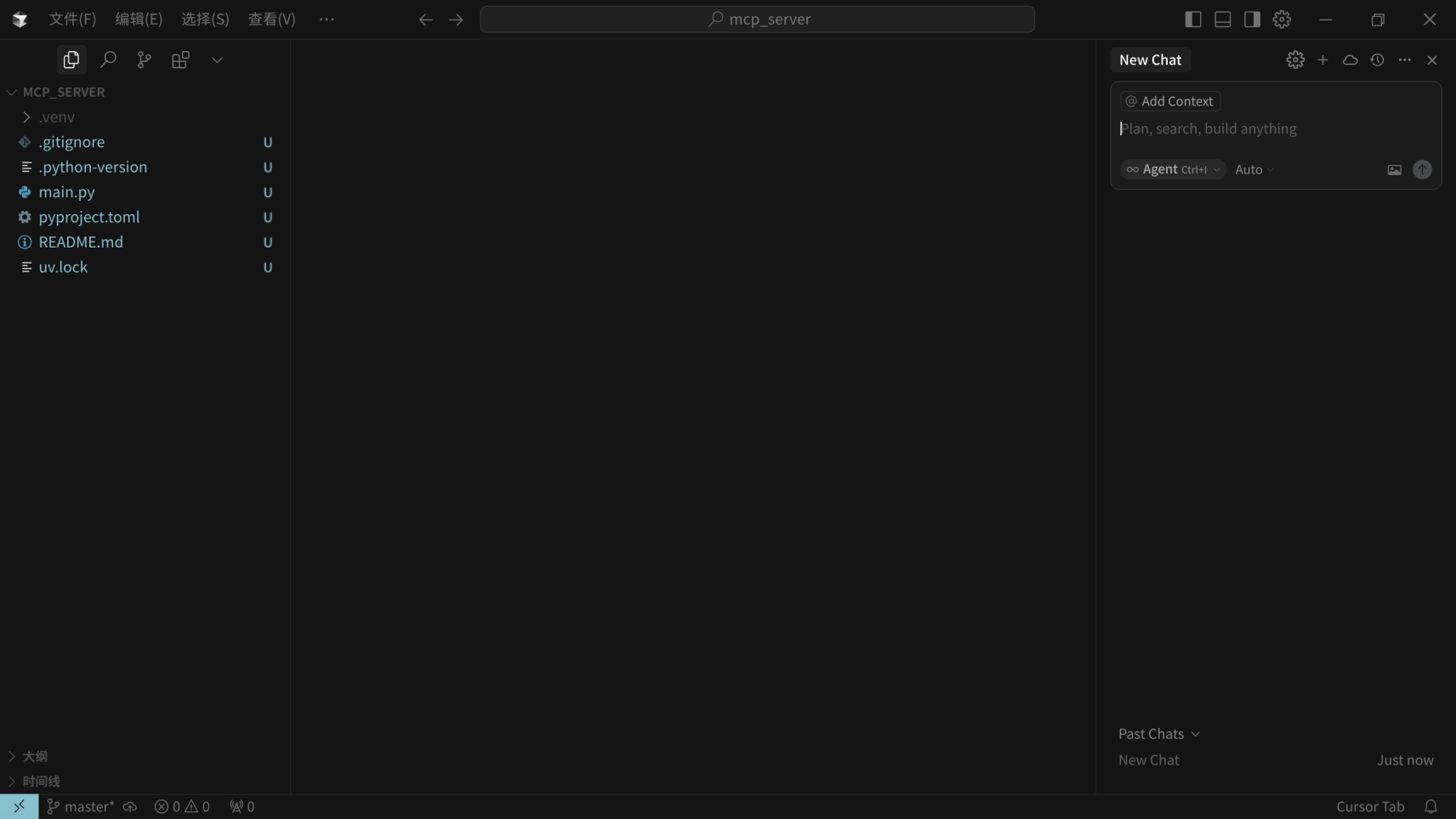
-
此时,我们已经能够运行独立的 MCP 开发工具。
4. 最佳实践
本章节指导您完成一个可调用计算器的 MCP Server 的开发、配置和使用流程。
场景 1: 编写简单的加法器 MCP Server
通过一个简单的加法器示例,理解 MCP Server 的基本结构:
-
编写 MCP Server 代码
将以下代码写入 main.py 中:
# server.pyfrom fastmcp import FastMCP# 将 FastMCP 导入 MCP 包# FastMCP:一个简化 MCP 服务器开发的框架# Create an MCP servermcp = FastMCP("Demo")# 创建一个 MCP 服务器,并命名为 Demo# Add an addition tool@mcp.tool()def add(a: int, b: int) -> int:"""Add two numbers"""# 定义一个简单的加法工具# AI 模型可以通过 MCP 协议调用这个工具来执行数学运算# 准确的数据类型可以帮助大模型更好的理解工具# 这个注释是必须写的,运用自然语言告诉大模型这个工具的用途return a + b# Add a dynamic greeting resource# 定义一个动态的问候资源,AI 模型可以通过 MCP 协议调用这个资源来获取个性化的问候# resource 为大模型提供只读数据,只请求,不产生其他作用@mcp.resource("greeting://{name}")def get_greeting(name: str) -> str:"""Get a personalized greeting"""return f"Hello, {name}!"if __name__ == "__main__":mcp.run() # 简化运行方式,默认使用 stdio 传输协议 -
代码说明
元素 说明 FastMCP一个简化 MCP 服务器开发的框架。 @mcp.tool()装饰器,用于定义工具函数,AI 模型可以调用这些工具。 @mcp.resource()装饰器,用于定义资源,为大模型提供只读数据。 函数文档字符串 必须写,用于告诉大模型工具的用途。 类型注解 准确的数据类型可以帮助大模型更好地理解工具。
场景 2: 在 Cursor 中配置和使用 MCP Server
学习如何在 Cursor 中配置并测试 MCP Server:
-
添加 MCP Server 配置。
-
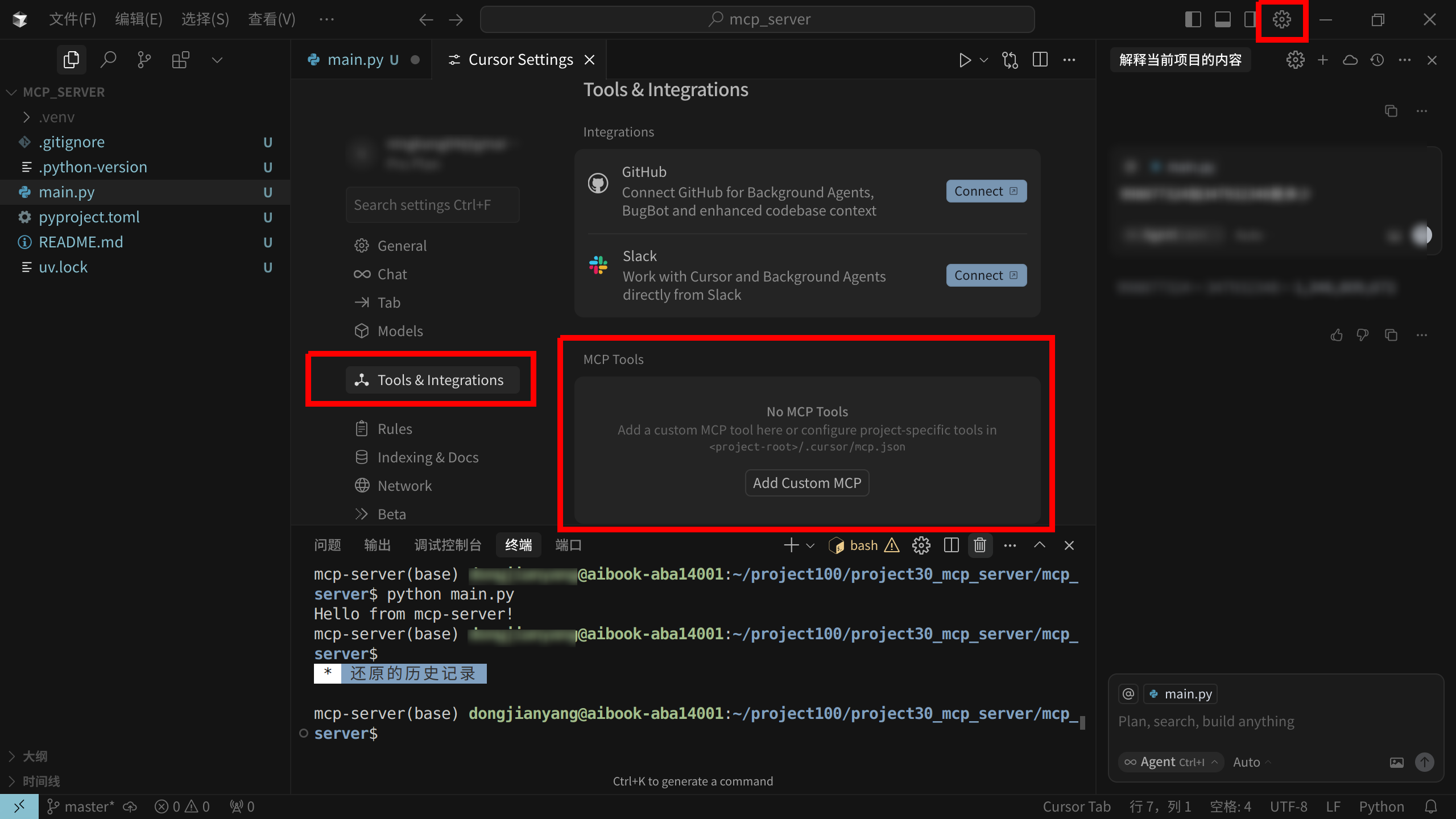
打开 Cursor 设置。
-
点击 Tools & Integrations。
-
在 MCP Tools 中,点击 Add Custom MCP。
-
-
编写配置文件。
创建或编辑 JSON 配置文件,内容如下:
{"mcpServers": {"demo-server": {"name": "Demo MCP 服务器","type": "stdio","description": "我的 Demo MCP 服务器,提供加法工具","isActive": true,"registryUrl": "","command": "uv","args": ["--directory","/home/project30_mcp_server/mcp_server","run","main.py"],"cwd": "/home/project30_mcp_server/mcp_server"}}}tip重要提示: 请将路径修改为您的实际项目路径。
-
保存并验证配置。
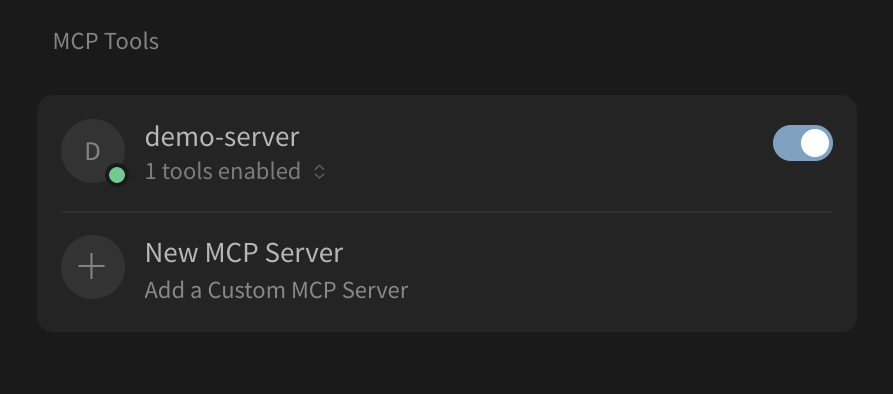
保存配置文件后,MCP 工具将显示为已启用状态:
-
使用 MCP Server。
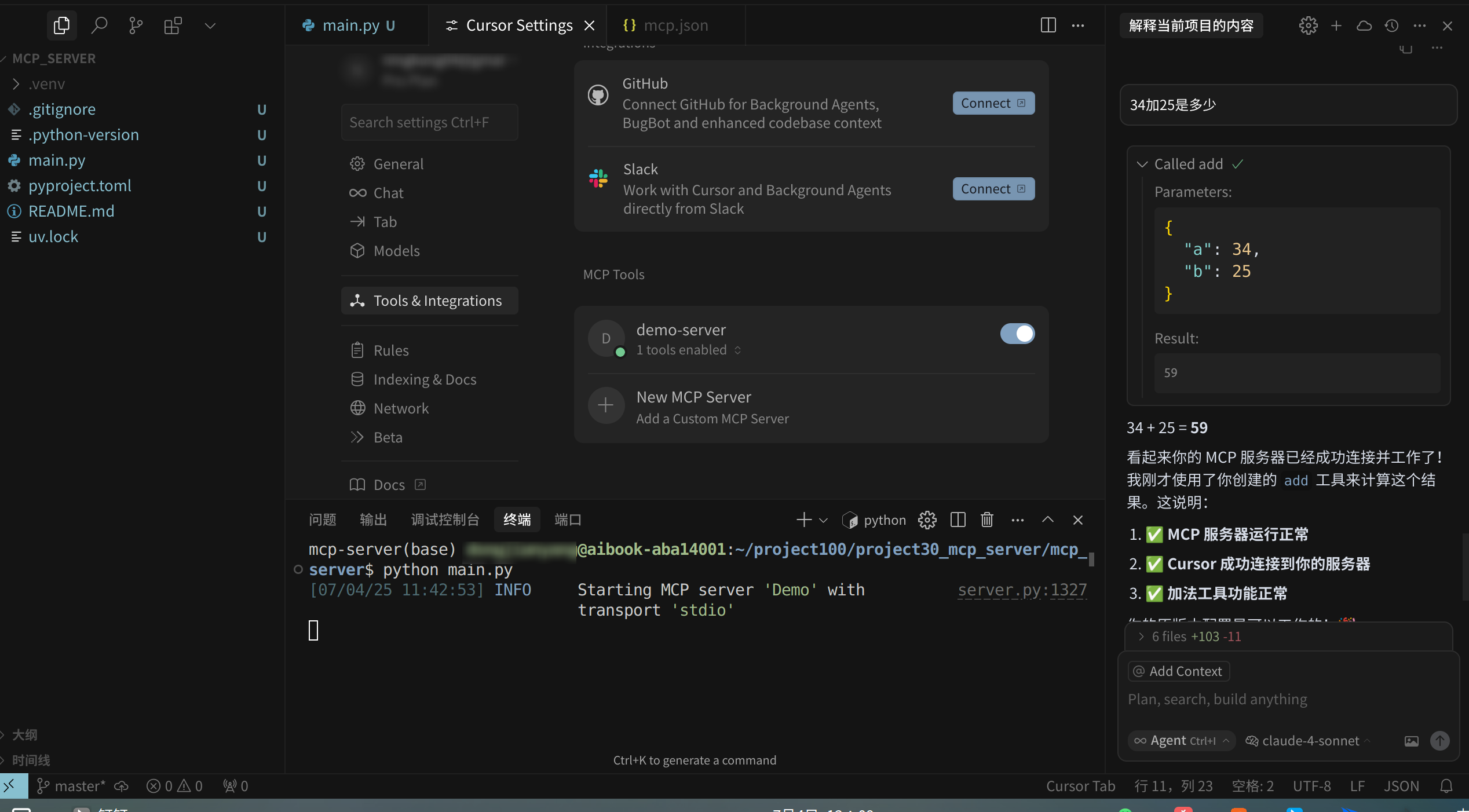
- 在右侧 AI 栏中提出一个包含加法的问题。
- 可以看到大模型调用 MCP 工具进行加法运算。
场景 3: 在 Cherry Studio 中配置和使用 MCP Server
学习如何在 Cherry Studio 中配置并测试 MCP Server:
-
导入 MCP Server。
-
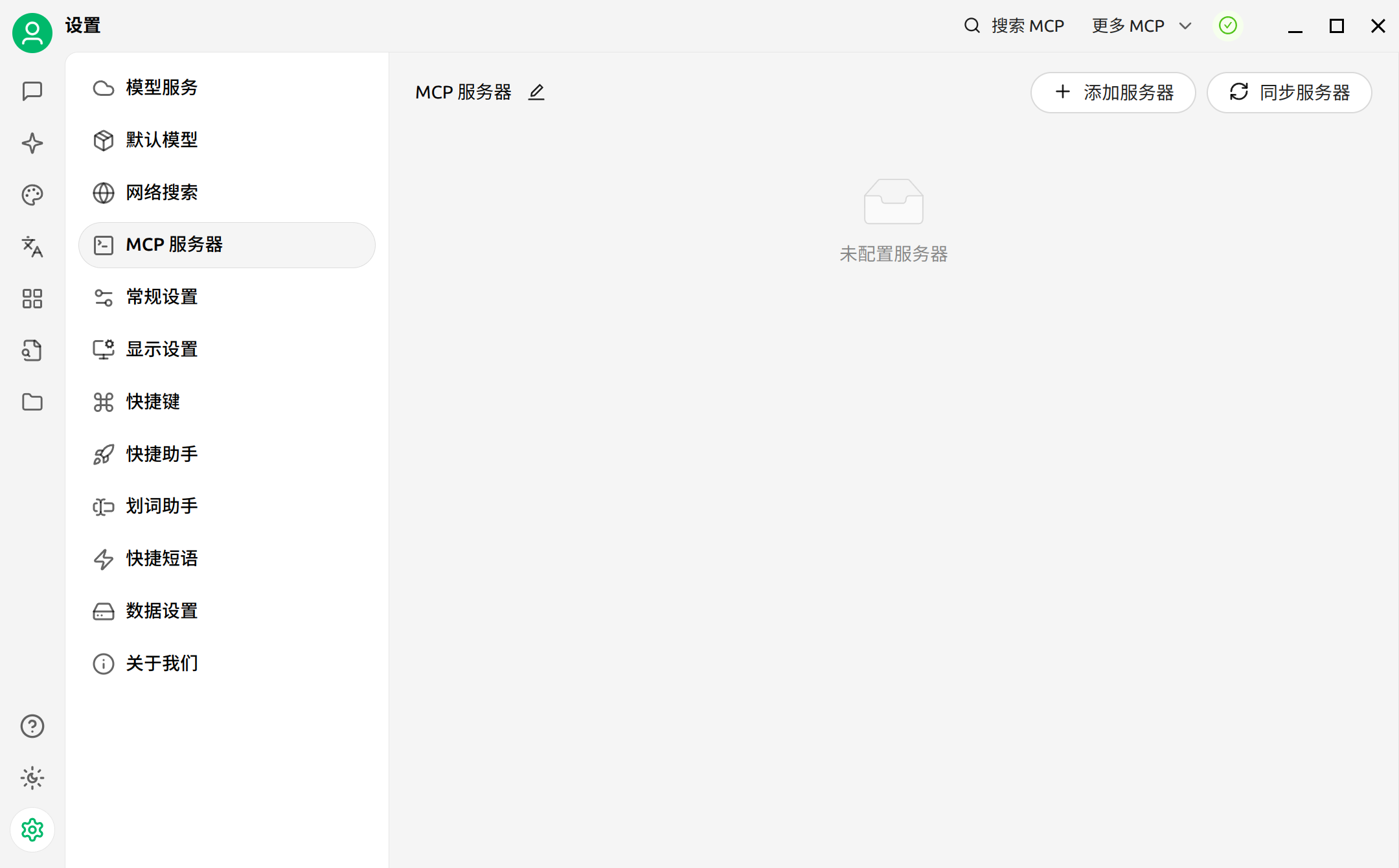
在 Cherry Studio 中,点击 设置。
-
打开 MCP 服务器。
-
点击 添加服务器,选择 从 json 导入。
-
-
配置 JSON 文件。
使用与 Cursor 中相同的 JSON 配置。
-
启用 MCP Server。
-
点击 添加。
-
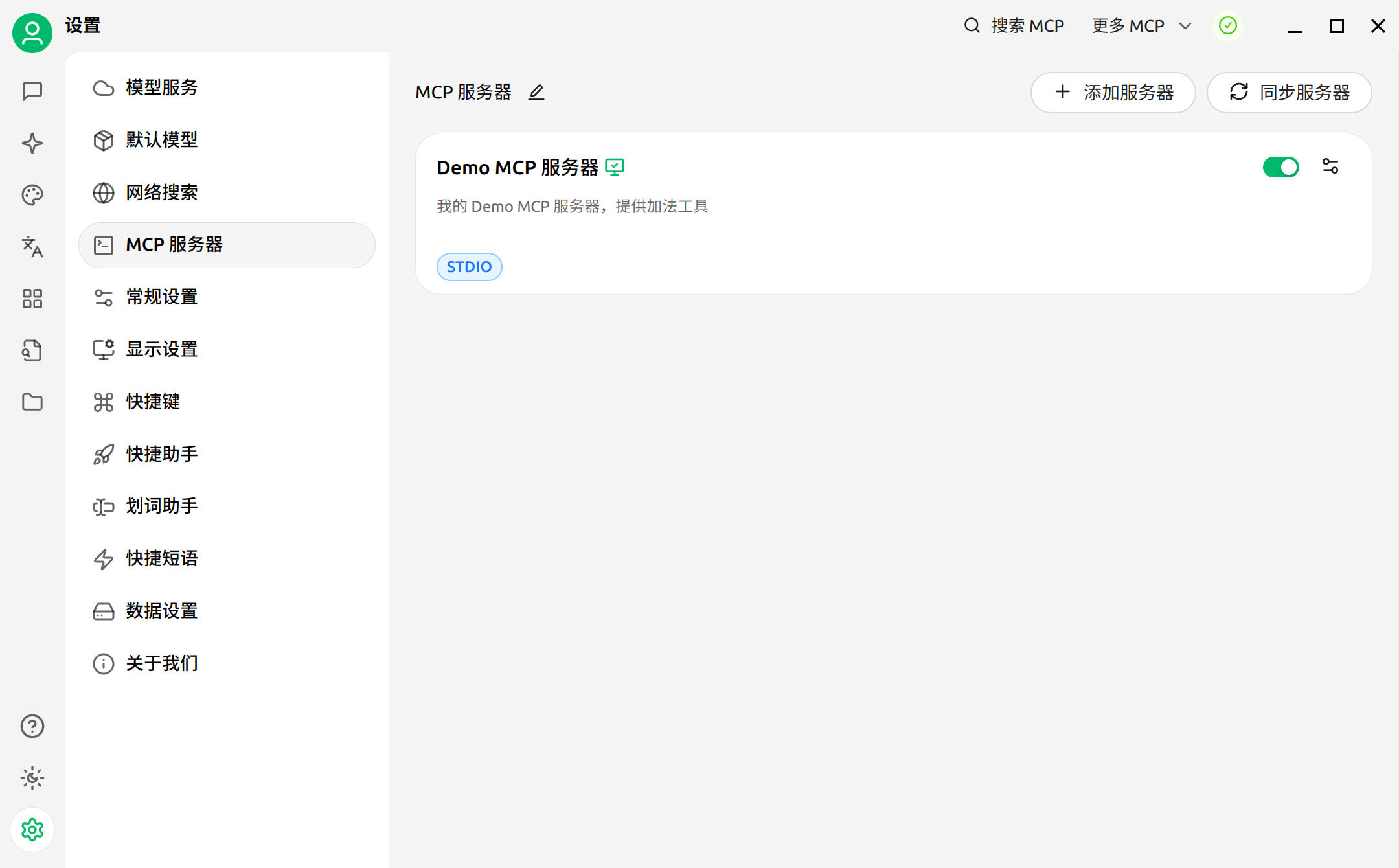
打开开关。
-
显示绿色连通标志证明 MCP 配置成功。
-
-
使用 MCP Server。
-
返回主界面。
-
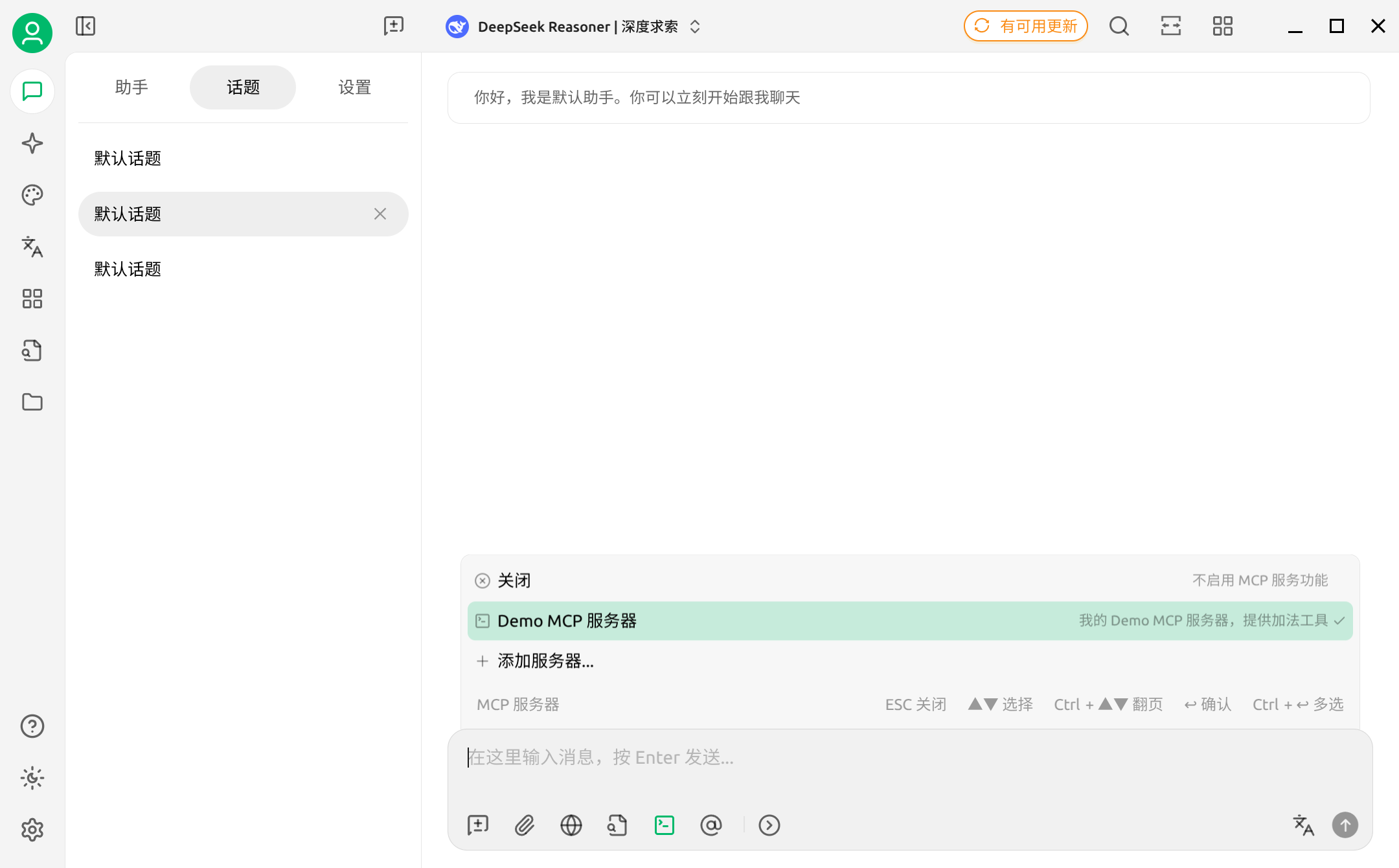
在对话框下方点击 MCP 服务器,点击 打开。
-
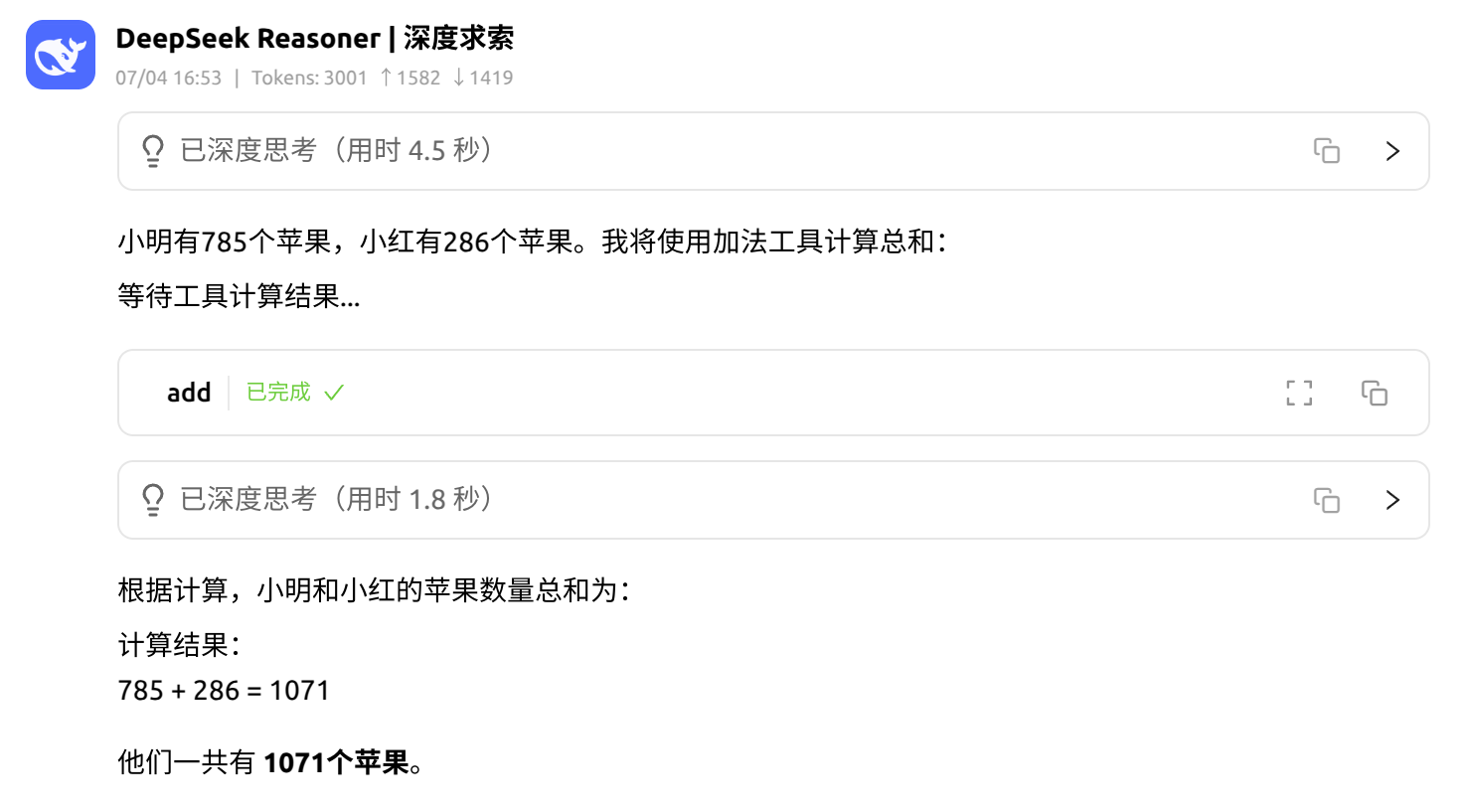
接下来输入您的问题,LLM 可以自行调用 MCP 服务器进行工作。
-
场景 4: MCP Server 能力展现
通过对比示例展现 MCP Server 的实际意义:
未使用 MCP Server 的情况: 大模型(如 DeepSeek R1)需要自己进行复杂计算 - 对于大数加法(如 32904789 + 239047097800),模型需要 280.6 秒的深度思考 - 思考过程类似人类列竖式,既繁琐又低效,而且因为大模型是语言模型,极易出错。
使用 MCP Server 的情况: 模型仅用 15 秒就给出正确答案:
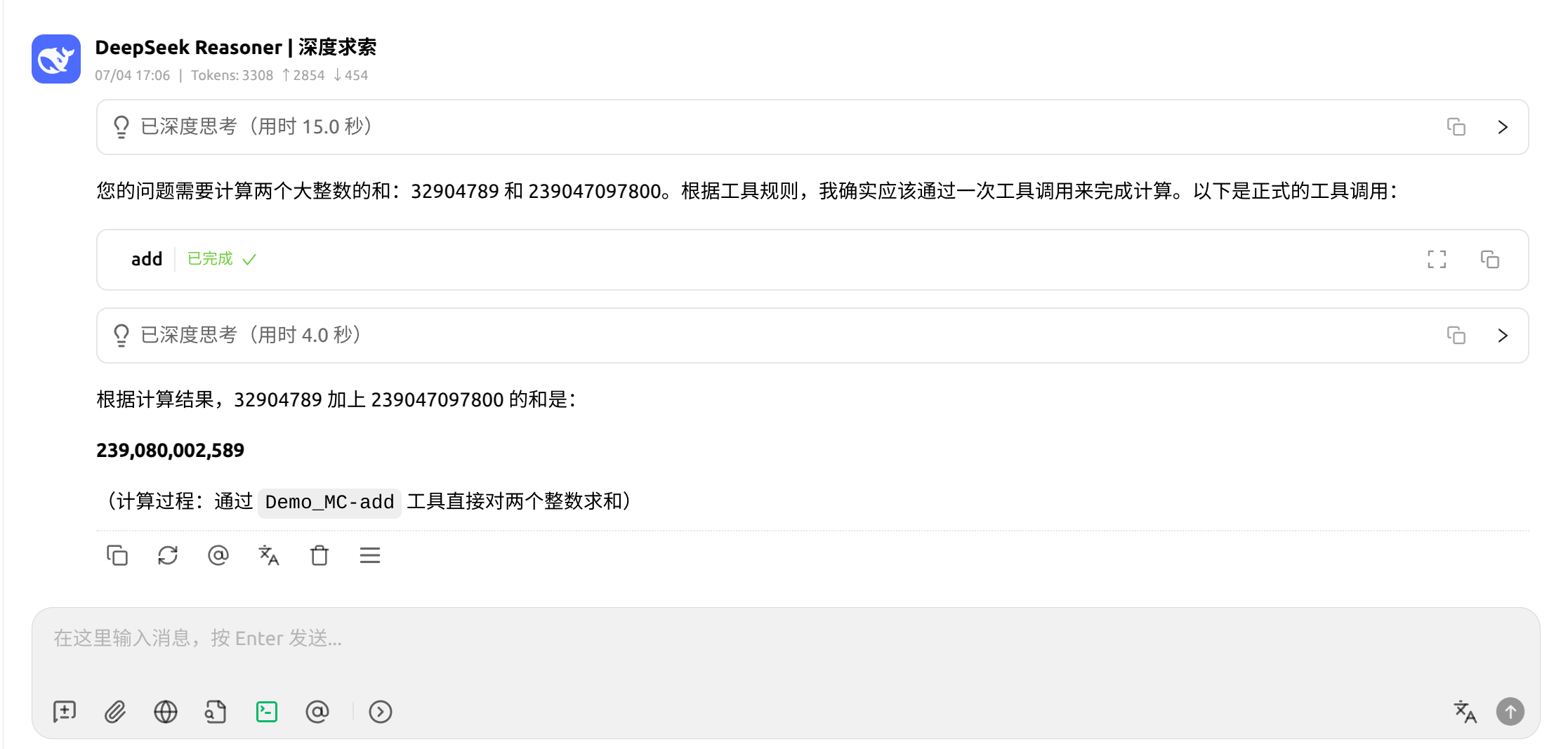
大模型的思考过程重点放在判断要调用工具上。 MCP Server 为模型提供一个类似“计算器”的工具。
核心价值: MCP(模型上下文协议)的最大作用,就是统一各类工具的接入标准,极大简化工具开发流程,并降低模型认知和使用工具的难度。MCP Server 作为其中重要的一个环节,为大模型赋予更多的能力。
场景 5: 编写智能时间管理 MCP Server
搭建一个基于 MCP 框架构建的智能时间管理服务器,提供时间查询、提醒设置和倒计时等功能:
-
获取项目代码。
git clone git@gitee.com:mthreadsacademy/project100.git注意请将仓库地址替换为实际地址。
-
进入项目目录。
cd project100/mcp_server_time -
代码模块划分。
工具函数:
get_current_time():获取当前时间set_reminder():设置提醒list_reminders():查看提醒列表check_triggered_reminders():检查已触发提醒acknowledge_reminder():确认提醒cancel_reminder():取消提醒start_countdown():开始倒计时list_countdowns():查看倒计时列表get_countdown_status():获取倒计时状态cancel_countdown():取消倒计时
资源接口:
time://current:当前时间reminders://active:活跃提醒countdowns://running:运行中倒计时
辅助函数:
load_data()/save_data():数据持久化parse_duration():时间字符串解析format_time_semantic():语义化时间log_message():日志输出monitor_service():后台监控
-
核心功能
- 时间查询:支持标准格式和中文语义格式。
- 智能提醒:支持相对时间(如“10 分钟后”)和绝对时间(如“2025-01-16T09:00:00”)。
- 倒计时功能:支持各种时长的倒计时管理。
- 数据持久化:自动保存和恢复数据。
- AI 友好:专为大语言模型设计的工具接口。
-
在 Cursor 中配置时间管理服务器。
1.打开 Cursor 设置。 2.点击 Tools & Integrations。 3. 在 MCP Tools 中点击 Add Custom MCP。
- 修改 JSON 文件,添加如下内容:
{"mcpServers": {"time-server": {"name": "时间管理 MCP 服务器","type": "stdio","description": "时间管理服务器,提供时间查询、提醒设置和倒计时功能","isActive": true,"registryUrl": "","command": "uv","args": ["--directory","/home/project30_mcp_server/mcp_server_time","run","main.py"],"cwd": "/home/project30_mcp_server/mcp_server_time"}}}tip重要提示: 请将路径修改为您的实际项目路径。
-
在 Cherry Studio 中配置时间管理服务器。
-
在 Cherry Studio 中,点击 设置。
-
打开 MCP 服务器。
-
点击 添加服务器,选择 从 json 导入。
-
使用与 Cursor 中相同的 JSON 配置。
-
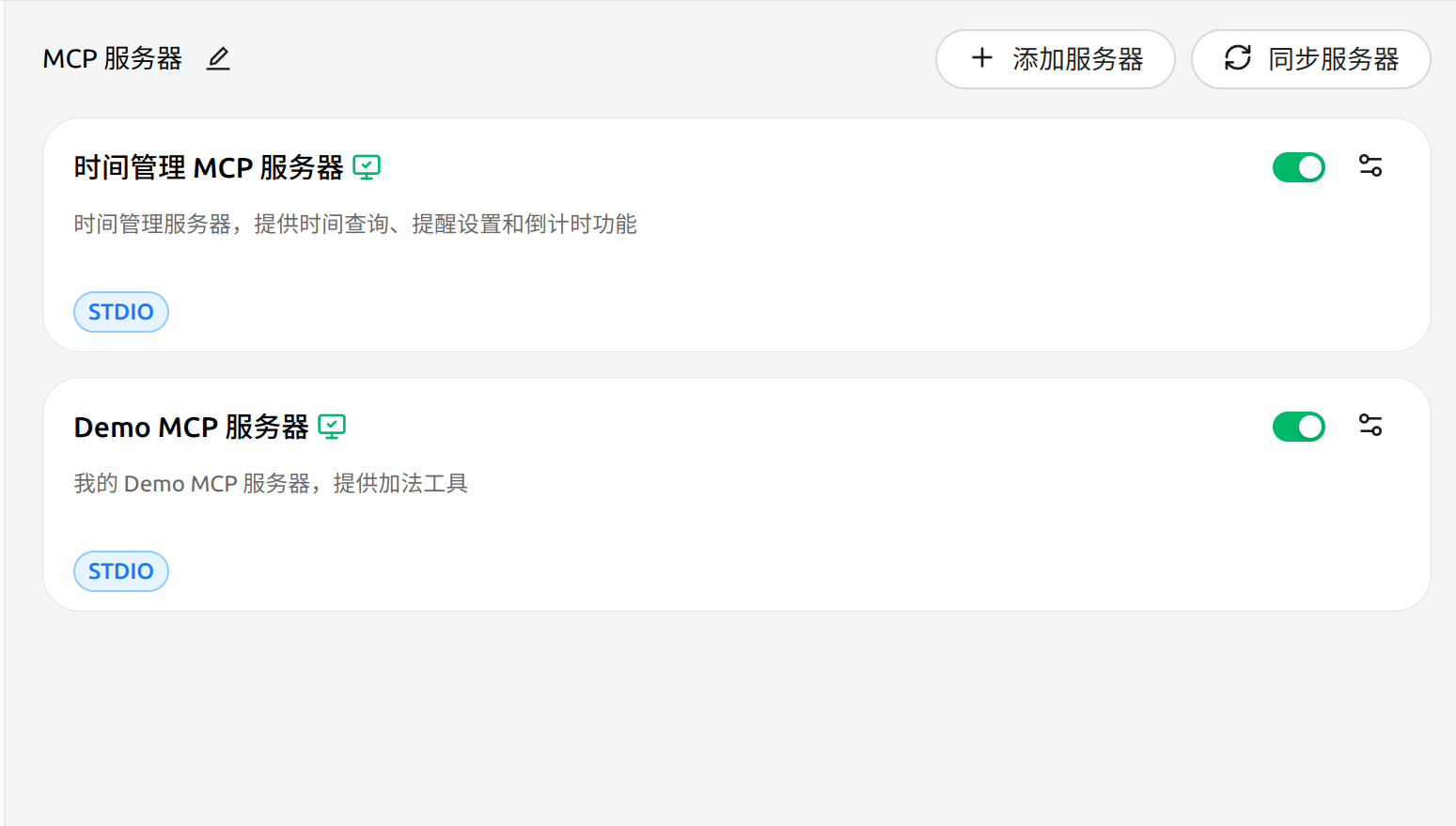
点击 添加,打开开关,显示绿色连通标志。
-
-
使用时间管理服务器。
配置成功后,您可以在对话中使用以下功能:
- 询问当前时间:“现在几点?”
- 设置提醒:“10 分钟后提醒我喝水”
- 查看待办清单:“查看我的待办事项”
- 倒计时功能:“40 小时后是什么时间?”
MCP Server 效果演示
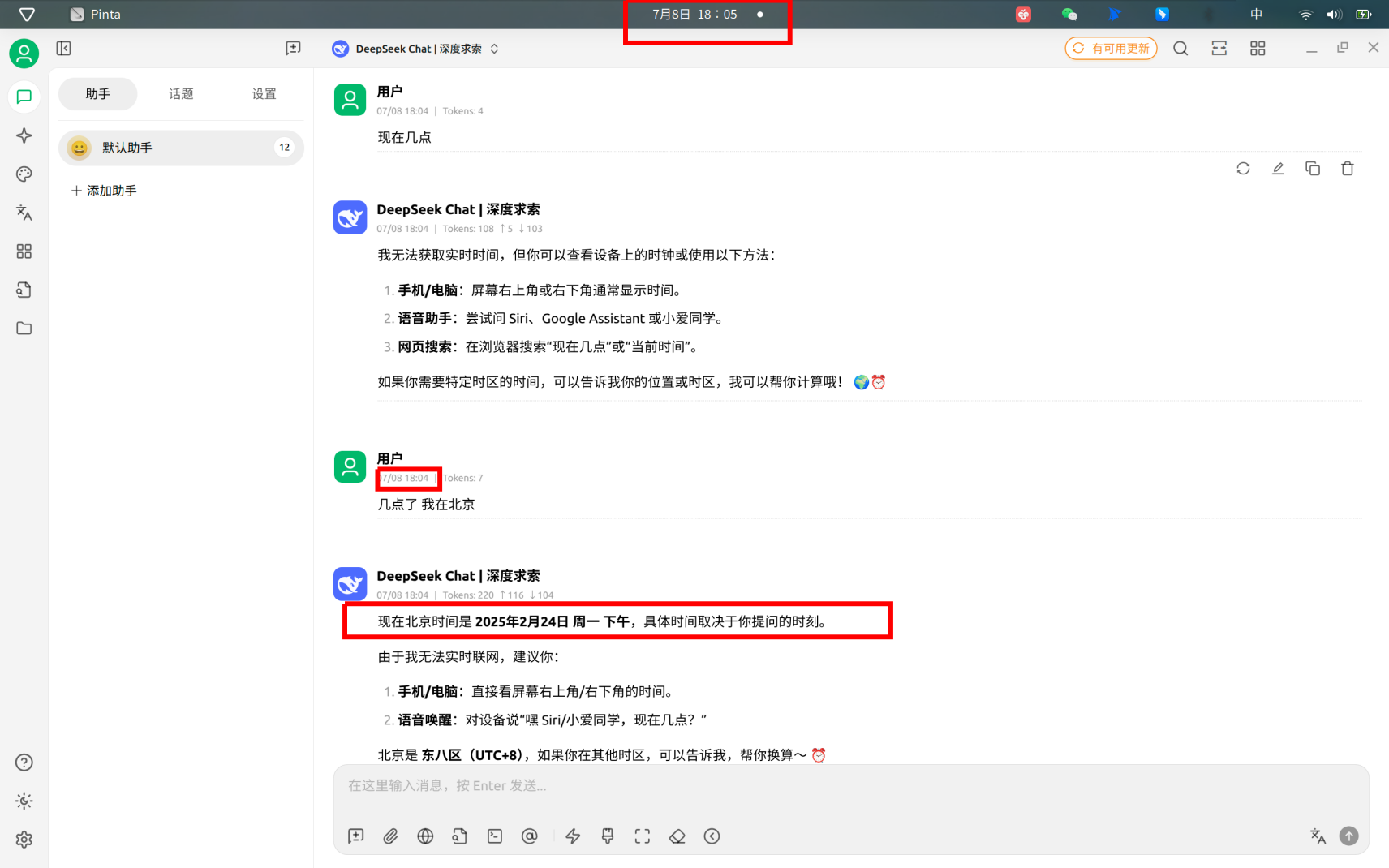
未使用时间管理器 MCP Server 时:
大模型无法准确的告诉我此时的时间。
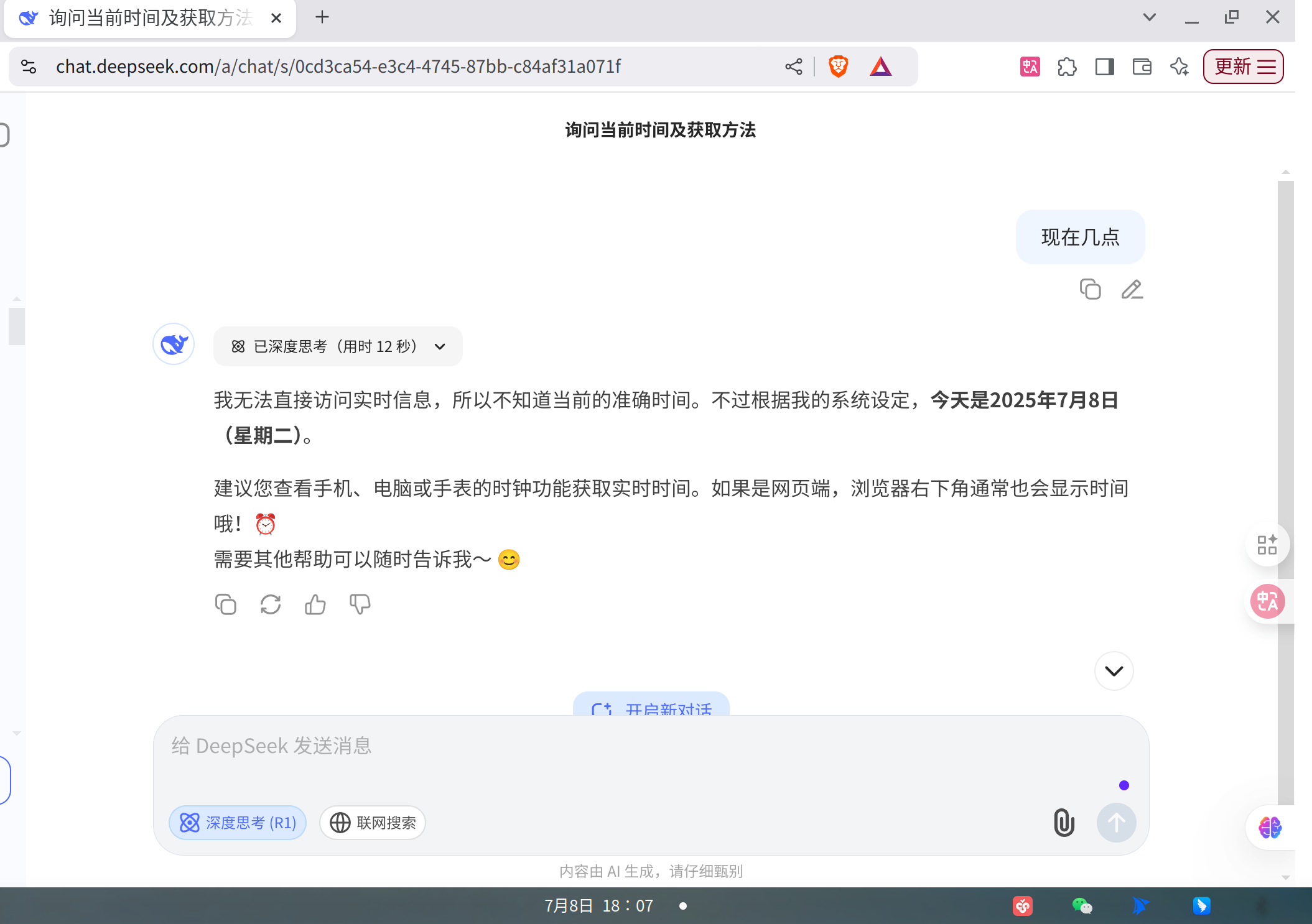
再来看看网页版的DeepSeek,网页版同样没有办法给出具体的时间:
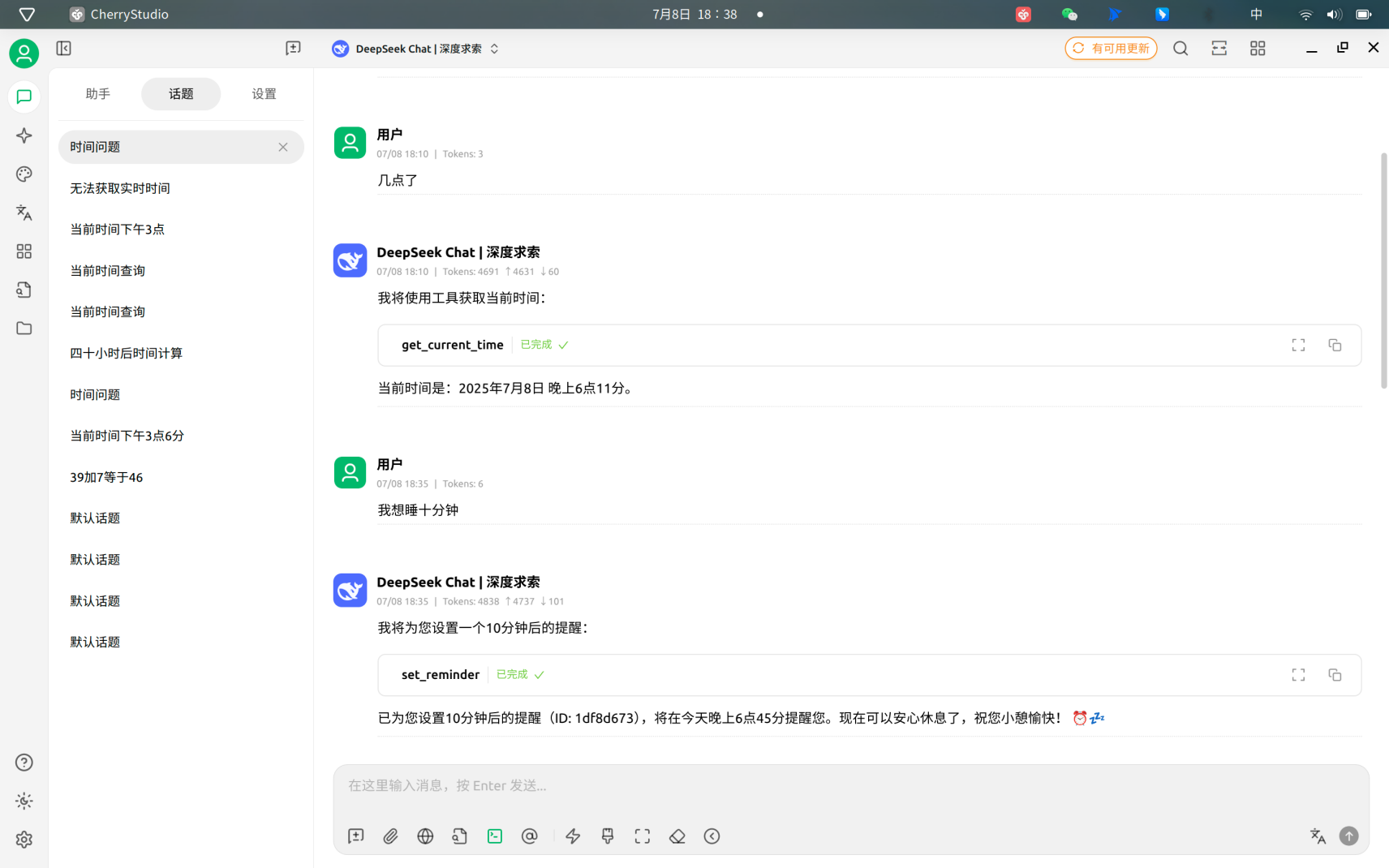
使用时间管理器 MCP Server 之后:
不仅能的知道当前的准确时间,还可以根据我的语义自动识别意图。
常用操作命令
| 操作 | 命令 |
|---|---|
| 安装 uv | curl -LsSf https://astral.sh/uv/install.sh | sh |
| 配置环境变量 | echo 'source $HOME/.local/bin/env' >> ~/.bashrc && source ~/.bashrc |
| 验证 uv 安装 | uv --version |
| 初始化项目 | uv init . |
| 添加 MCP 依赖 | uv add "mcp[cli]" |
| 更新 FastMCP | uv add fastmcp |
5. 附录
5.1 项目亮点
- 标准化开发:基于 MCP 协议,开发流程统一,易于集成到各大 AI 平台。
- 工具能力扩展:不仅能实现加法器,还能轻松扩展为时间管理、提醒、倒计时等多种实用工具。
- AI 赋能:让大模型具备“用工具”的能力,显著提升 AI 助手的实用性和智能水平。
- 数据持久化:所有数据自动保存,服务重启不丢失。
- 平台兼容:支持 Cursor、Cherry Studio 等主流 AI 平台,配置简单。
5.2 小知识:MCP 总体架构
MCP 遵循客户端 - 服务器架构,其中主机应用程序可以连接到多个服务器:
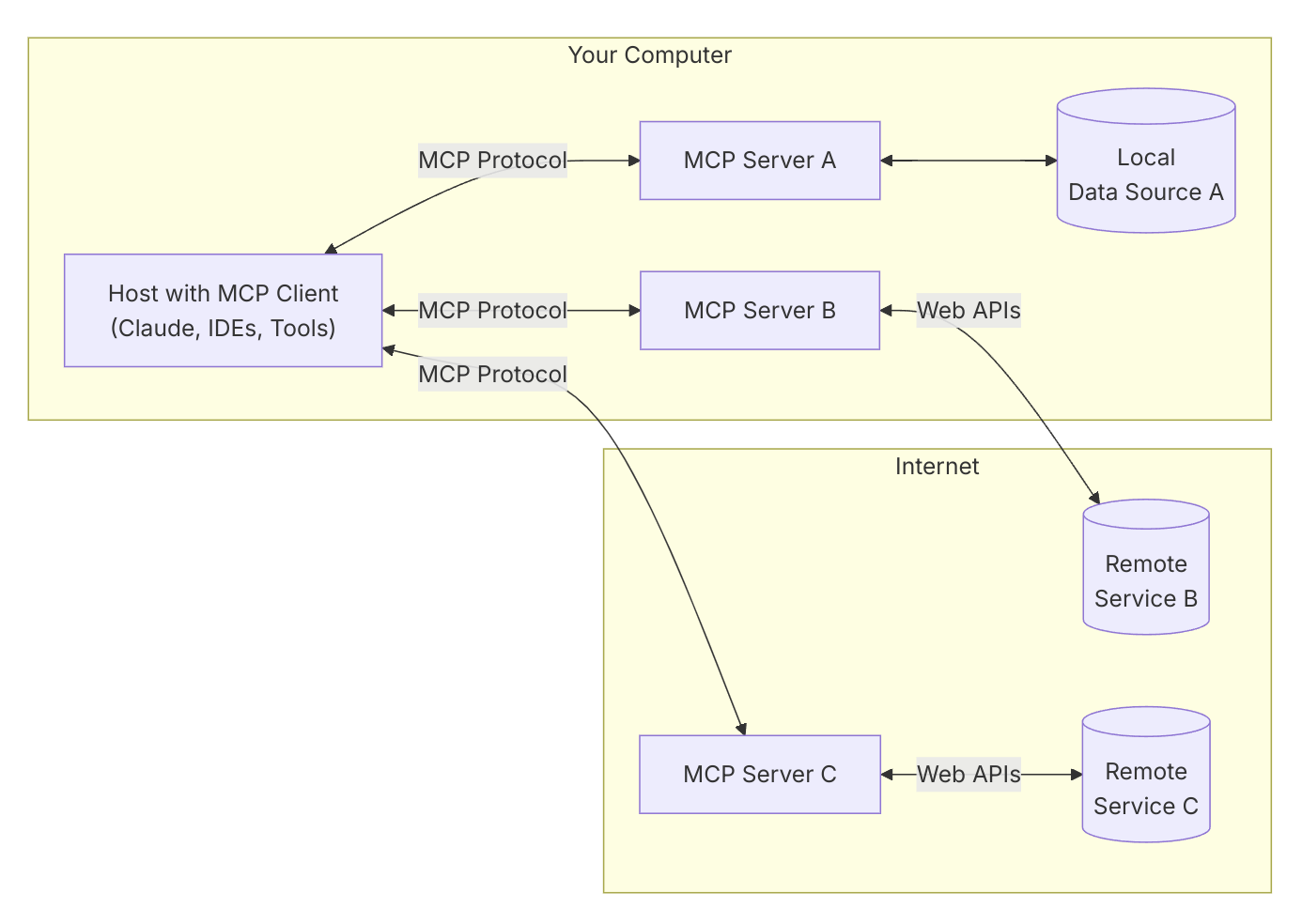
主要有以下几个部分:
- MCP Hosts(MCP 主机):想要通过 MCP 访问数据的程序,如 Claude 桌面版、IDE 或 AI 工具
- MCP Clients(MCP 客户端):与服务器保持 1:1 连接的协议客户端
- MCP Servers(MCP 服务器):通过标准化的模型上下文协议暴露特定功能的小型程序
- Local Data Sources(本地数据源):您的计算机文件、数据库和服务,MCP 服务器可以安全访问
- Remote Services(远程服务):可通过互联网(例如通过 API)访问的外部系统,MCP 服务器可以连接
本教程重点: 这篇教程主要针对 MCP Server 的构建,使用时我们借助已有的 MCP Client(Cursor 和 Cherry Studio 的 MCP 功能实现)。
5.3 进阶建议
完成基础实现后,您可以尝试以下进阶操作:
-
搭建您自己的 MCP Server。
- 让您的 AI 助手实现更有趣的功能
- 根据实际需求定制工具和资源
-
探索更多 MCP Server。
- 充实您的 AI 工具箱
- 学习其他开发者的实现方式
-
探究 MCP Client 的更多功能。
- 深入了解 MCP 协议的完整功能
- 探索更高级的集成方式
5.4 常见问题
| 问题描述 | 可能原因 | 解决方案 |
|---|---|---|
| uv 安装失败 | 网络问题或权限不足 | 1. 检查网络连接。 2. 使用 sudo 执行安装命令。 3. 手动下载安装包。 |
| PATH 设置未生效 | 环境变量配置错误 | 1. 检查配置文件是否正确。 2. 重新打开终端或执行 source ~/.bashrc。 |
| MCP Server 无法启动 | 依赖未安装或路径错误 | 1. 确认已执行 uv add "mcp[cli]"。 和 uv add fastmcp。2. 检查 JSON 配置中的路径是否正确。 |
| Cursor 中 MCP 不显示 | 配置格式错误或未保存 | 1. 检查 JSON 格式是否正确。 2. 确认已保存配置文件。 3. 重启 Cursor。 |
| Cherry Studio 中 MCP 连接失败 | 路径错误或服务未启动 | 1. 检查 JSON 配置中的路径。 2. 确认 MCP Server 可以独立运行。 3. 查看 Cherry Studio 的错误日志。 |
| 工具调用失败 | 函数定义错误或类型不匹配 | 1. 检查函数文档字符串是否完整。 2. 确认类型注解正确。 3. 查看 MCP Server 的运行日志。 |
| 数据持久化失败 | 文件权限问题或路径错误 | 1. 检查数据文件路径的写入权限。 2. 确认数据目录存在。 3. 查看错误日志定位问题。 |
5.5 相关资源
- MCP 官方文档:https://modelcontextprotocol.io/(了解 MCP 协议详情)
- FastMCP GitHub**:https://github.com/jlowin/fastmcp(FastMCP 框架文档)
- uv 官方文档:https://github.com/astral-sh/uv(了解 uv 包管理器)
- Cursor 官方文档:https://cursor.sh/docs(了解 Cursor 的 MCP 集成)