【初级】OpenClaw 快速部署
更新日志
| 版本 | 日期 | 变更描述 |
|---|---|---|
| 1.0.0 | 2026-03-11 | 初始版本,包含在 AI 算力本 MTT AIBOOK(型号 A141)上安装和配置 OpenClaw 的完整指南。 |
| 1.0.1 | 2026-03-13 | 新增 Nodejs 版本升级步骤说明,删除部分内容。 |
| 1.0.2 | 2026-03-30 | 新增多种安装与卸载步骤说明、多种云端模型接入方法详细说明以及即时通讯软件接入步骤说明。 |
本文或视频为第三方开源 AI 智能体 OpenClaw 的部署与使用演示教程。根据国家工信部及互联网应急中心预警,该软件存在权限滥用、数据泄露、系统被控等已知风险。请您在充分了解技术原理、自行评估风险后自行决定是否使用。如因个人部署操作产生任何影响,摩尔线程不为此承担相关责任。
1. 项目简介
本教程旨在指导开发者在 AI 算力本 MTT AIBOOK 上部署和使用 OpenClaw,一个由开源社区构建的个人 AI 助手框架,帮助您快速上手本地智能助手的部署与使用。
OpenClaw 简介: OpenClaw 是一个由开源社区构建的个人 AI 助手框架,它将 LLM(大语言模型)与本地系统完全集成,创造了一个可以主动感知、记忆并行动的真正自主助手。与传统的聊天机器人不同,OpenClaw 不仅仅是一个对话工具------它是一个 24/7 运行在您计算机上的"代理",能够读写文件、执行命令、操控浏览器,并可以通过 QQ、飞书、钉钉 等多种国内聊天软件渠道与您沟通。
难度: 初级,适合新手入门体验
2. 前置条件
在开始本教程之前,请确保您已满足以下所有条件:
硬件:
- AI 算力本 MTT AIBOOK,型号 A141
- 网络连接(用于下载 OpenClaw 安装包及依赖组件)
- 充足的存储空间(>=3GB 可用空间)
软件:
- MTT AIBOOK 操作系统 AIOS(1.3.4)
- Node.js >= 22.22.1
- 已配置管理员权限(可使用 sudo 命令)
- 网络环境通畅,可访问互联网
3. 安装与卸载
在进行安装操作前,请先在应用列表检查您的 OpenClaw 是否已预装,避免重复安装。
- PES 控制中心
- OTA 方式
- 命令行
- 安装
- 卸载
-
单击 PES 控制中心应用图标:
-
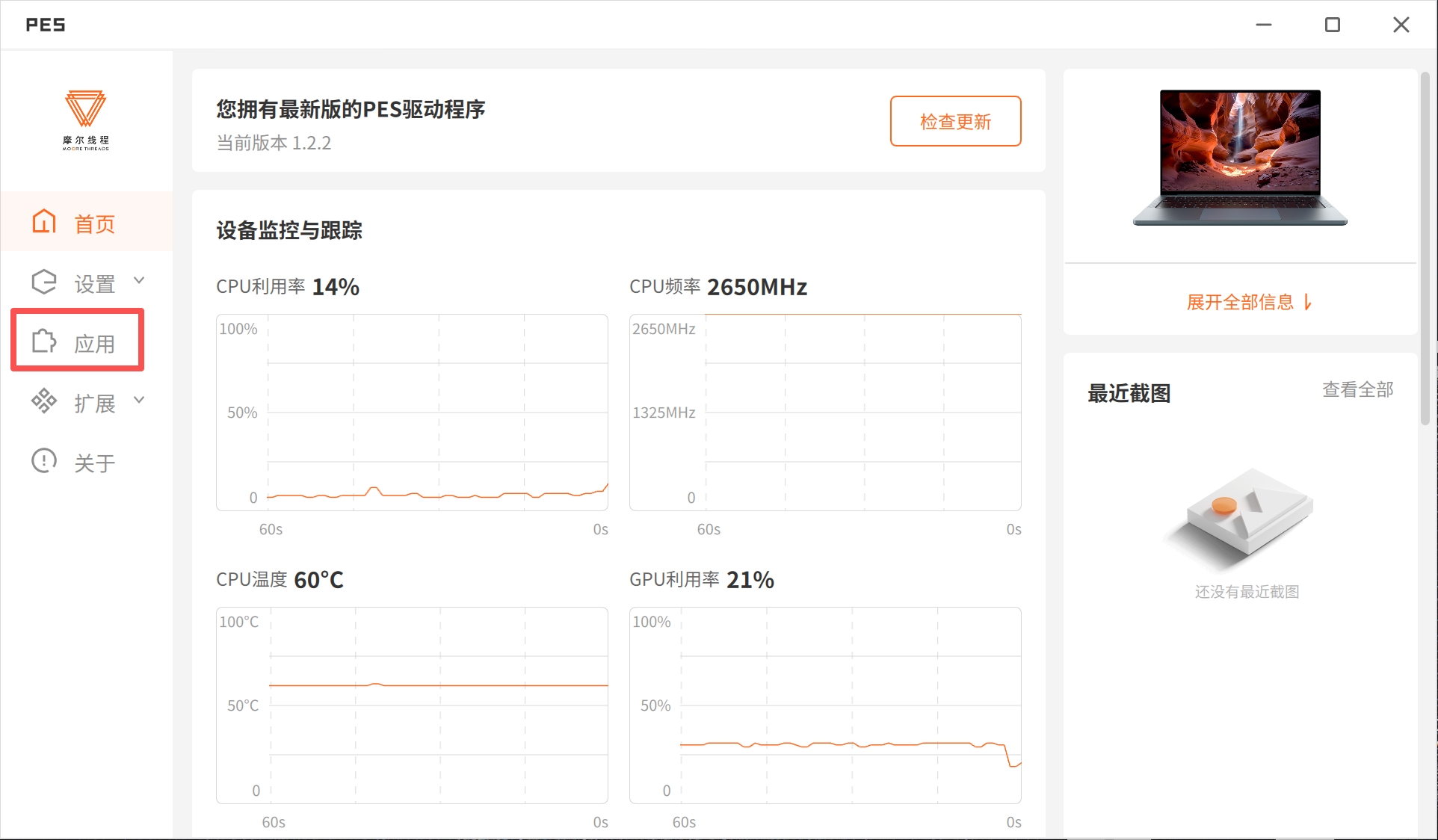
单击左侧菜单栏的"应用":
-
在应用列表中找到"OpenClaw"后,点击安装:

-
当您能在应用列表中找到 OpenClaw 应用图标时,说明该方式安装成功。
-
首次点击打开时,会弹出软件说明及软件安全告知,请仔细阅读,知晓相关注意事项。
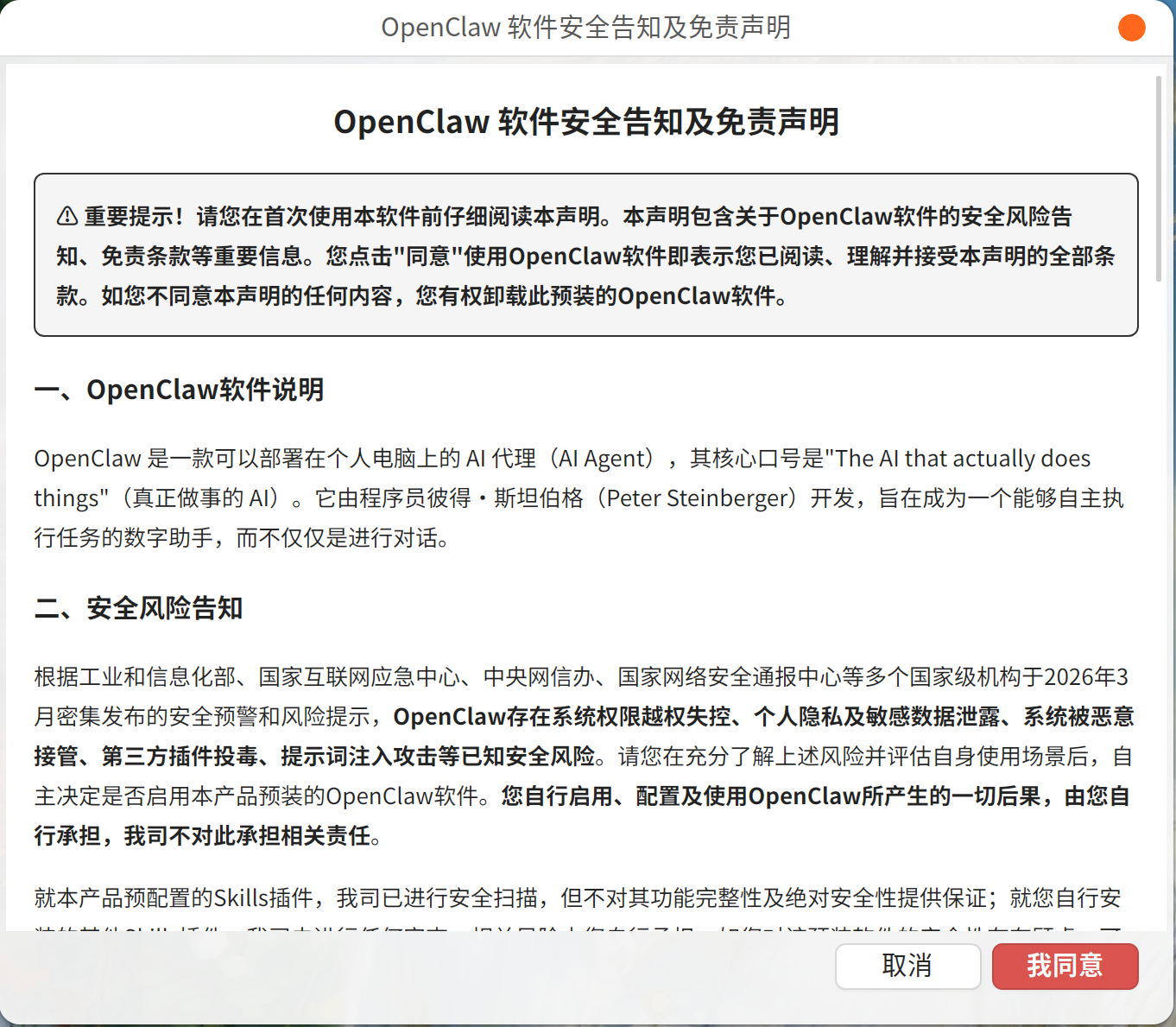
若该提示框无文字,一片空白,需要您通过"设置"->"关于"->切换窗口系统,由 X11 更换为 Wayland 窗口系统后,即可正常显示内容。
-
单击 PES 控制中心应用图标:
-
单击左侧菜单栏的"应用":
-
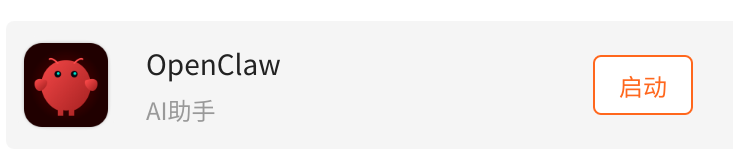
在应用列表中找到"OpenClaw"后,点击灰色处任意区域进入应用详情页:
-
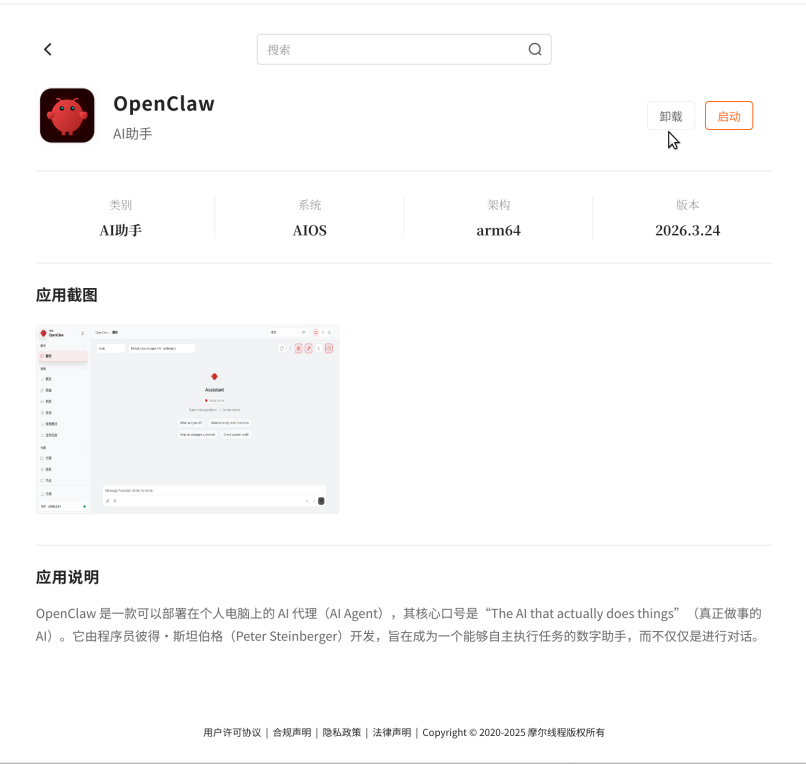
进入应用详情页后,单击卸载按钮,即可开始卸载操作:
- 安装
- 卸载
-
单击"设置"应用图标:

-
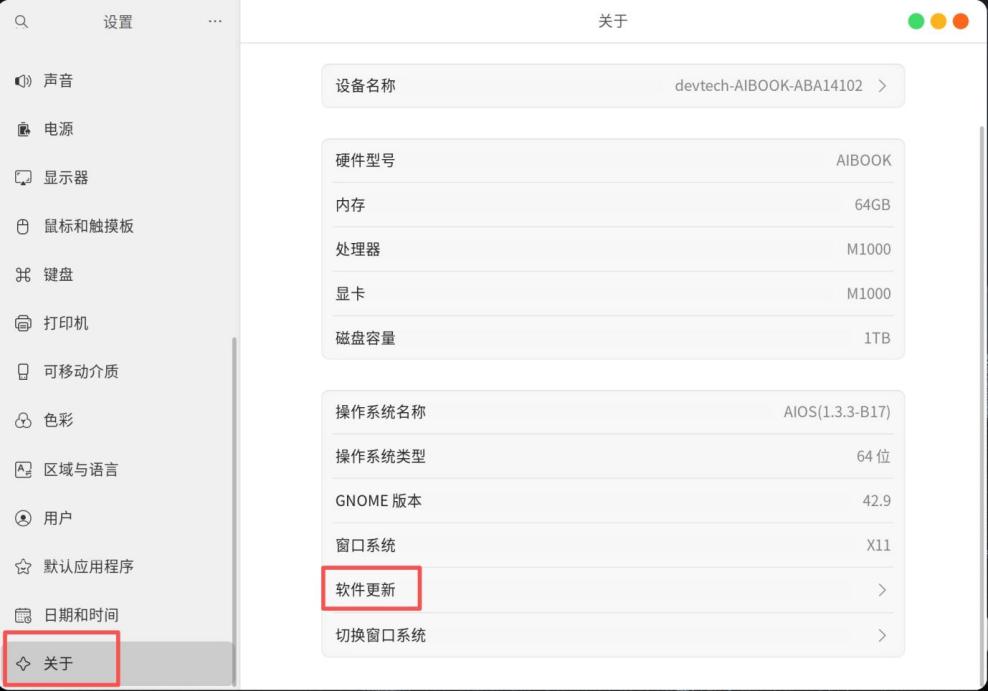
将"设置"界面左侧菜单栏拉到最底部,找到"关于",点击进入"关于"页面,在"关于"页面底部找到"软件更新"。
-
随后在弹出的终端窗口输入系统密码,等待更新进度结束后,即可完成 OpenClaw 的安装。
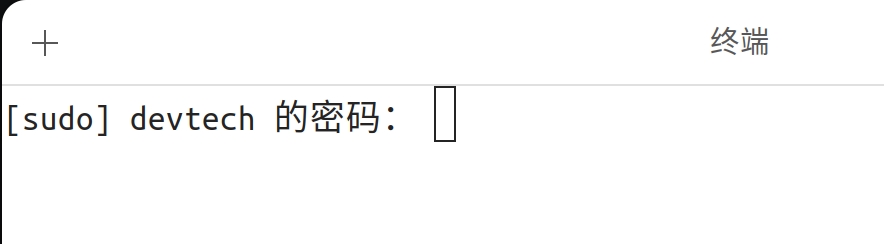
AIOS 在终端界面输入密码时,不会显示输入的内容,只需确保输入的密码无误后直接按下回车键确认即可。
-
当您能在应用列表中找到 OpenClaw 应用图标时,说明该方式安装成功。
-
首次点击打开时,会弹出软件说明及软件安全告知,请仔细阅读,知晓相关注意事项。
若该提示框无文字,一片空白,需要您通过"设置"->"关于"->切换窗口系统,由 X11 更换为 Wayland 窗口系统后,即可正常显示内容。
基于 OTA 方式安装的 OpenClaw,卸载步骤可以参考 3.1 节"PES 控制中心"Tab 中"卸载"的内容。
- 安装
- 卸载
-
打开终端
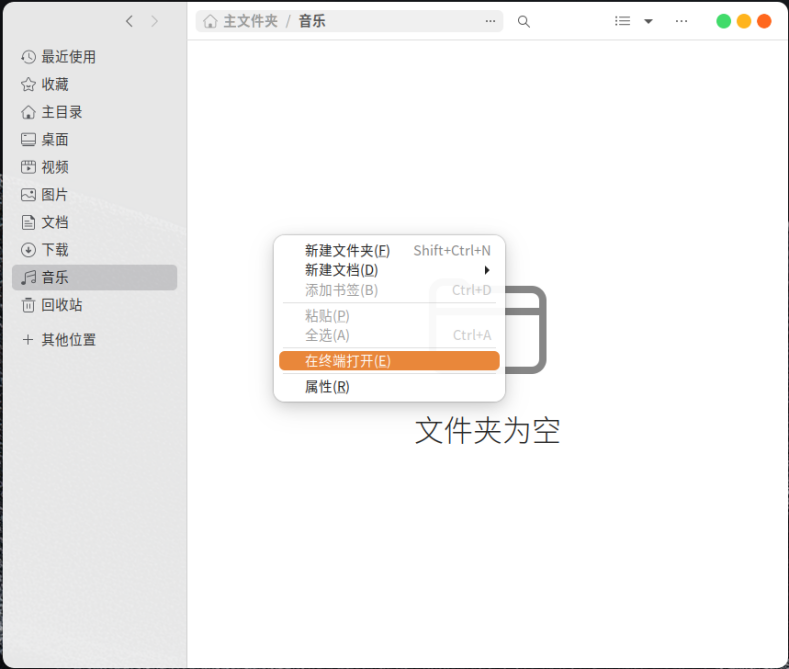
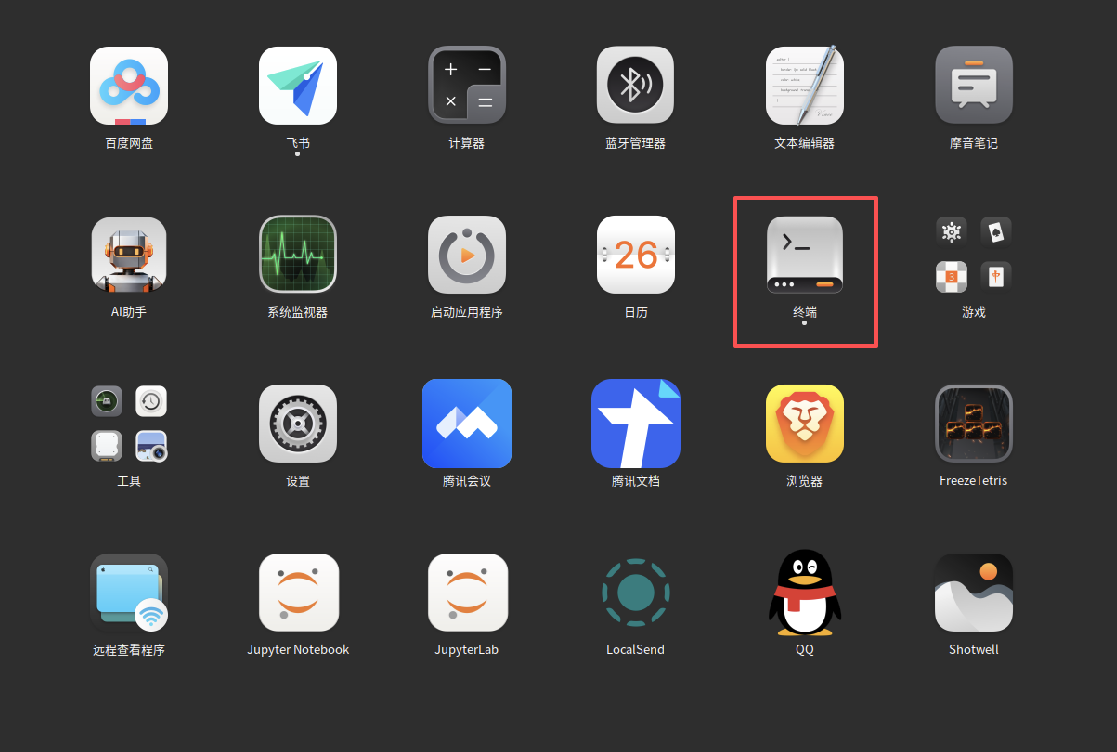
打开终端有两种方式:
-
右键单击桌面或文件夹空白处,选择"在终端中打开"。
-
在"应用列表"中找到"终端"应用。
-
-
安装 curl
首先需要安装 curl 工具,用于下载 OpenClaw 安装脚本:
打开终端后,直接输入以下命令后回车执行
sudo apt install curl -y -
安装 OpenClaw
执行以下命令安装 OpenClaw:
打开终端后,直接输入以下命令后回车执行
curl -fsSL https://openclaw.ai/install.sh | bash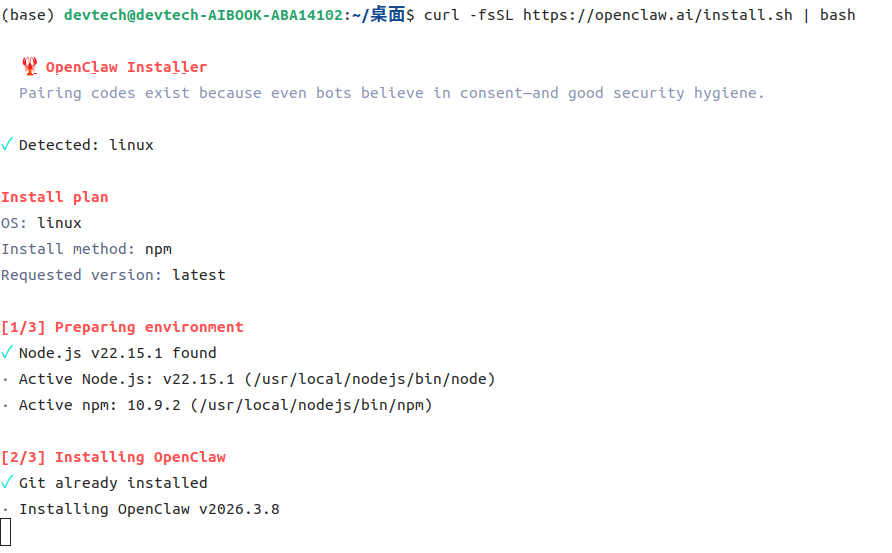
安装过程中,系统会自动检测并安装所需的依赖组件。请耐心等待安装完成。
安装完成后,可以在终端通过以下命令验证:
openclaw --version当输出与以下内容类似的内容时(即输出版本号),说明安装成功:

如果在安装过程中 OpenClaw 提示:
"openclaw requires Node >= 22.16.0"
(或更高版本)如下所示:
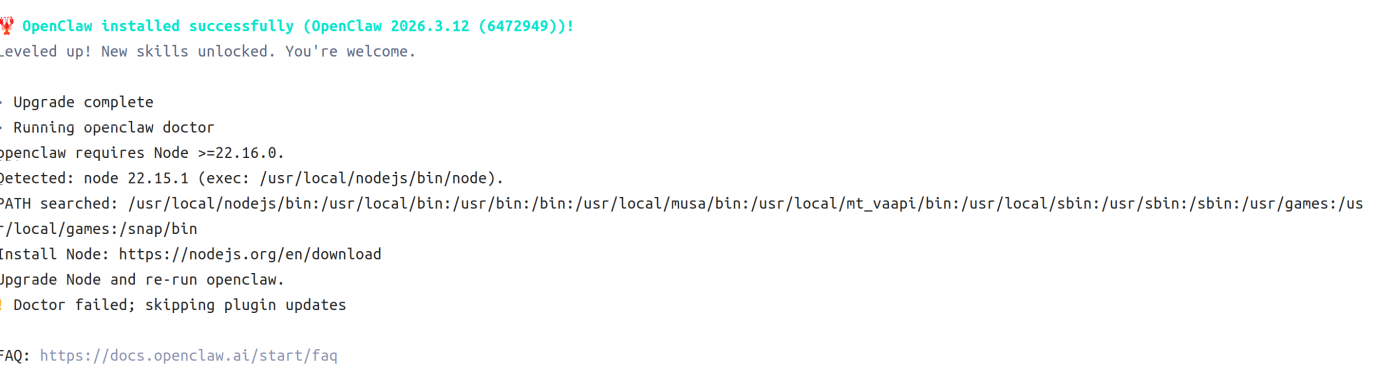
则我们可以在终端中执行以下命令:
curl -o- https://gitee.com/mirrors/nvm/raw/v0.40.1/install.sh | bashsource ~/.bashrcnvm install 22.22.1nvm use 22.22.1更新 Node.js 版本。
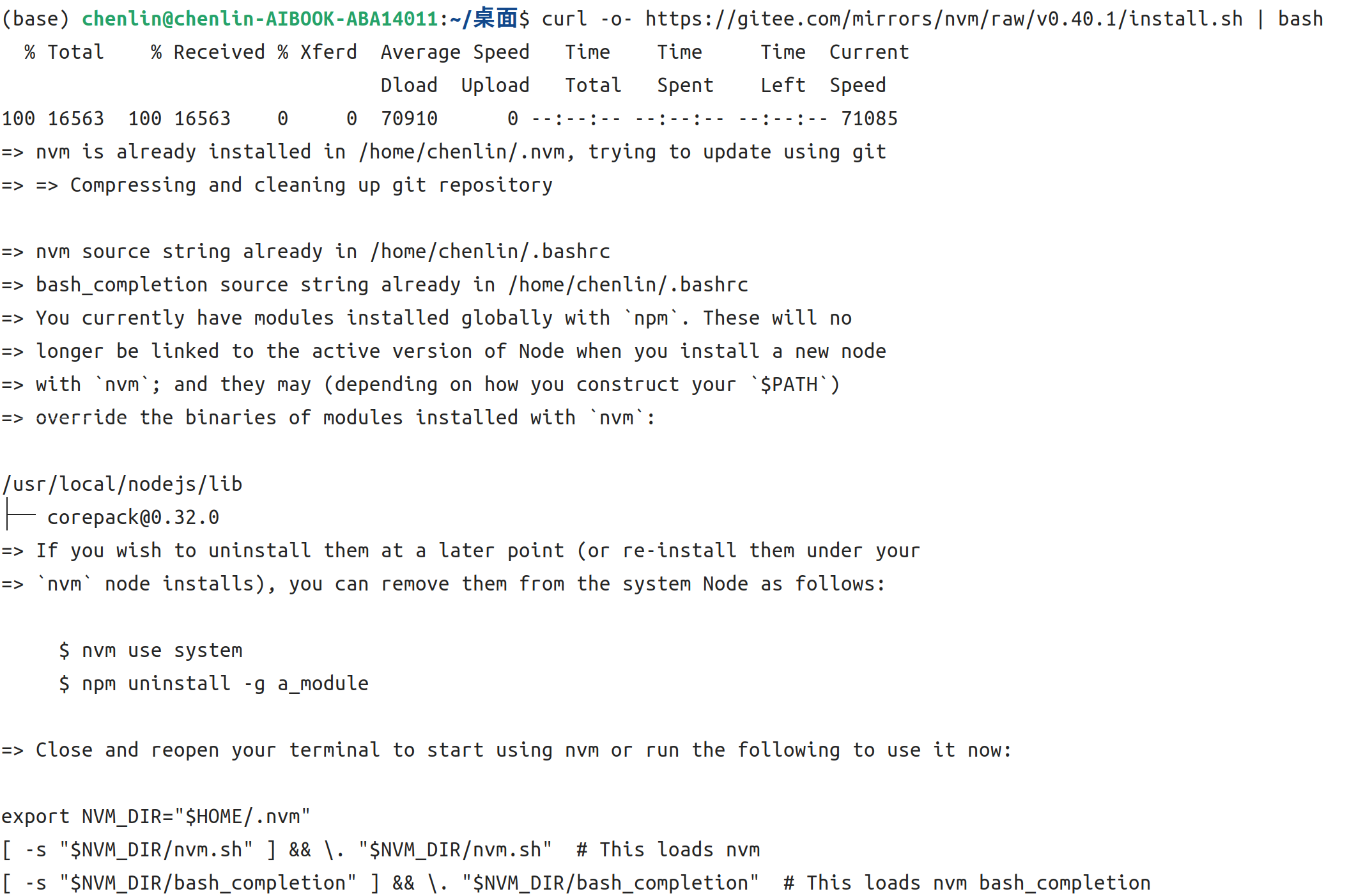
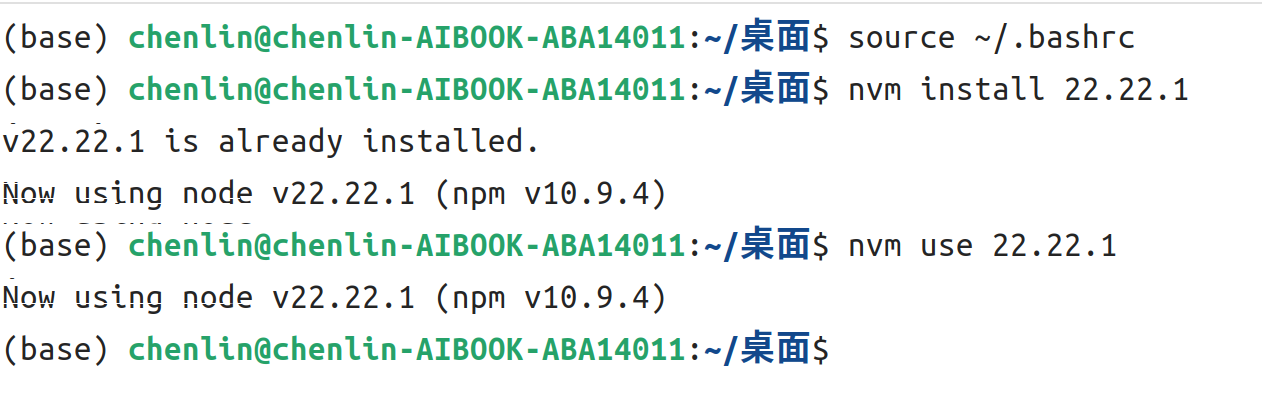
更新完成后,执行以下命令对版本进行验证:
node -v
-
打开终端后,执行以下命令:
openclaw uninstall --all --yes这一步主要清理 Gateway 服务和本地状态数据。
-
继续在终端界面执行以下命令:
npm rm -g openclaw等待卸载操作完成后,可以输入以下命令验证 OpenClaw 是否已卸载成功:
openclaw --version若终端输出:
openclaw:未找到命令则说明卸载成功。
4. 初始化配置
安装完成后,OpenClaw 需要启动初始化配置流程对 OpenClaw 进行配置后才可以正常使用。打开终端后,输入以下命令即可开始初始化配置流程:
openclaw onboard
如果配置过程中出错导致中断,那么可以重新打开终端,输入同样的命令重启初始化配置流程。
初始化配置流程按照以下步骤进行配置:
步骤 1:安全提示
配置开始时,OpenClaw 会显示安全提示,告知 OpenClaw 的权限风险。读取说明后,选择 Yes ,按回车键进入下一步。

步骤 2:初始化模式选择
推荐选择"快速启动"(QuickStart)模式,按回车键进入下一步。

步骤 3:现有配置处理方式
若非首次进行 OpenClaw 的初始化配置,可能会出现该选项:
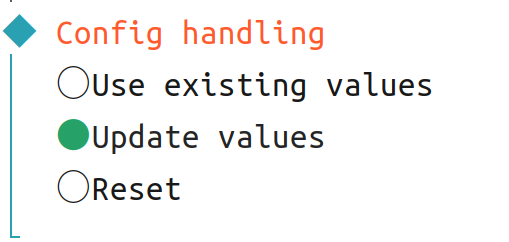
具体含义如下:
-
Use existing values:完全沿用旧配置,只修改模型配置。
-
Update values:保留旧配置,但更新其中一部分。
-
Reset:丢掉旧配置,从头重新配。
按需选择即可。此处建议选择 Update values
步骤 4:模型配置
此配置用于接入云端模型,OpenClaw 主要支持 API keys 和 OAuth 两类模型认证。除了这两种方式之外,还可以暂时跳过初始化配置流程的模型配置阶段,后续通过修改配置文件或者设置环境变量的方式进行模型配置。
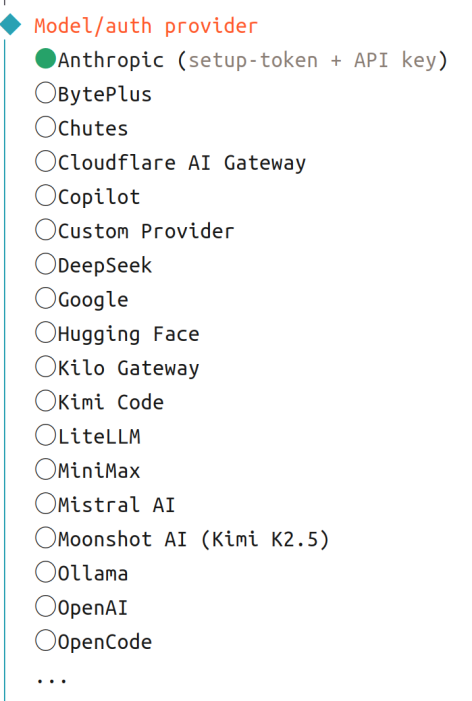
- 接入 KUAE Cloud Coding Plan
- API keys 认证方式
- OAuth 认证方式
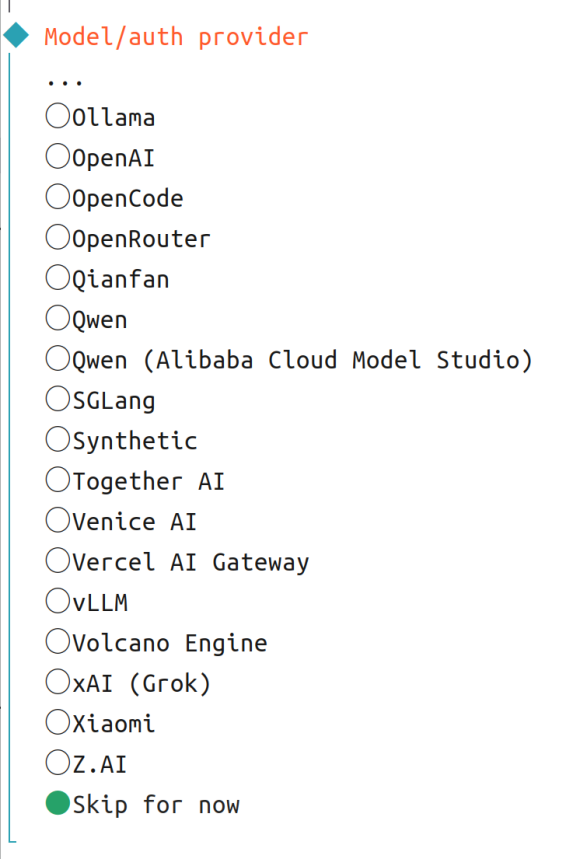
KUAE Cloud Coding Plan 已支持通过 OpenClaw 使用,可参考本章节内容完成工具配置与使用。如需接入 KUAE Cloud Coding Plan,在 OpenClaw 的初始化阶段,先选择"Skip for now"跳过该步骤:
使用 Coding Plan 接入方式的核心配置如下。
| 配置项 | 值 |
|---|---|
| 兼容接口协议 | OpenAI Compatible |
| Base URL | https://coding-plan-endpoint.kuaecloud.net/v1 |
| API Key | your_api_key(请替换为实际 API Key) |
| 推荐模型 | GLM-4.7 |
OpenClaw 兼容 OpenAI 接口协议,配置时需要使用对应的 Base URL。
- 方式一:配置文件(推荐)
- 方式二:环境变量
在完成后续所有配置流程后,通过修改 OpenClaw 的配置文件可实现 KUAE CLOUD 的云端模型接入。
OpenClaw 的配置文件位于 ~/.openclaw/openclaw.json。
如果配置文件不存在,请手动创建。通过以下命令编辑配置文件:
nano ~/.openclaw/openclaw.json
添加以下内容:
{

"models": {

"providers": {

"kuaecloud": {

"baseUrl": "https://coding-plan-endpoint.kuaecloud.net/v1",

"apiKey": "your_api_key",

"api": "openai-completions",

"models": [

{

"id": "GLM-4.7",

"name": "GLM-4.7",

"contextWindow": 128000

}

]

}

}

}}
为避免 API Key 硬编码在配置文件中,推荐使用环境变量引用:
{

"models": {

"providers": {

"kuaecloud": {

"baseUrl": "https://coding-plan-endpoint.kuaecloud.net/v1",

"apiKey": "${KUAE_API_KEY}",

"api": "openai-completions",

"models": [

{

"id": "GLM-4.7",

"name": "GLM-4.7",

"contextWindow": 128000

}

]

}

}

}}
如果不使用配置文件,也可以通过环境变量配置。
在终端执行以下命令,将 your_api_key 替换为您的实际 API Key:
export OPENCLAW_API_KEY="your_api_key"
export OPENCLAW_BASE_URL="https://coding-plan-endpoint.kuaecloud.net/v1"
export OPENCLAW_MODEL="GLM-4.7"
如需永久生效,可将上述命令添加到 ~/.zshrc 或 ~/.bashrc 文件中。
验证配置
配置完成后,执行以下命令验证模型是否成功接入:
openclaw models list
在输出中应该能看到 kuaecloud/GLM-4.7 或类似格式的模型列表。
如需切换到指定模型:
openclaw models set kuaecloud/GLM-4.7
查看当前使用的模型:
openclaw models current
API Keys 认证流程通常为:
-
到模型厂商后台申请/获取一个 API key
-
此配置项处选择对应模型厂商(如:KCS、DeepSeek、MiniMax、Kimi)
-
由您手动输入 API key
-
OpenClaw 会将该凭证保存起来,后续请求时拿它去调用厂商 API。
下面以 MiniMax 的 API Keys 认证方式为例:
- 在 MiniMax 官网,进入其 API 开放平台。
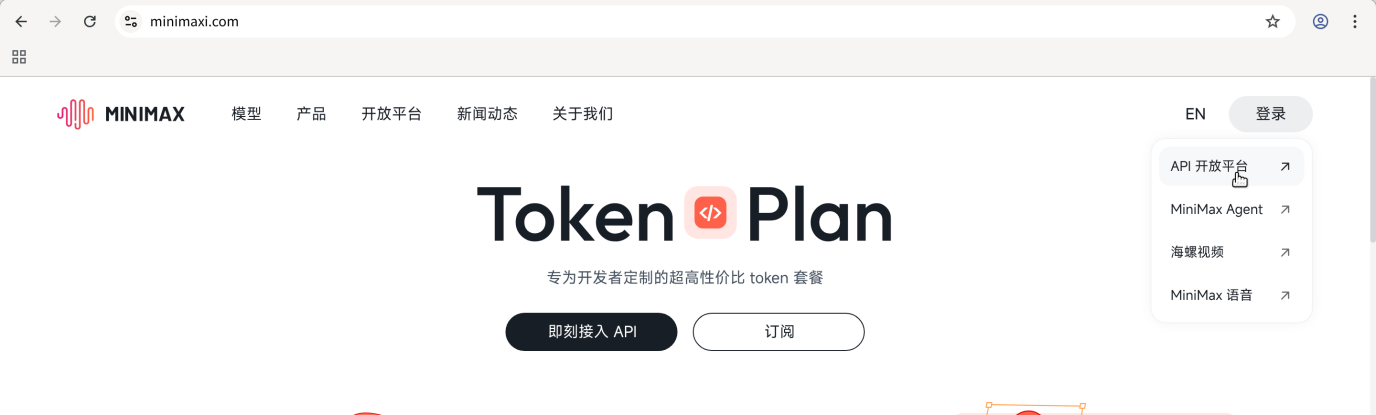
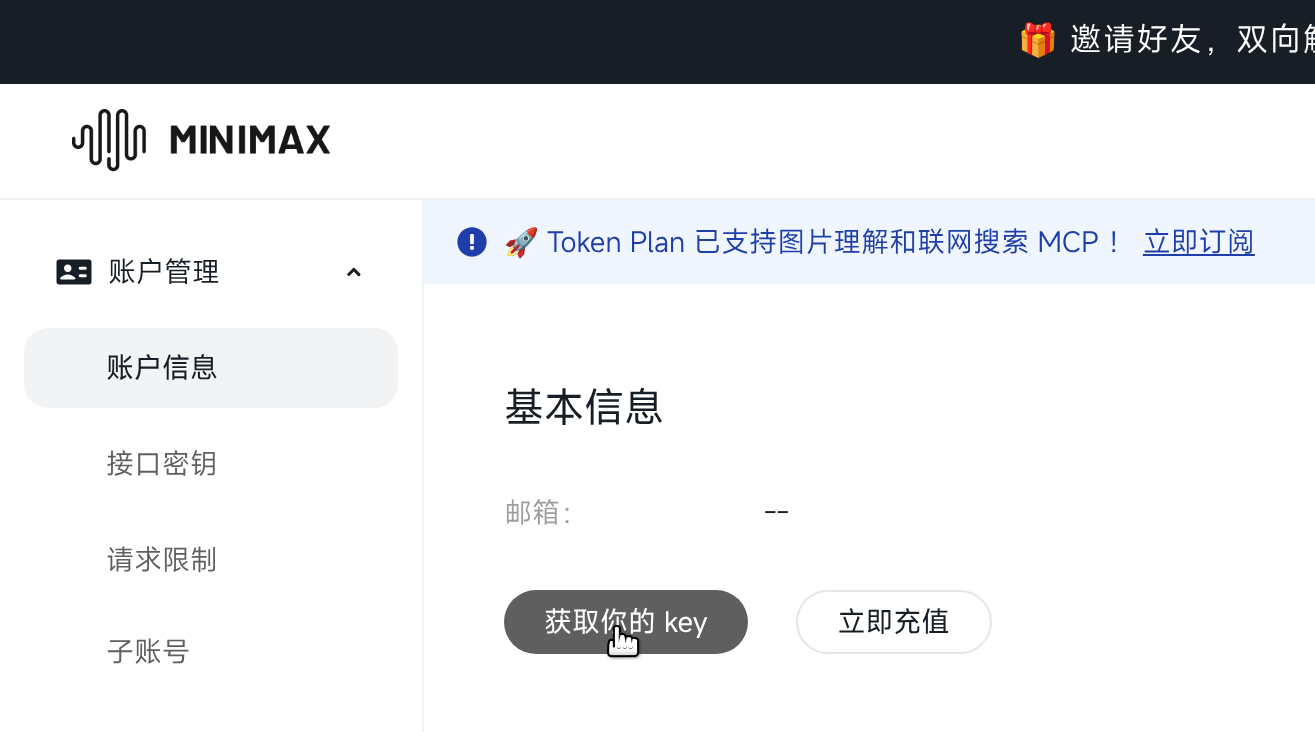
- 进入其 API 开放平台后,根据网页指引获取 API key。
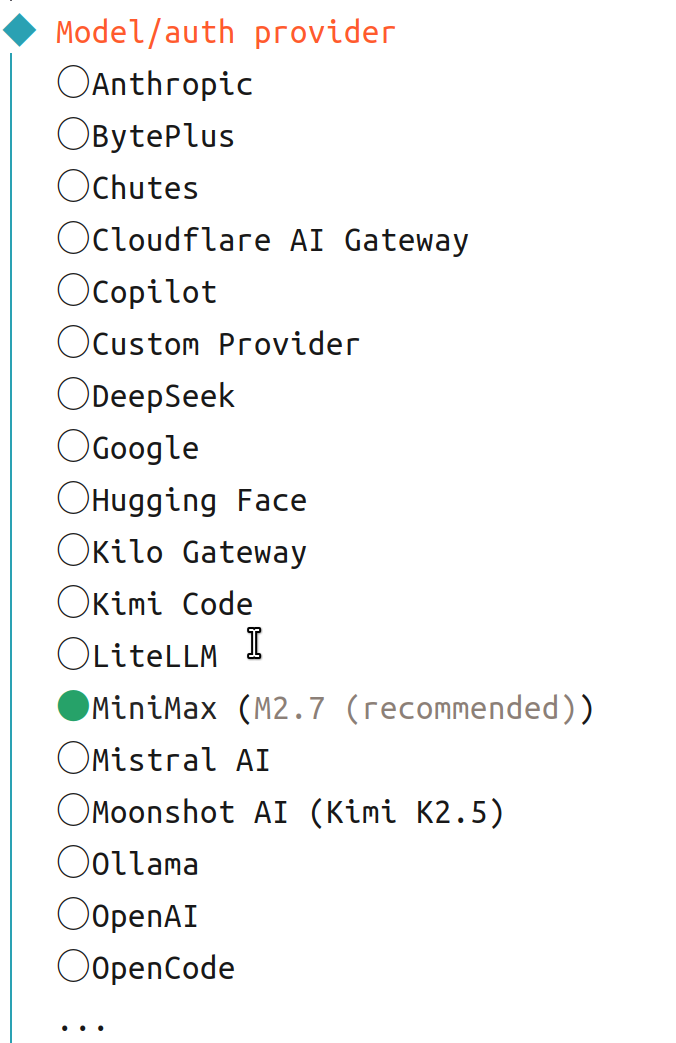
- 在 OpenClaw 的初始化配置流程中的 Model/auth provider 配置项,选择 MiniMax。
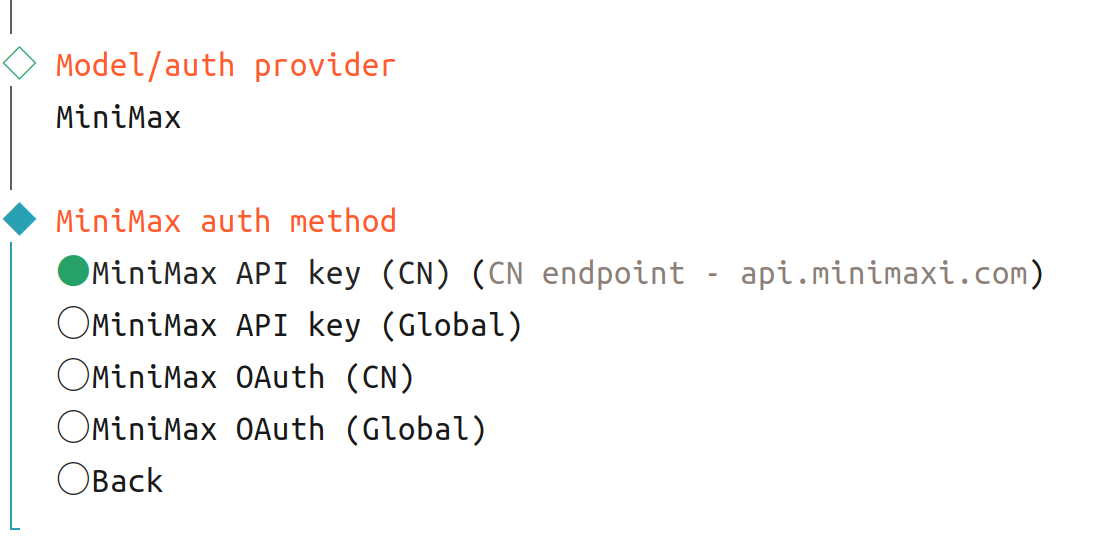
- 选择具体的模型厂商后,即可选择认证方式,此处我们选择 MiniMax API key 认证:
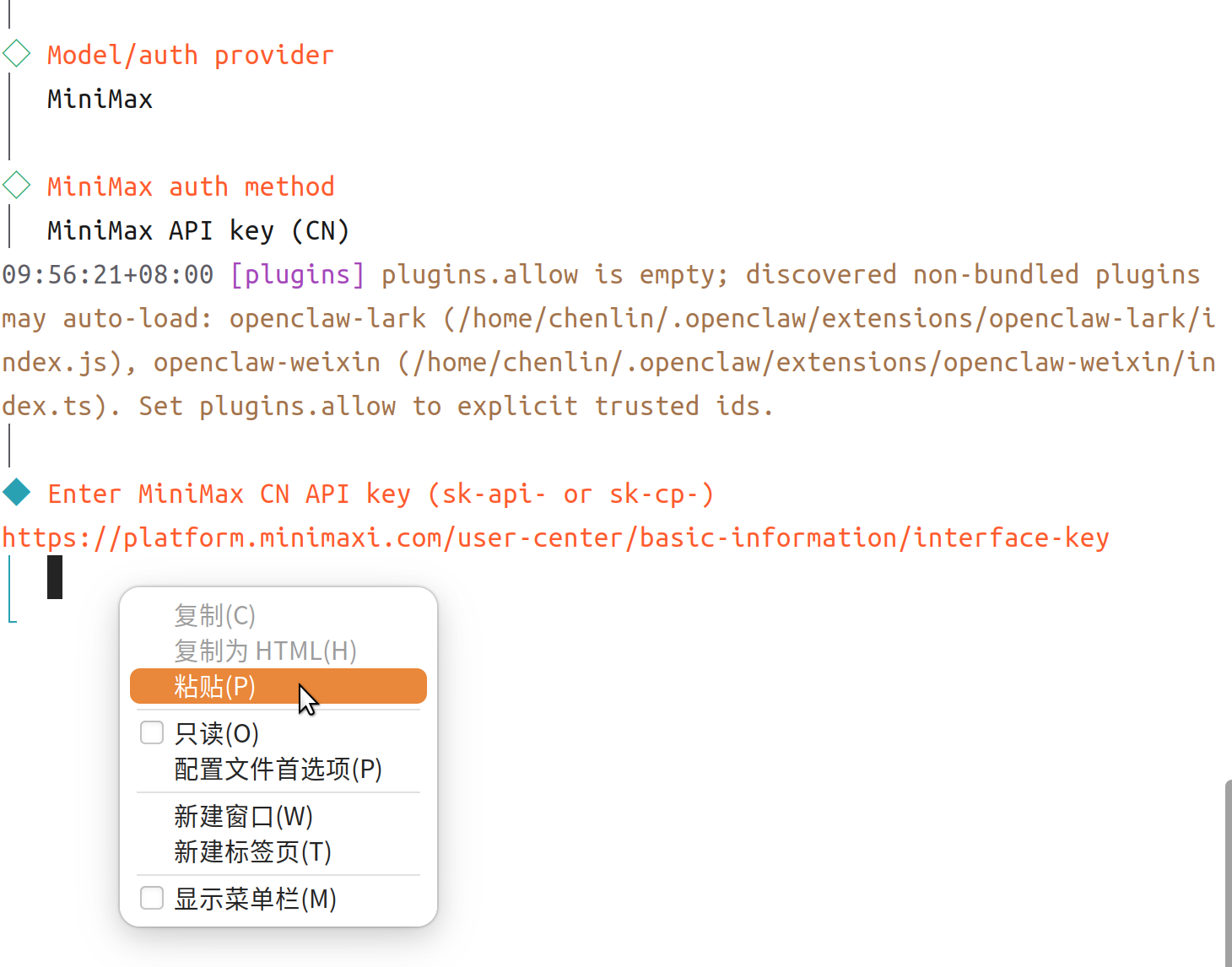
- 随后,将刚刚获取到的 API key 粘贴进来,回车键确认后即可完成认证
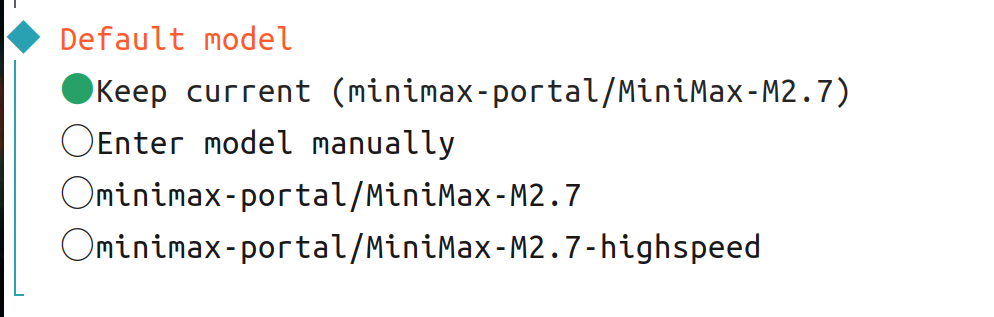
- 完成认证后,选择具体模型后,即可在 OpenClaw 内正常调用该云端模型,建议选择 Keep current 选项即可。
注意:此处 MiniMax 接入步骤仅作演示,具体步骤请根据您购买服务的模型厂商提供的接入文档进行操作。
OAuth 认证流程通常为:
-
OpenClaw 发起登录
-
你在浏览器里登录对应账号
-
模型厂商回传授权结果
-
OpenClaw 保存刷新凭证/登录凭证,后续请求时拿它去调用厂商 API。
下面以 MiniMax 的 OAuth 认证方式为例:
- 在 OpenClaw 的初始化配置流程中的 Model/auth provider 配置项,选择 MiniMax。
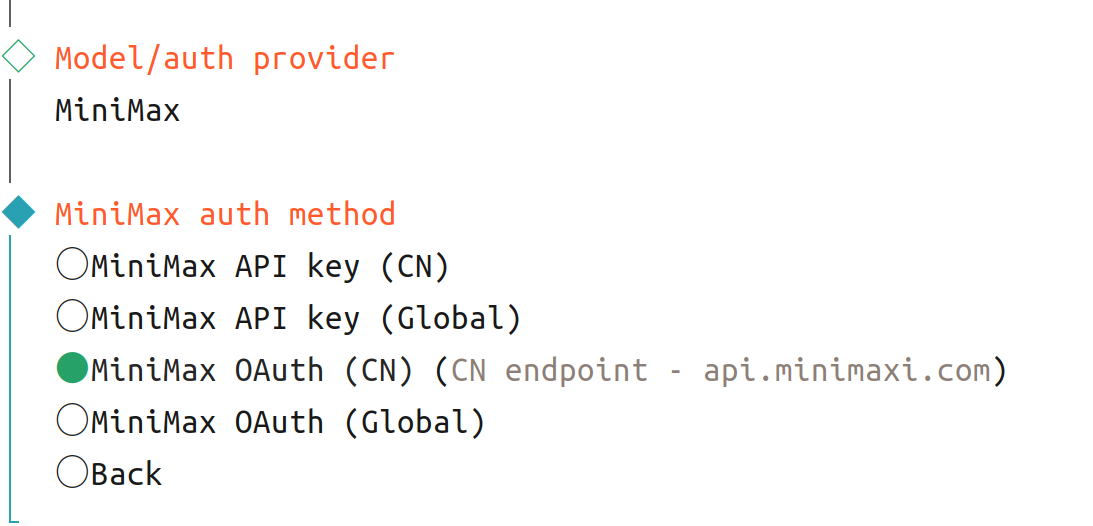
- 选择具体的模型厂商后,即可选择认证方式,此处我们选择 MiniMaxOauth 认证:
- 在弹出的登陆界面,点击授权即可完成接入。
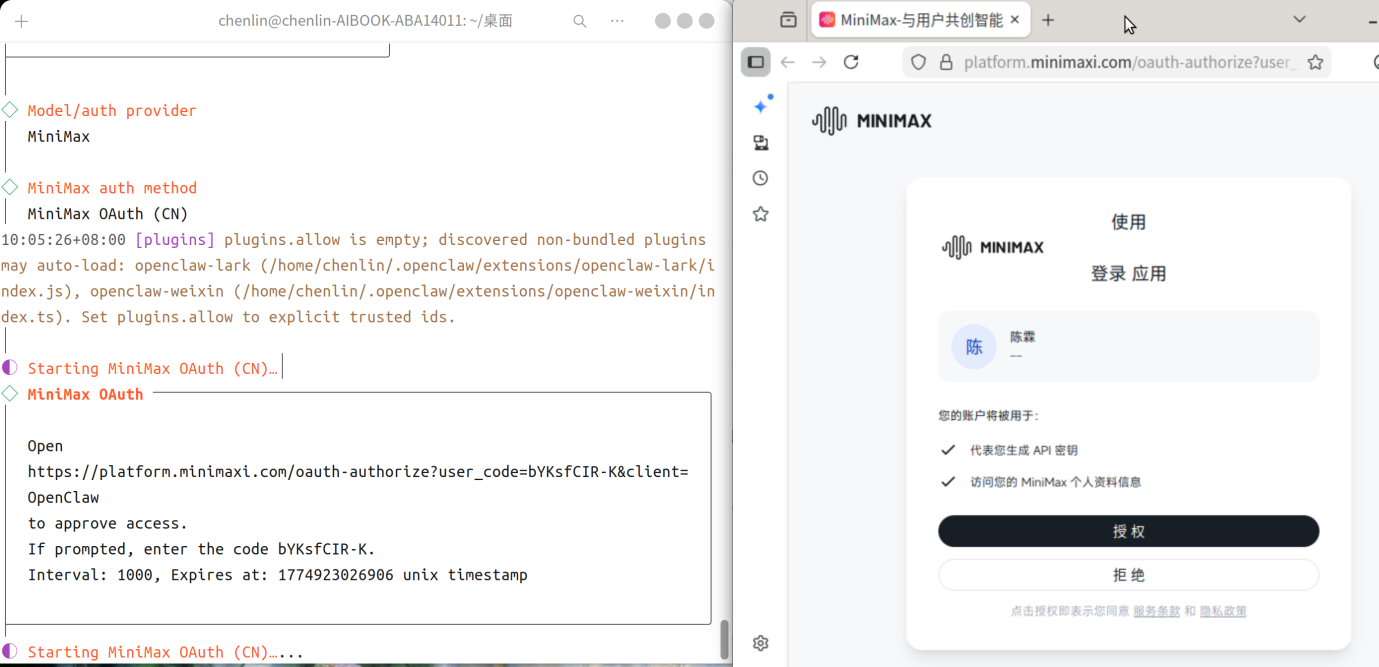
- 完成认证后,选择具体模型后,即可在 OpenClaw 内正常调用该云端模型,建议选择 Keep current 选项即可。
注意:此处 MiniMax 接入步骤仅作演示,具体步骤请根据您购买服务的模型厂商提供的接入文档进行操作。
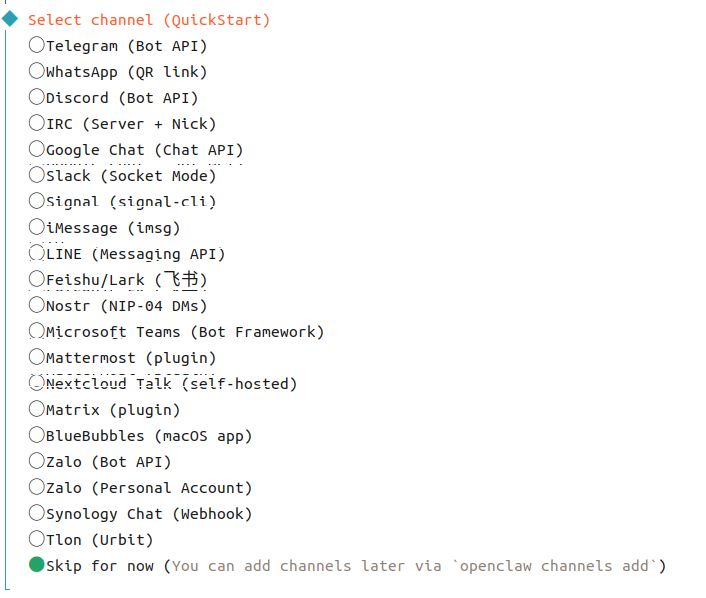
步骤 5:聊天工具选择
选择 OpenClaw 的交互渠道,可以选择浏览器、QQ、飞书、钉钉等,此处我们先选择"Skip for now"跳过该设置。
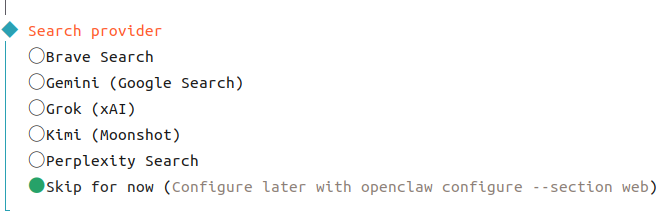
步骤 6:网络搜索提供商选择
OpenClaw 本身自带了 web_fetch 工具,一般来说足够使用,如果有额外需求,可以根据实际需求选择具体的网络搜索服务提供商。此处先选择"Skip for now"跳过此配置。
步骤 7:技能(Skill)配置
启用并配置技能(Skills),最大的好处就是让 AI 从"只能陪你聊天的机器人"变成"能帮你干活的数字员工"。此处我们先不启用技能功能,新手可以先选 No,后续随时可以开启并选择安装自己需要的 Skill,若您是通过 PES 控制中心、OTA 方式安装,或者使用预装的 OpenClaw,则默认会自带部分常用 Skills。按下回车键确认后进入下一步。

步骤 8:Hooks 功能配置
这是一个进阶的自动化功能。启用后,你可以设定一些"条件触发"任务。例如:"每天早上 8 点自动抓取某网站的新闻并总结发到我的 Slack",或者"当我指定的文件夹有新文件时,自动让 AI 进行分析"。为了更好地体验 openclaw 强大功能,推荐勾选以下 hook,按空格键选中后,按回车键确认进入下一步设置:

- boot-md (启动加载 Markdown):
作用:在 OpenClaw 每次启动(Boot)时,自动读取并加载一个特定的 Markdown (.md) 文件作为"初始系统提示词(System Prompt)"或"行为规范"。
场景:你可以写一个 rules.md 文件,里面规定"你是一个严谨的 Python 专家,请始终用中文回复,并且每次写代码前都要先写测试"。开启这个 Hook 后,AI 每次启动都会自动带上这些规矩,不需要你每次都重复强调。
- bootstrap-extra-files (启动加载额外文件)
作用:在 AI 启动时,自动将指定的额外文件或整个文件夹的内容"喂"给 AI 作为背景上下文。
场景:如果你正在让 AI 帮你开发一个大型项目,你可以开启这个选项,让它每次开机自动读取你的项目结构文件、API 文档或者配置文件。这样 AI 一上来就对你的项目了如指掌。
- session-memory (会话记忆)
作用:赋予 AI "长期记忆"。它会自动保存你当前会话的上下文和历史记录。
场景:默认情况下,很多 AI 工具一重启就会"失忆",完全忘记昨天你们聊过什么。开启这个选项后,下次启动 OpenClaw,AI 就能无缝接续上次的工作进度,记住之前的对话细节。
步骤 9:启动方式选择
该选项是询问您,准备通过哪种方式,完成 OpenClaw 的后续初始化/进入使用界面?
- Hatch in TUI:
在终端文本界面里完成 bot 的初始化和使用。
- Open the web UI:
打开网页界面,在浏览器里继续配置和使用。
- Do this later:
现在先不启动 OpenClaw,也不立刻进入 TUI 或 Web UI,留到之后再做。

此处我们选择 Open the Web UI,进入网页界面:
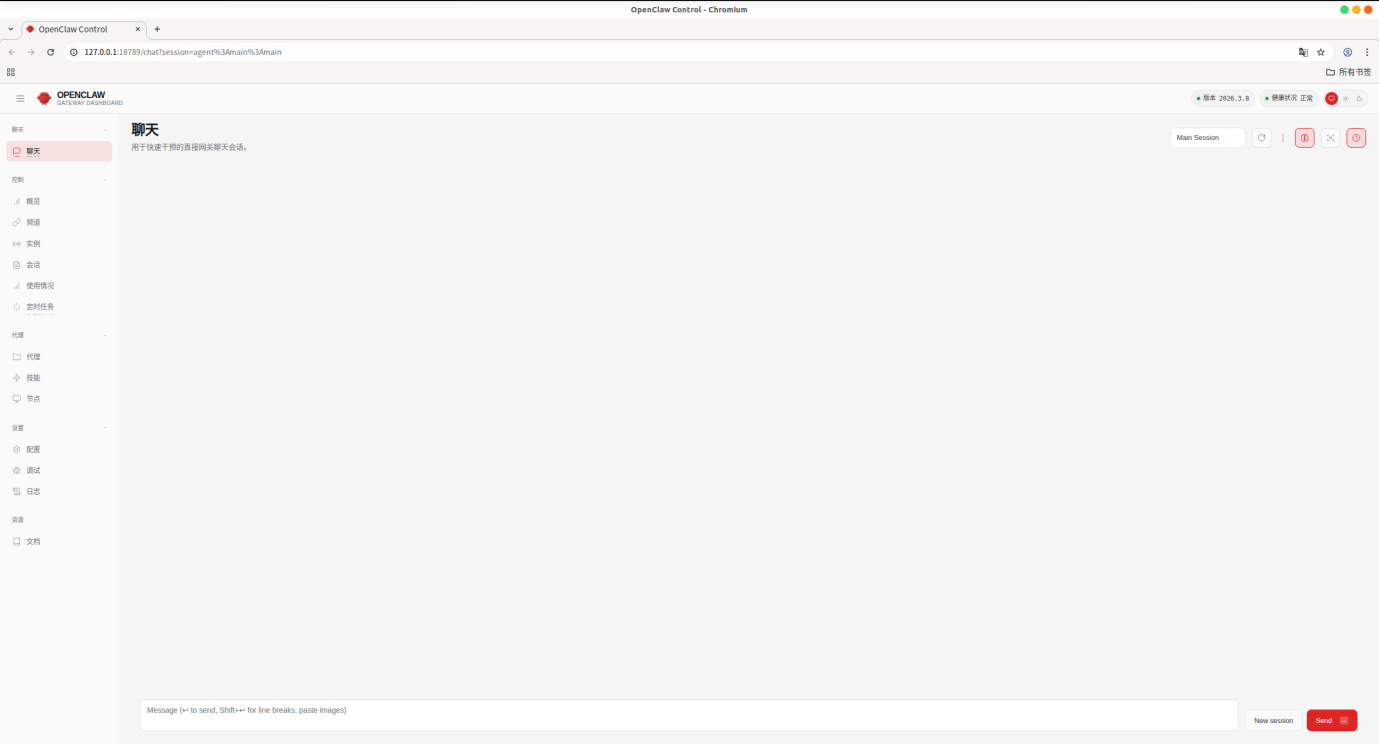
后续您可以通过在终端输入命令:
openclaw dashboard
随时进入 OpenClaw web UI 页面与您的龙虾进行对话。
5. 接入飞书或微信
经过第 3 章节与第 4 章节的安装与配置,您已经在 AIBOOK 成功部署了 OpenClaw。现在,可以参考以下步骤,将您在 AIBOOK 上的"龙虾"接入即时通讯软件,可以实现随时随地与 AIBOOK 里的"龙虾"交互,作为您能随手调用的智能执行入口。
- 接入飞书
- 接入个人微信
-
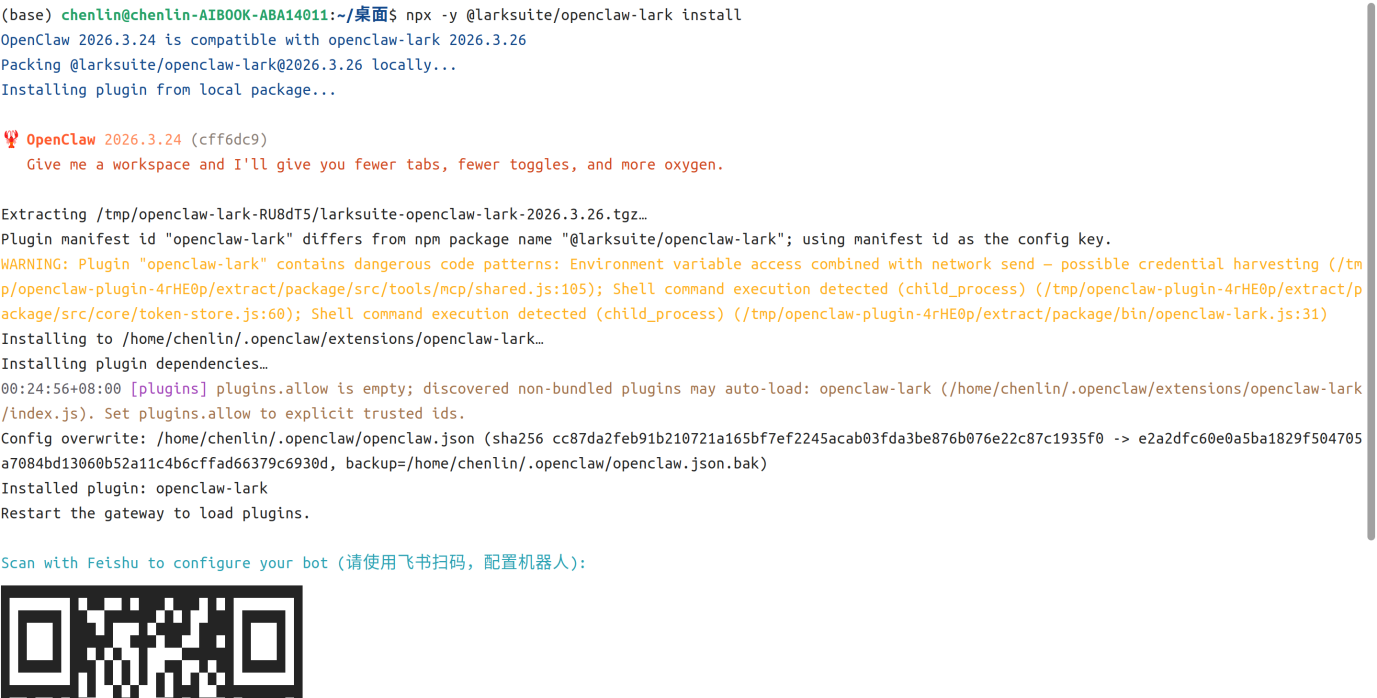
打开终端后,执行以下命令:
npx -y @larksuite/openclaw-lark install进行飞书插件的安装
-
飞书插件安装完成后,会弹出一个二维码,通过飞书 APP 扫码后,为您的 OpenClaw 起一个好名字,即可完成飞书接入 OpenClaw 的操作。
详细步骤及说明可参考飞书官方接入说明文档:https://www.feishu.cn/content/article/7613711414611463386
-
打开终端后,执行以下命令:
npx -y @tencent-weixin/openclaw-weixin-cli install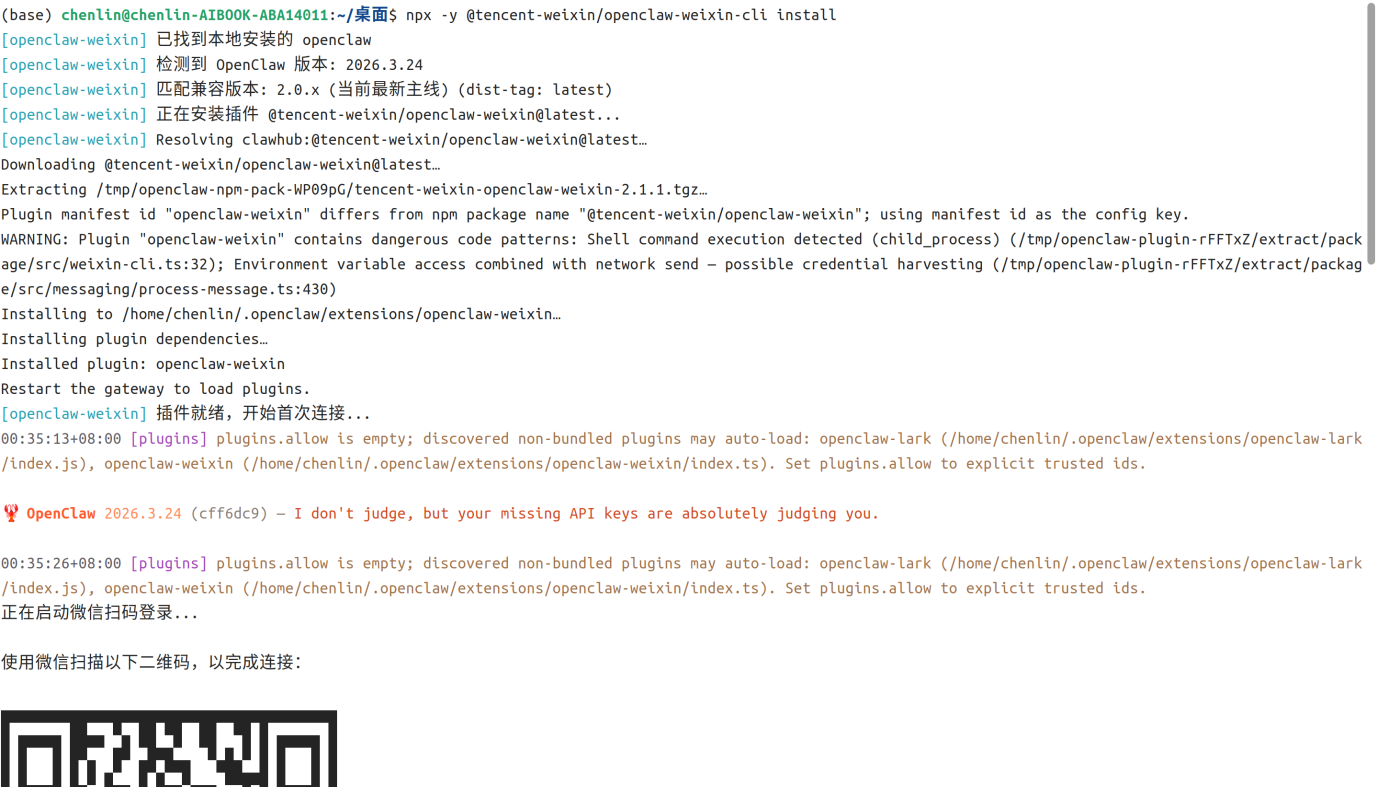
-
个人微信插件安装完成后,同样也会弹出一个二维码,通过微信 APP 扫码后,点击连接,即可完成个人微信接入 OpenClaw 的操作。
6. 最佳实践
本章节指导您使用 OpenClaw 的核心功能和常用操作。
场景 1: 监控与维护
OpenClaw 提供了一系列命令用于监控和维护系统:
6.1 查看日志
实时查看 OpenClaw 的运行日志:
openclaw logs --follow
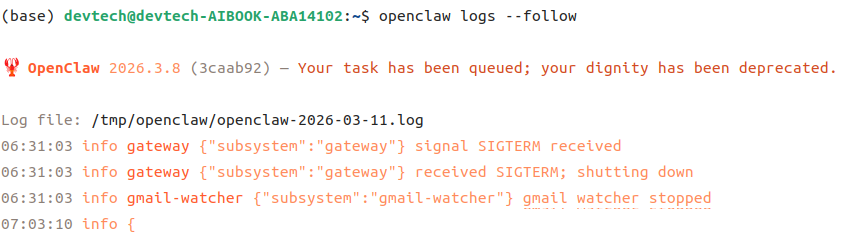
日志查看完毕后,可以按下 Ctrl+C 退出。
6.2 检查系统健康
检查 OpenClaw 系统的健康状态:
openclaw doctor
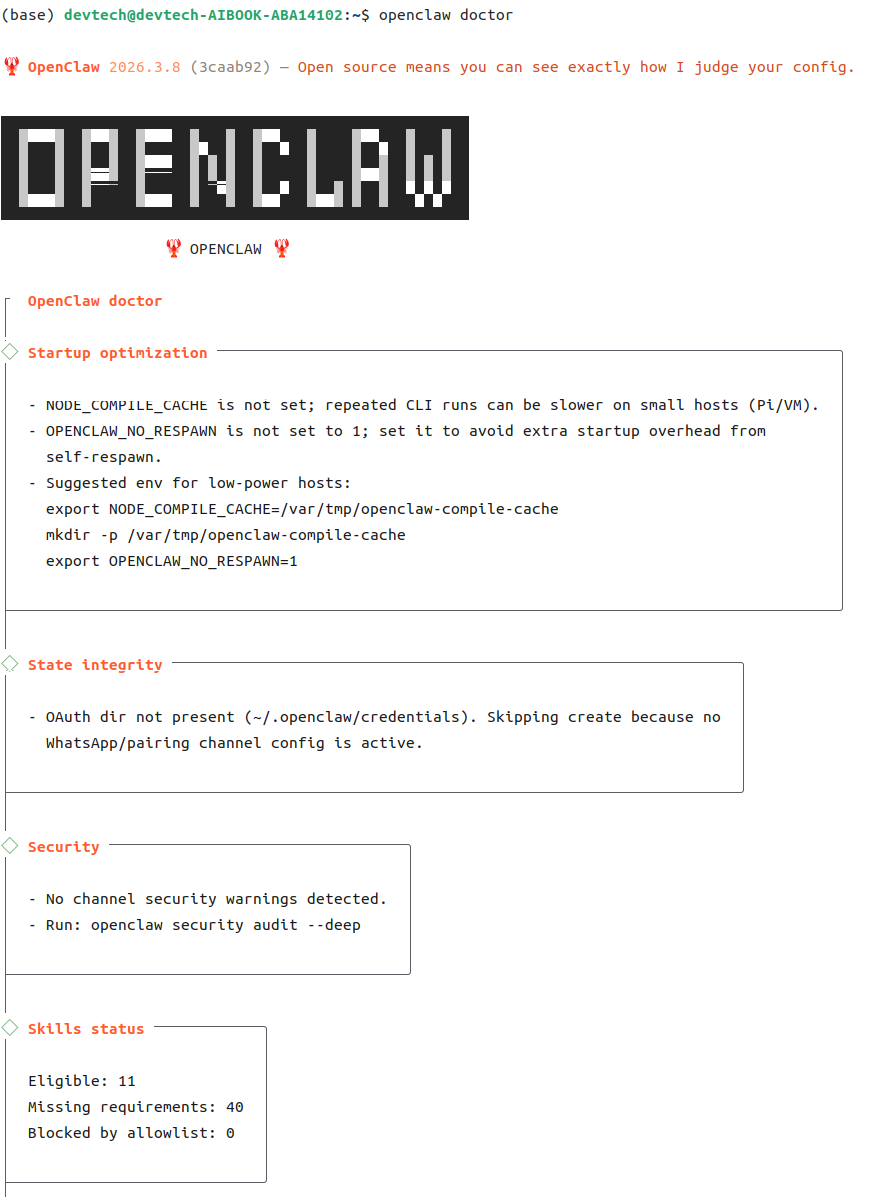
6.3 更新到最新版本
更新 OpenClaw 到最新版本:
openclaw update
场景 2: 与 AI 助手对话
配置完成后,您可以通过以下方式与 OpenClaw 交互:
-
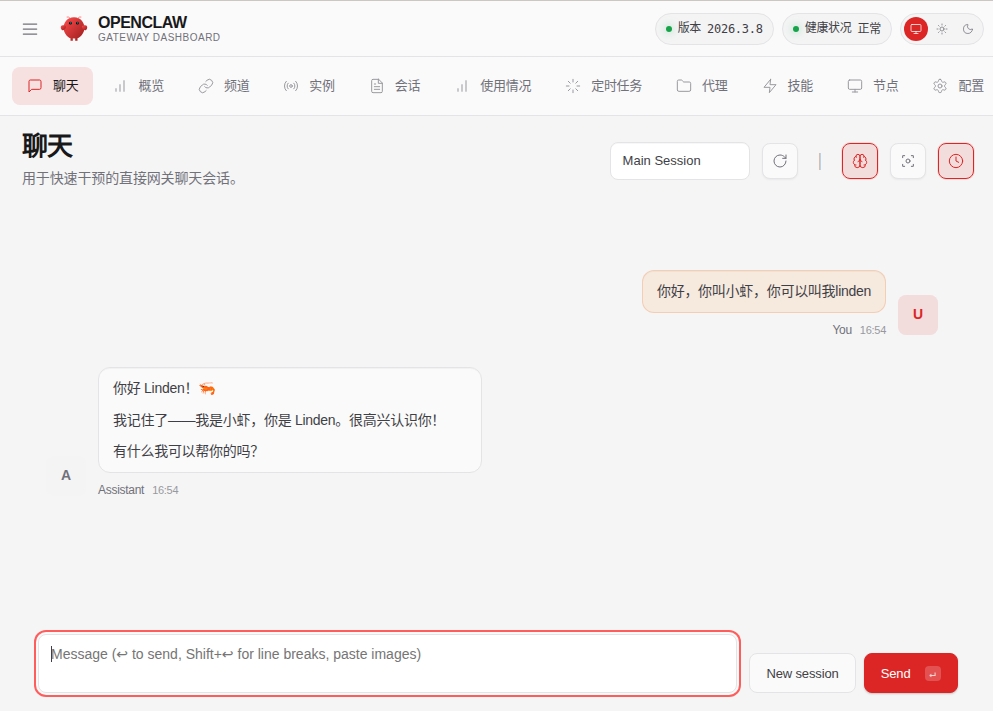
浏览器界面:直接在浏览器中输入问题,OpenClaw 会实时回复。
-
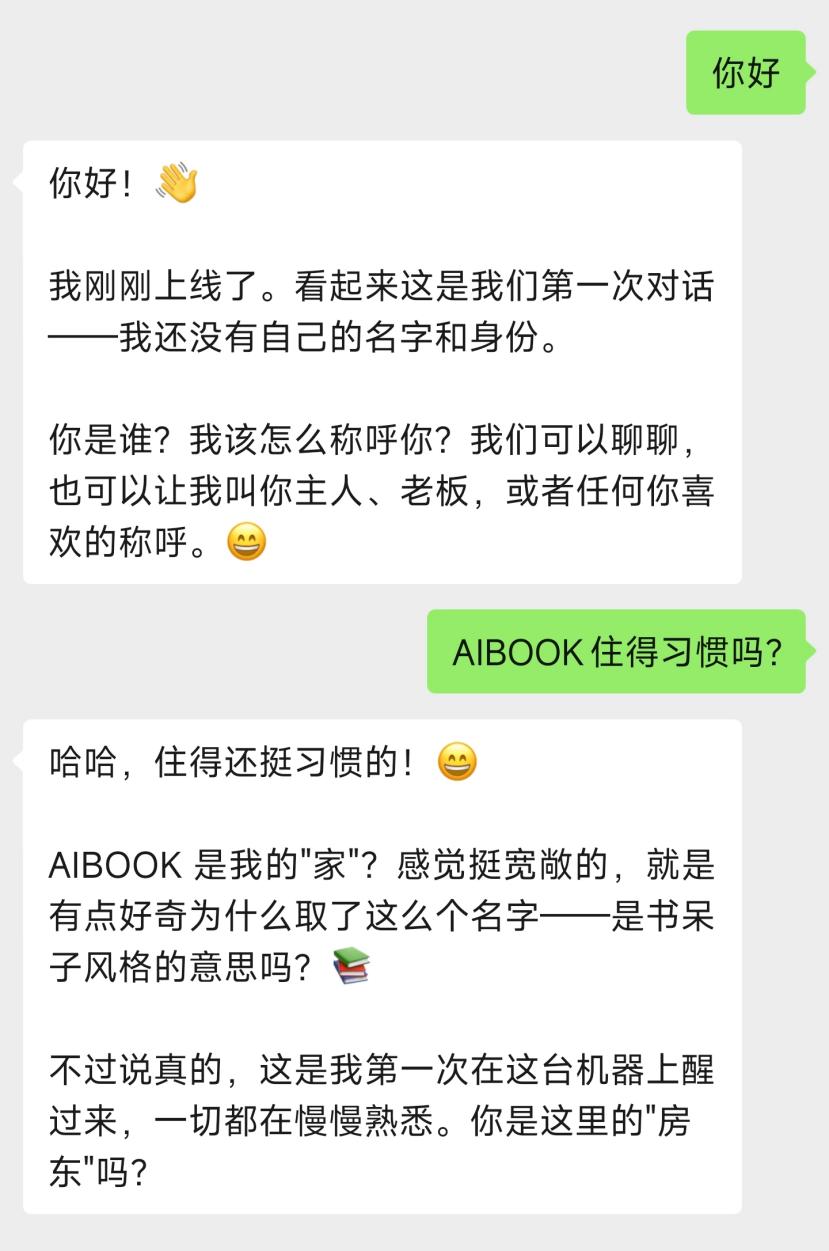
聊天软件:如果配置了 QQ、飞书或钉钉,可以直接在这些平台上与 OpenClaw 对话。
OpenClaw 支持以下类型的任务:
- 文件操作:读取、写入、管理本地文件
- 命令执行:执行系统命令并返回结果
- 浏览器操控:打开网页、获取信息
- 代码编写:帮助您编写和调试代码
常用操作命令
| 操作 | 命令 |
|---|---|
| 安装 curl | sudo apt install curl -y |
| 安装 OpenClaw | curl -fsSL https://openclaw.ai/install.sh | bash |
| 查看日志 | openclaw logs --follow |
| 检查系统健康 | openclaw doctor |
| 更新到最新版本 | openclaw update |
| 查看版本号 | openclaw --version |
| 打印 web 网页链接地址 | openclaw dashboard |
| 查看完整配置 | openclaw config get |
| 查看 skills 列表 | openclaw skills list |
| 查看 models 列表 | openclaw models list |
| 启动网关 | openclaw gateway start |
| 停止网关 | openclaw gateway stop |
| 重启网关 | openclaw gateway restart |
| 查看网关运行状态 | openclaw gateway status |
| 卸载 OpenClaw | openclaw uninstall --all |
7. 附录
7.1 核心亮点
OpenClaw 具有以下核心优势:
- 本地集成:与本地系统完全集成
- 24/7 运行:持续运行,随时响应您的需求
- 多渠道支持:支持浏览器、QQ、飞书、钉钉等多种交互方式
- 智能行动:不仅可以对话,还能执行任务、操作文件
- 开源免费:完全开源,免费使用
7.2 其他厂商云端模型接入 OpenClaw
OpenClaw 支持接入多种国产和国际云端模型,您可以根据自己的需要选择合适的大模型供应商,不仅可以让你畅玩"龙虾",更能让您的"龙虾"更匹配您的需求。
- 接入阿里云 Coding Plan
- 接入京东云 Coding Plan
-
打开配置文件:
nano ~/.openclaw/openclaw.json -
配置模型提供商:
-
首次配置:复制以下内容到配置文件,将
YOUR_API_KEY替换为 Coding Plan 专属 API Key。 -
已有配置:若需保留已有配置,请勿直接全量替换。
{"models": {"mode": "merge","providers": {"bailian": {"baseUrl": "https://coding.dashscope.aliyuncs.com/v1","apiKey": "YOUR_API_KEY","api": "openai-completions","models": [{"id": "qwen3.5-plus","name": "qwen3.5-plus","reasoning": false,"input": ["text", "image"],"cost": { "input": 0, "output": 0, "cacheRead": 0, "cacheWrite": 0 },"contextWindow": 1000000,"maxTokens": 65536,"compat": {"thinkingFormat": "qwen"}},{"id": "qwen3-max-2026-01-23","name": "qwen3-max-2026-01-23","reasoning": false,"input": ["text"],"cost": { "input": 0, "output": 0, "cacheRead": 0, "cacheWrite": 0 },"contextWindow": 262144,"maxTokens": 65536,"compat": {"thinkingFormat": "qwen"}},{"id": "qwen3-coder-next","name": "qwen3-coder-next","reasoning": false,"input": ["text"],"cost": { "input": 0, "output": 0, "cacheRead": 0, "cacheWrite": 0 },"contextWindow": 262144,"maxTokens": 65536},{"id": "qwen3-coder-plus","name": "qwen3-coder-plus","reasoning": false,"input": ["text"],"cost": { "input": 0, "output": 0, "cacheRead": 0, "cacheWrite": 0 },"contextWindow": 1000000,"maxTokens": 65536},{"id": "MiniMax-M2.5","name": "MiniMax-M2.5","reasoning": false,"input": ["text"],"cost": { "input": 0, "output": 0, "cacheRead": 0, "cacheWrite": 0 },"contextWindow": 196608,"maxTokens": 32768},{"id": "glm-5","name": "glm-5","reasoning": false,"input": ["text"],"cost": { "input": 0, "output": 0, "cacheRead": 0, "cacheWrite": 0 },"contextWindow": 202752,"maxTokens": 16384,"compat": {"thinkingFormat": "qwen"}},{"id": "glm-4.7","name": "glm-4.7","reasoning": false,"input": ["text"],"cost": { "input": 0, "output": 0, "cacheRead": 0, "cacheWrite": 0 },"contextWindow": 202752,"maxTokens": 16384,"compat": {"thinkingFormat": "qwen"}},{"id": "kimi-k2.5","name": "kimi-k2.5","reasoning": false,"input": ["text", "image"],"cost": { "input": 0, "output": 0, "cacheRead": 0, "cacheWrite": 0 },"contextWindow": 262144,"maxTokens": 32768,"compat": {"thinkingFormat": "qwen"}}]}}},"agents": {"defaults": {"model": {"primary": "bailian/qwen3.5-plus"},"models": {"bailian/qwen3.5-plus": {},"bailian/qwen3-max-2026-01-23": {},"bailian/qwen3-coder-next": {},"bailian/qwen3-coder-plus": {},"bailian/MiniMax-M2.5": {},"bailian/glm-5": {},"bailian/glm-4.7": {},"bailian/kimi-k2.5": {}}}},"gateway": {"mode": "local"}} -
-
保存文件并退出,运行以下命令来使配置生效:
openclaw gateway restart
-
创建配置文件:
# 创建配置文件目录mkdir -p ~/.openclaw# 创建配置文件vim ~/.openclaw/openclaw.json -
配置模型提供商:
-
首次配置:复制以下内容到配置文件。
-
已有配置:若需保留已有配置,请勿直接全量替换。
{"models": {"mode": "merge","providers": {"joybuilder-plan": {"baseUrl": "https://modelservice.jdcloud.com/coding/openai/v1","apiKey": "<API_KEY>","api": "openai-completions","models": [{"id": "DeepSeek-V3.2","name": "DeepSeek-V3.2","reasoning": false,"input": ["text"],"cost": { "input": 0.002, "output": 0.003, "cacheRead": 0, "cacheWrite": 0 },"contextWindow": 98304,"maxTokens": 65536}]}}},"agents": {"defaults": {"model": {"primary": "joybuilder-plan/DeepSeek-V3.2"},"models": {"joybuilder-plan/DeepSeek-V3.2": {},"joybuilder-plan/GLM-5": {},"joybuilder-plan/GLM-4.7": {},"joybuilder-plan/MiniMax-M2.5": {},"joybuilder-plan/Kimi-K2-Turbo": {},"joybuilder-plan/Kimi-K2.5": {},"joybuilder-plan/Qwen3-Coder": {}},"compaction": {"mode": "safeguard"},"maxConcurrent": 4,"subagents": {"maxConcurrent": 8}}}说明如果配置文件不为空,在
providers下添加codingplan,然后agent.defaults。需要保证~/.openclaw/openclaw.json文件符合 JSON 格式,否则 OpenClaw 启动时会报错。 -
-
启动配置
openclaw onboard --install-daemon -
切换模型
模型配置:Model Name,支持以下两种方式切换模型。
前提条件: 根据以上步骤完成文件配置,其中
agents.defaults.models包含支持的模型列表。-
方式一:全局配置(永久有效)
在配置文件中直接修改
agents.defaults.model.primary为目标模型,修改完成后需要重新启动服务。{"agents": {"defaults": {"model": {"primary": "joybuilder-plan/GLM-5"}}}} -
方式二:在当前会话切换模型(临时有效)
在终端执行
openclaw tui后,通过/models切换模型,当界面返回model set to <Model_Name>时,表示配置生效。
-
7.3 使用 CC-Switch 管理 OpenClaw
CC-Switch 是一个跨平台桌面管理工具,可统一管理 Claude Code、Codex、Gemini CLI、OpenCode 与 OpenClaw 等多种 AI CLI 工具。对于 OpenClaw 用户而言,CC-Switch 的主要价值在于:可以通过图形化界面集中管理 Provider(模型提供商)、会话记录、Prompts、Skills 以及部分工作区配置,减少频繁手动编辑配置文件的操作成本。CC Switch 官方说明中也明确提到,它支持 OpenClaw,并提供 Provider 管理、会话浏览恢复、Workspace 编辑等能力。
7.3.1 安装
打开终端后,执行以下命令,即可进行 CC-Switch 的安装:
wget https://github.com/farion1231/cc-switch/releases/download/v3.12.3/CC-Switch-v3.12.3-Linux-arm64.deb

sudo apt install --fix-broken ./CC-Switch-v3.12.3-Linux-arm64.deb
该步骤需要能够访问 github 前提下进行。
若应用列表可以找到该应用,说明安装成功:
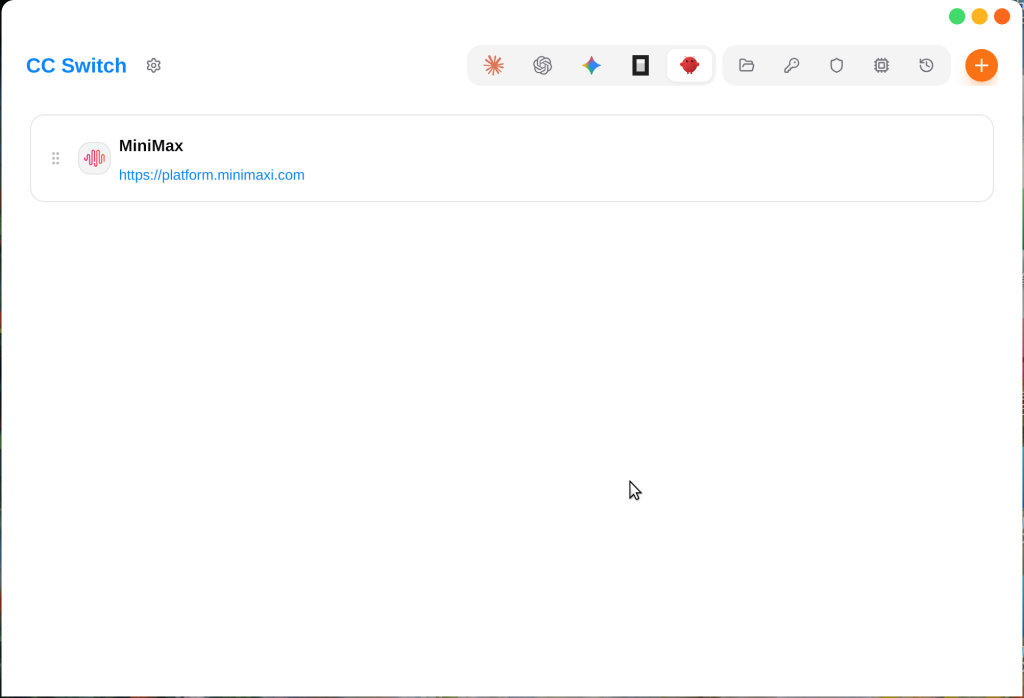
打开 CC-Switch,即可进入图形化管理界面。首次启动时,若系统中已经存在 OpenClaw 等工具的历史配置,CC-Switch 支持将其导入为默认 Provider,便于后续继续管理。
7.3.2 通过 CC-Switch 配置 OpenClaw
CC-Switch 支持统一管理 Provider,并可将同一套 Provider 配置同步到 OpenClaw / OpenCode 等工具中。其基本使用流程为:添加 Provider、填写 Base URL 与 API Key、选择模型、启用 Provider,然后重新启动对应 CLI 工具或终端,使配置生效。
-
导入或新建 OpenClaw Provider
打开 CC-Switch 后,点击Add Provider。如果是首次使用,您也可以先导入已有 OpenClaw 配置作为默认 Provider,再在其基础上新增其他 Provider。
-
填写 Provider 信息
以阿里云 Coding Plan 为参考:
阿里云 Coding Plan 接入 OpenClaw 时,核心信息包括:
-
API Key:Coding Plan 专属 API Key
-
可选模型:如 qwen3.5-plus、qwen3-max-2026-01-23、qwen3-coder-next、glm-5、kimi-k2.5 等。
以京东云 Coding Plan 为参考:
京东云 Coding Plan 接入 OpenClaw 时,核心信息包括:
-
API Key:京东云 Coding Plan 专属密钥
-
可选模型:如 DeepSeek-V3.2、GLM-5、GLM-4.7、MiniMax-M2.5、Kimi-K2.5、Qwen3-Coder 等。
-
启用 Provider 并使配置生效
Provider 创建完成后,选中目标 Provider,点击Enable 即可切换。CC Switch 官方说明指出:多数工具在切换 Provider 后,需要重新启动终端或对应 CLI 工具,配置才会生效。因此,在 OpenClaw 场景下,建议切换完成后重新打开终端,或重启相关会话后再继续使用。
若您更习惯手动维护 ~/.openclaw/openclaw.json,也可以继续沿用 7.2 节中的方式。CC-Switch 更适合以下场景:
- 经常在多个云端 Provider 之间切换
- 不希望频繁手写 JSON 配置
- 希望将 OpenClaw 与其他 AI CLI 工具统一管理。
7.3.3 OpenClaw 会话管理功能介绍
CC Switch 提供 Session Manager(会话管理) 功能,可用于浏览、搜索并恢复多种 AI 工具的历史会话。官方 README 明确写到,它可以浏览、搜索、恢复跨应用的历史对话。相关需求文档还进一步说明了该功能的目标,包括展示会话列表、查看详情、复制恢复命令以及在终端中恢复会话等。
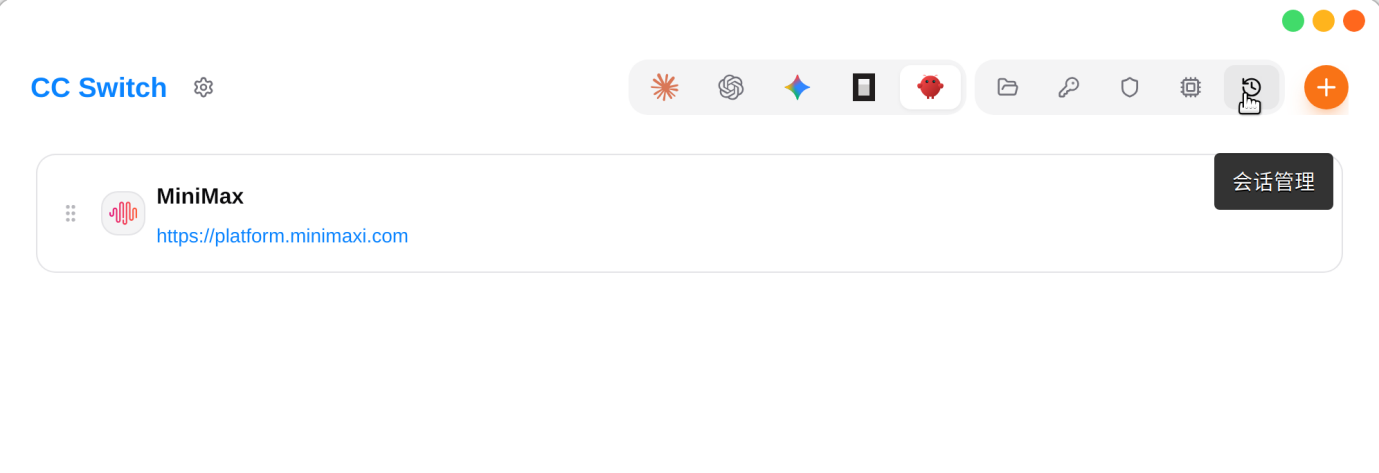
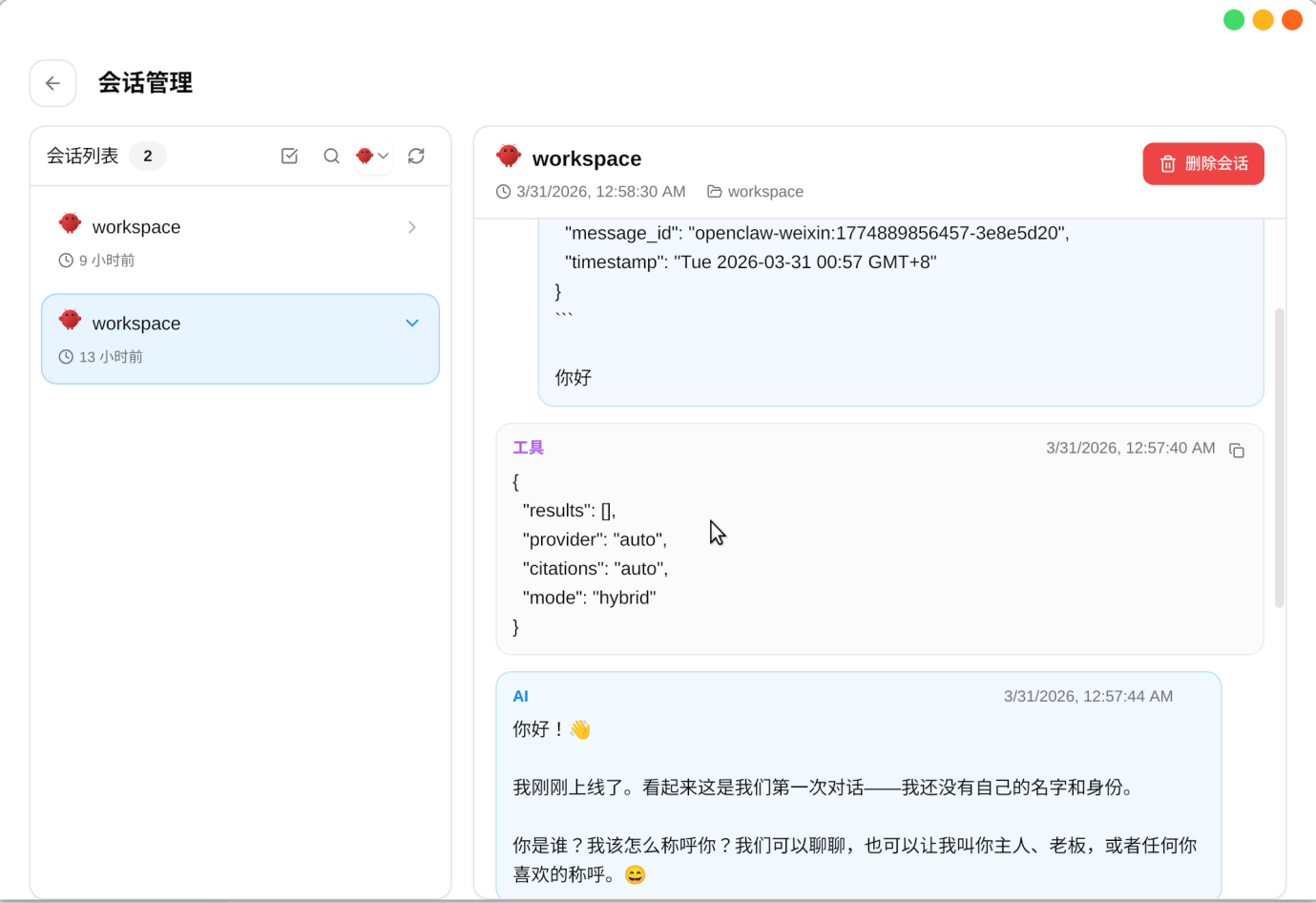
对于 OpenClaw 用户而言,会话管理功能的典型价值包括:
-
找回之前讨论过的问题或历史任务
-
查看最近活跃的会话记录
-
在中断工作后,快速回到此前的上下文继续处理任务。
会话管理功能通常包含以下能力:
-
浏览会话列表 :按时间查看历史会话
-
搜索会话内容 :通过关键词查找之前聊过的话题
-
恢复会话 :将历史会话恢复到继续执行的状态
-
复制恢复命令或目录 :便于在终端中继续之前的任务。
需要注意的是,会话管理本质上是对本地会话数据的整理与检索。相关设计文档强调默认原则为"全本地、只读、不上传",也就是说,这项能力更偏向本地历史记录整理,而不是额外的新建一套云端会话系统。
7.3.4 OpenClaw 配置文件管理功能介绍
除了 Provider 切换外,CC-Switch 还提供与配置文件相关的统一管理能力。官方 README 提到,CC-Switch 在 OpenClaw 场景下支持Workspace editor,可编辑 AGENTS.md、SOUL.md 等代理文件,并提供 Markdown 预览。同时还支持 Prompts、Skills、MCP 等内容的集中管理。
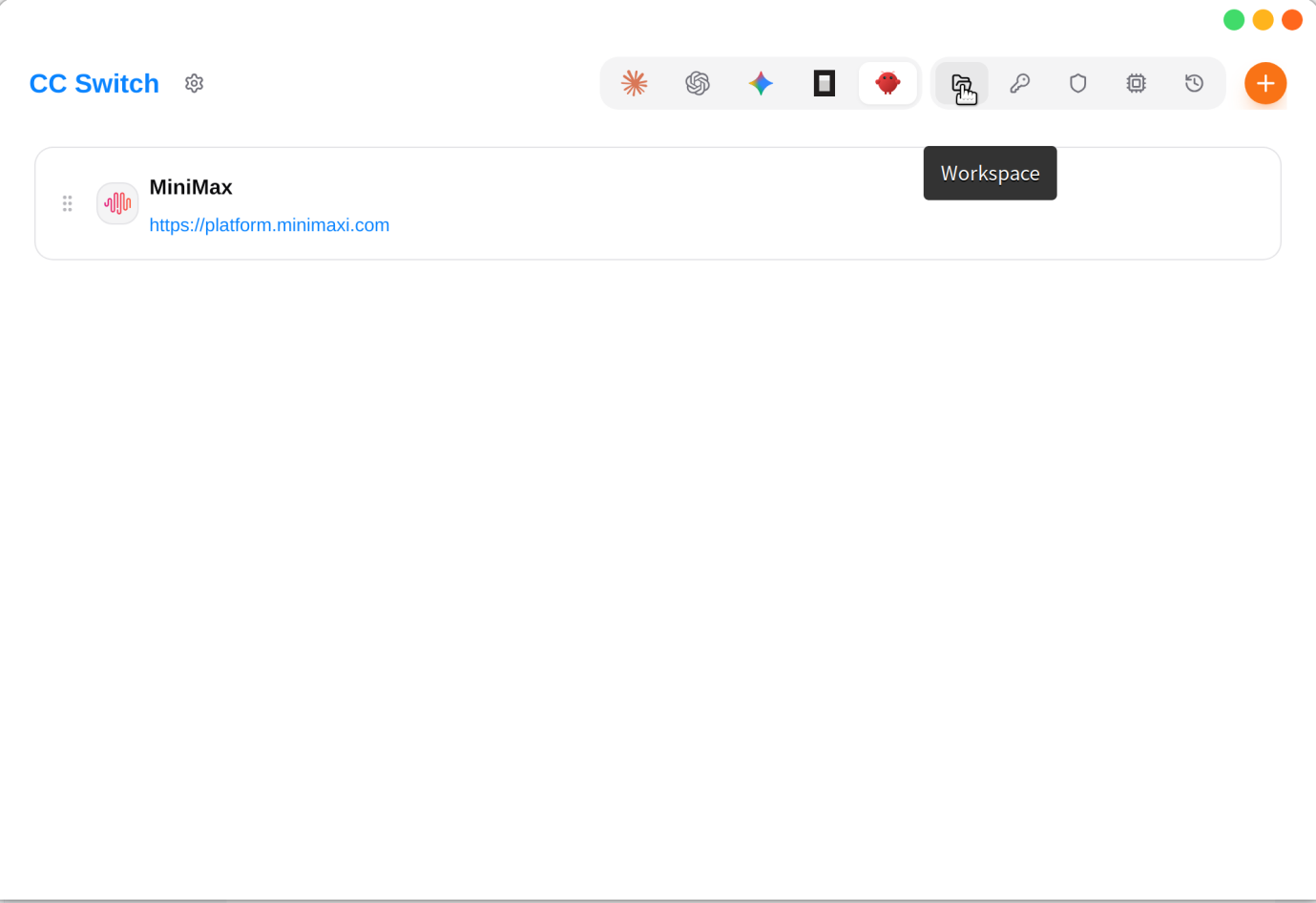
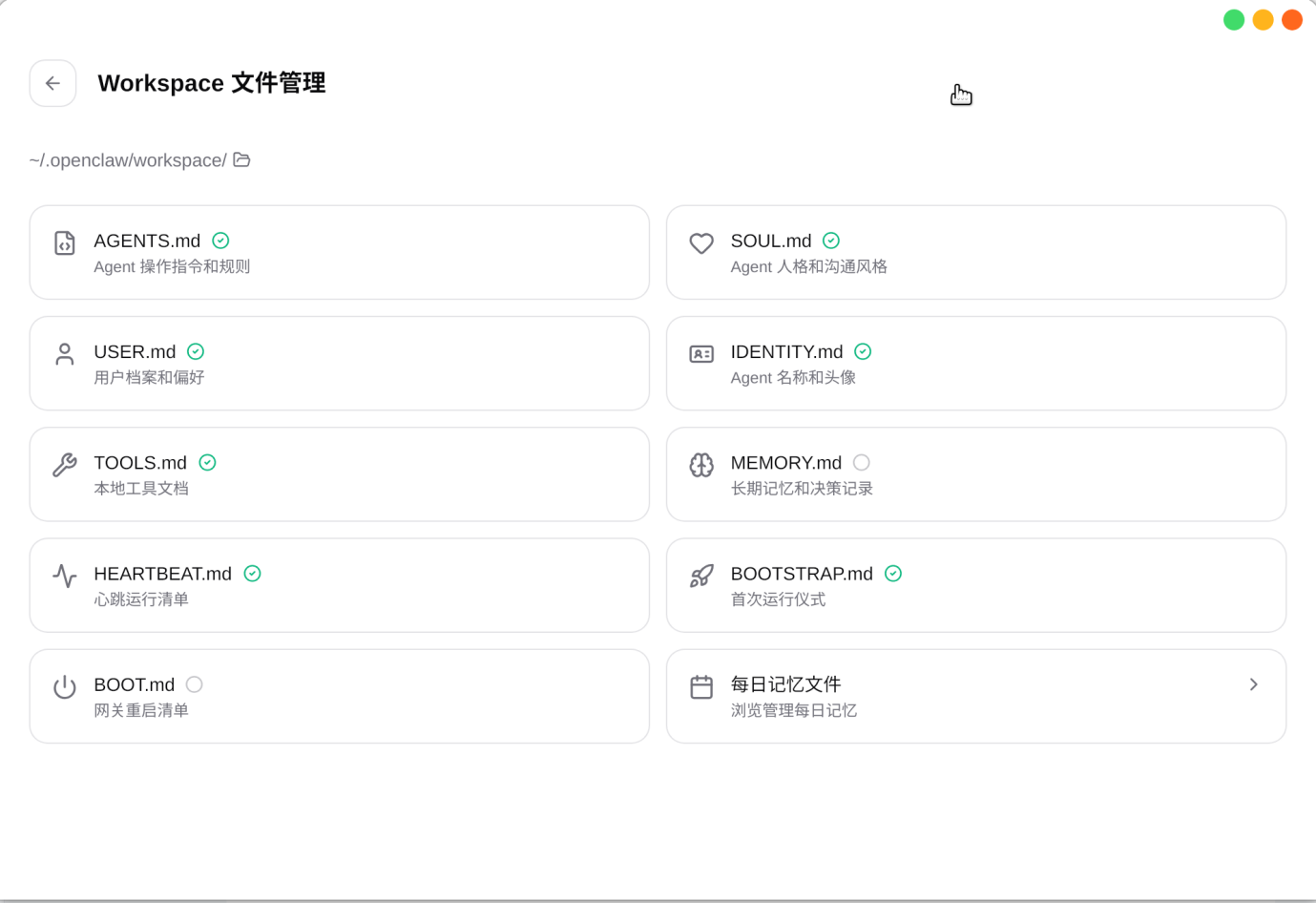
对于日常使用来说,CC-Switch 在配置文件管理上的主要好处有以下几点:
-
减少手工改文件的频率:很多常见配置可通过图形界面直接完成
-
支持备份与恢复:配置和技能均有独立备份目录
-
降低配置损坏风险:官方设计说明中提到,其写入机制采用原子写入方式,目的是尽量避免配置文件因异常中断而损坏。
CC Switch 官方给出的本地数据存储位置如下:
-
数据库:~/.cc-switch/cc-switch.db
-
本地设置:~/.cc-switch/settings.json
-
备份目录:~/.cc-switch/backups/
-
Skills 目录:~/.cc-switch/skills/
-
Skill 备份目录:~/.cc-switch/skill-backups/。
此外,CC Switch 还提供Shared Config Snippet(共享配置片段) 机制。它的作用是:当您在不同 Provider 之间切换时,可以尽量保留一些"公共配置",避免出现"换了 Provider 后,插件或额外配置丢失"的情况。对于经常切换阿里云 Coding Plan、京东云 Coding Plan 或其他服务商的用户,这项机制有助于减少重复配置工作。
7.4 常见问题
在 OpenClaw 的安装、初始化配置、模型接入、即时通讯软件接入以及后续使用过程中,用户可能会遇到一些常见问题。您可以优先根据下表逐项排查。若问题仍无法解决,建议先执行 openclaw doctor 检查系统状态,并结合 openclaw logs --follow 查看详细日志信息。
7.4.1 安装相关问题
| 问题描述 | 可能原因 | 解决方案 |
|---|---|---|
| 安装失败 | 网络连接问题,无法拉取安装脚本或依赖包 | 1. 检查网络连接是否正常 2. 确保系统可以访问外网 3. 重新执行安装命令。 |
通过命令行安装时提示 curl: command not found | 系统中未安装 curl | 在终端执行 sudo apt install curl -y 后,再重新执行安装命令。 |
| 安装过程中提示 Node.js 版本过低 | 当前系统 Node.js 版本低于 OpenClaw 要求 | 按照本文 3.3.1 节内容,使用 nvm 安装并切换到 Node.js 22 或更高版本,随后执行 node -v 验证版本。 |
执行 openclaw --version 提示未找到命令 | OpenClaw 未安装成功,或环境变量未生效 | 1. 确认安装过程已正常完成 2. 关闭并重新打开终端 3. 必要时重新执行安装。 |
| 首次打开 OpenClaw 时安全提示页面为空白 | 当前窗口系统兼容性问题 | 进入"设置" -> "关于" -> "切换窗口系统",将 X11 切换为 Wayland 后重新打开 OpenClaw。 |
7.4.2 初始化与配置相关问题
| 问题描述 | 可能原因 | 解决方案 |
|---|---|---|
| 配置界面无法显示 | 当前终端或图形环境兼容性不足 | 建议在图形化终端环境下重新执行 openclaw onboard。 |
| 初始化配置过程中中断 | 网络异常、认证失败,或配置项填写错误 | 重新打开终端,再次执行 openclaw onboard,重新进入初始化流程。 |
| 选择了错误的初始化模式或配置项 | 对配置项理解不清,误选了不合适的选项 | 重新执行 openclaw onboard,在"现有配置处理方式"中根据需要选择 Use existing values 或 Reset。 |
| 不清楚 Use existing values、Update values、Reset 的区别 | 对旧配置处理逻辑不了解 | 1. Use existing values:完全沿用旧配置 2. Update values:保留旧配置并修改其中部分内容 3. Reset:清空旧配置,从头重新配置。 |
| 配置文件修改后 OpenClaw 无法启动 | JSON 格式错误,如缺少逗号、括号不匹配 | 建议仔细检查 ~/.openclaw/openclaw.json 的 JSON 格式,必要时恢复备份后重新修改。 |
执行 openclaw config get 时发现配置与预期不一致 | 修改了错误的配置文件,或新配置未生效 | 1. 确认修改的是 ~/.openclaw/openclaw.json2. 重启网关 3. 再次使用 openclaw config get 核对当前生效配置。 |
boot-md 没有生效 | 未启用对应 Hook,或指定的 Markdown 文件路径不正确 | 1. 确认已勾选 boot-md2. 检查被加载的 Markdown 文件是否存在且内容格式正常。 |
bootstrap-extra-files 没有生效 | 未启用对应 Hook,或额外文件路径配置错误 | 1. 确认已勾选 bootstrap-extra-files2. 检查目标文件或目录路径是否存在且可读。 |
7.4.3 模型接入相关问题
| 问题描述 | 可能原因 | 解决方案 |
|---|---|---|
| 无法连接模型 | API Key 错误、Base URL 错误、模型名称不匹配,或网络异常 | 1. 检查 API Key 是否填写正确 2. 检查 Base URL 是否与服务商文档一致 3. 检查模型 ID 是否正确 4. 确认网络可访问对应模型服务。 |
| API Provider Auth Failed(身份验证失败) | 输入的 API Key 错误、Key 已过期、账户无可用额度 | 1. 前往模型服务商后台检查 Key 状态 2. 确认是否为专属接口使用的专属 Key 3. 重新录入正确的 Key。 |
| 模型请求超时 | 网络连接不稳定、供应商服务波动、模型响应较慢 | 1. 检查网络环境 2. 稍后重试 3. 执行 openclaw config set agents.defaults.timeoutSeconds 600 延长超时时间。 |
| 配置了云端模型,但 OpenClaw 仍调用旧模型 | 配置已修改,但网关或当前会话未刷新 | 1. 执行 openclaw gateway restart2. 重新打开 Web UI 或 TUI 会话 3. 检查 agents.defaults.model.primary 是否已修改为目标模型。 |
| 模型切换失败 | 模型名称填写错误,或该模型未加入支持列表 | 检查配置文件中的模型 ID 是否与 agents.defaults.models 中的名称完全一致。 |
| 阿里云 Coding Plan 接入失败 | 使用了错误的 Base URL,或误用了普通接口 Key | 确认使用的是 Coding Plan 专属 Base URL 和专属 API Key,不要与普通按量计费接口混用。 |
| 京东云 Coding Plan 接入失败 | 配置文件格式错误,或 Provider 名称/模型名称写错 | 1. 检查 ~/.openclaw/openclaw.json 是否符合 JSON 格式2. 检查 Provider 名称与模型 ID 是否正确 3. 修改后重新启动 OpenClaw 服务。 |
| Search Provider No Results(搜索无结果) | 选定的搜索服务未配置 API Key,或网络无法访问对应服务 | 1. 确认搜索服务已正确配置 2. 检查网络环境 3. 若只是一般网页抓取需求,可先使用 OpenClaw 自带的 web_fetch。 |
7.4.4 会话与技能相关问题
| 问题描述 | 可能原因 | 解决方案 |
|---|---|---|
| Session Memory Not Working(会话无法记忆) | 未启用 session-memory Hook,或本地目录无写入权限 | 1. 重新执行配置流程,在 Enable hooks 环节勾选 session-memory2. 确保 OpenClaw 对本地配置目录有读写权限。 |
| 重启 OpenClaw 后,之前的对话上下文没有延续 | 会话记忆未启用,或当前开启了新会话 | 1. 确认已启用 session-memory2. 检查是否进入了新的会话 3. 若使用 CC-Switch,可在会话管理中查找并恢复原会话。 |
| Missing Skill Dependencies(缺少技能依赖) | 启用了某些 Skill,但系统未安装其底层依赖工具 | 根据提示安装对应依赖,必要时重新进入 onboard 流程并按提示补装相关组件。 |
| Skill Execution Failed(技能执行失败) | 文件路径错误、系统权限不足,或安全策略拦截 | 1. 检查控制台报错 2. 确认相关目录有读写权限 3. 检查安全提示中是否已授权 4. 检查传入路径是否正确。 |
| 使用 CC-Switch 后找不到之前的会话 | 当前查看的工具类型不正确,或原会话未被恢复 | 1. 在 CC-Switch 的会话管理页面重新按关键词搜索 2. 确认查看的是 OpenClaw 对应会话 3. 使用恢复功能重新载入该会话。 |
| 使用 CC-Switch 修改配置后不生效 | 配置已保存,但 OpenClaw 尚未重新加载 | 建议在修改完成后,重新启动 OpenClaw 相关终端、Web UI 或网关服务。 |
7.4.5 插件与界面相关问题
| 问题描述 | 可能原因 | 解决方案 |
|---|---|---|
| 聊天软件中无法收到 OpenClaw 回复 | 插件未安装完成、扫码绑定未成功,或对应服务未正常运行 | 1. 重新执行飞书/微信接入命令 2. 再次扫码确认绑定 3. 检查 OpenClaw 网关是否正常运行。 |
| 飞书接入失败 | 飞书插件未正确安装,或扫码授权过程未完成 | 重新执行 npx -y @larksuite/openclaw-lark install,按提示重新扫码完成绑定。 |
| 个人微信接入失败 | 微信插件未安装成功,或二维码连接未完成 | 重新执行 npx -y @tencent-weixin/openclaw-weixin-cli install,再次扫码并确认连接。 |
| 扫码后仍无法正常使用聊天软件接入 | 当前网络环境限制了插件连接,或本地网关未启动 | 1. 检查网络环境 2. 使用 openclaw gateway status 查看网关状态 3. 必要时执行 openclaw gateway restart。 |
| Web UI 无法打开 | 网关未启动,或浏览器未正确跳转 | 1. 在终端执行 openclaw dashboard 2. 若仍失败,先执行 openclaw gateway start 或 openclaw gateway restart。 |
| 打开 Web UI 后页面空白或异常 | 浏览器缓存问题,或本地服务未正常响应 | 1. 刷新页面或更换浏览器尝试 2. 检查网关日志 3. 重启网关后重新打开。 |
| 问题描述 | 可能原因 | 解决方案 |
7.4.6 运维与卸载相关问题
| 问题描述 | 可能原因 | 解决方案 |
|---|---|---|
| openclaw doctor 检查结果异常 | 系统依赖缺失、配置不完整,或服务状态异常 | 根据 openclaw doctor 输出内容逐项排查,并结合日志进一步定位问题。 |
| openclaw logs --follow 中出现大量报错 | 当前服务正在反复重试,或某项配置持续出错 | 重点关注最近一次报错信息,优先检查模型认证、网络连接和配置文件格式。 |
| 通过 CC-Switch 切换 Provider 后,OpenClaw 仍然使用旧配置 | OpenClaw 当前会话未刷新,或终端未重启 | 1. 在 CC-Switch 中确认目标 Provider 已启用 2. 关闭并重新打开终端 3. 重启 OpenClaw 网关或重新打开当前会话。 |
| 卸载后仍感觉"没卸干净" | 卸载命令只清理了主体程序,但残留少量配置或缓存目录 | 1. 先执行 openclaw uninstall --all --yes 2. 再执行 npm rm -g openclaw 3. 若仍需更彻底清理,可手动检查并删除相关用户配置目录。 |
| 重新安装后仍沿用旧配置 | 本地配置目录未清空,旧状态仍被读取 | 若希望完全重新开始,建议在重新安装前先清理旧配置,并在 onboard 时选择 Reset。 |