安装、激活与首次使用
本页帮助您在 MTT AIBOOK 上完成铠大师安装、在线激活、镜像导入和首次启动。
安装铠大师
您可以通过 MTT AIBOOK 的 PES 中 “应用” 页面下载并安装铠大师。
在线激活
首次启动铠大师前需要先完成激活。摩尔线程版本当前仅支持在线激活,激活前请先确认设备网络正常。
警告
当前版本不支持离线激活。
按以下步骤完成在线激活:
-
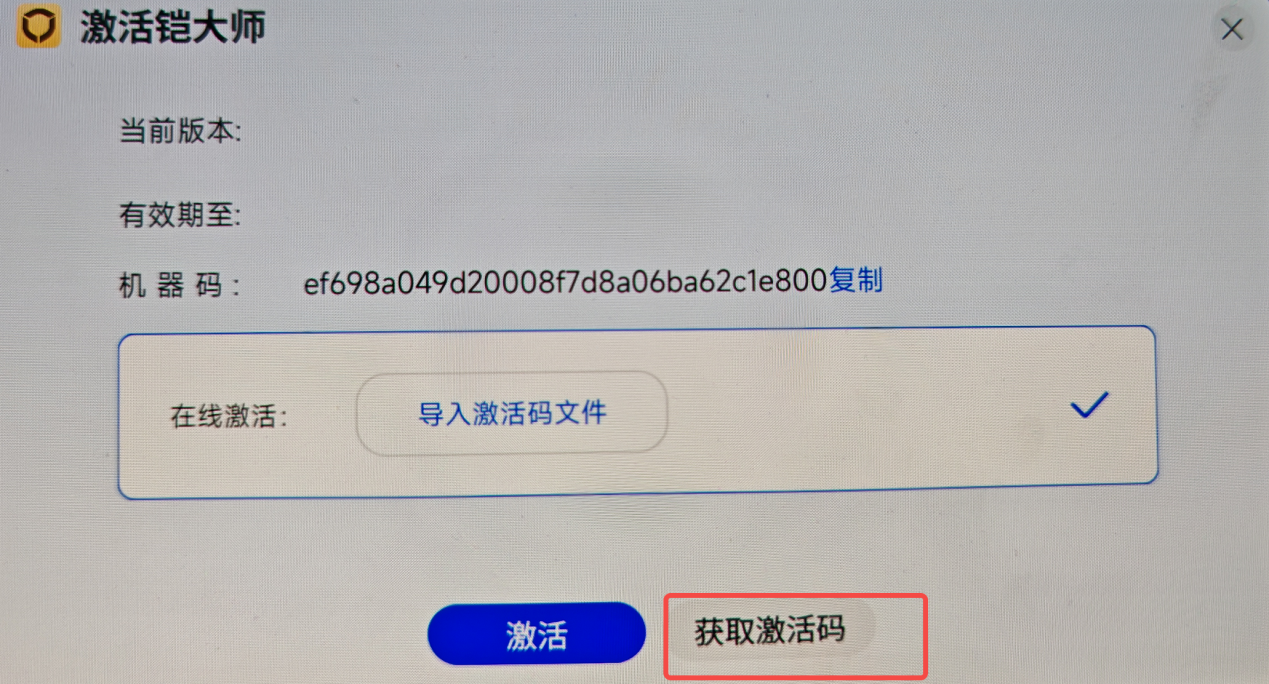
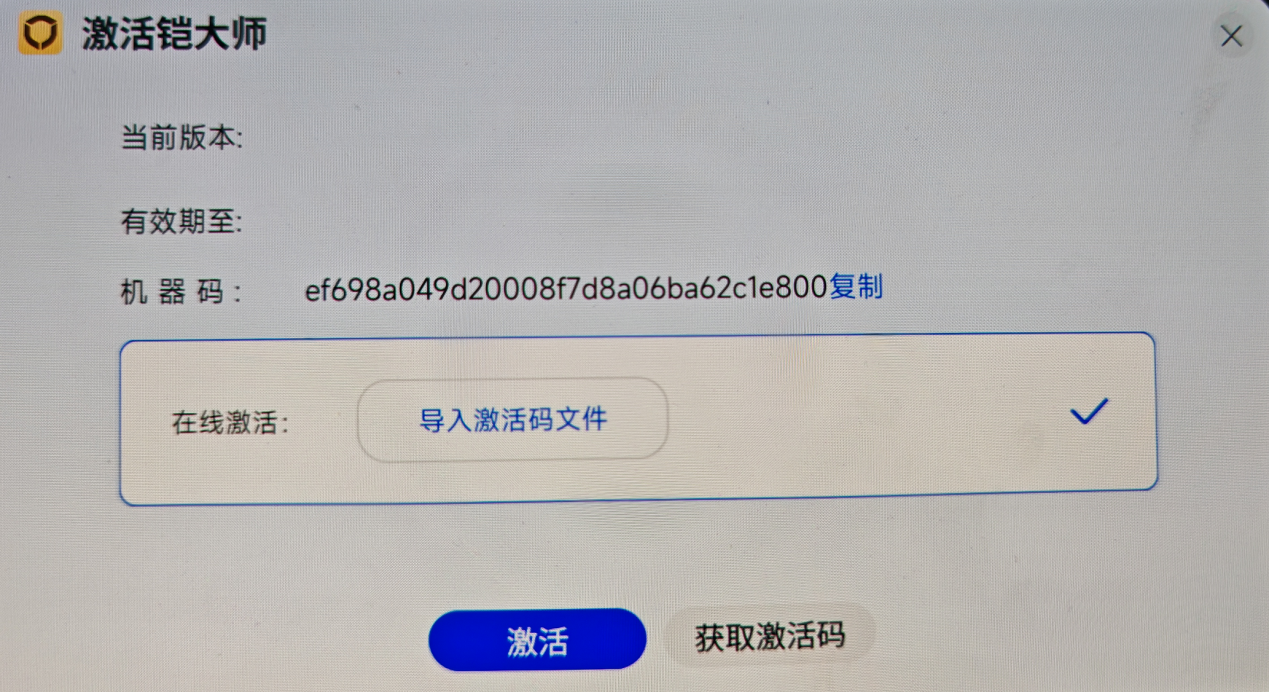
在 “激活铠大师” 页面点击 “获取激活码”。
-
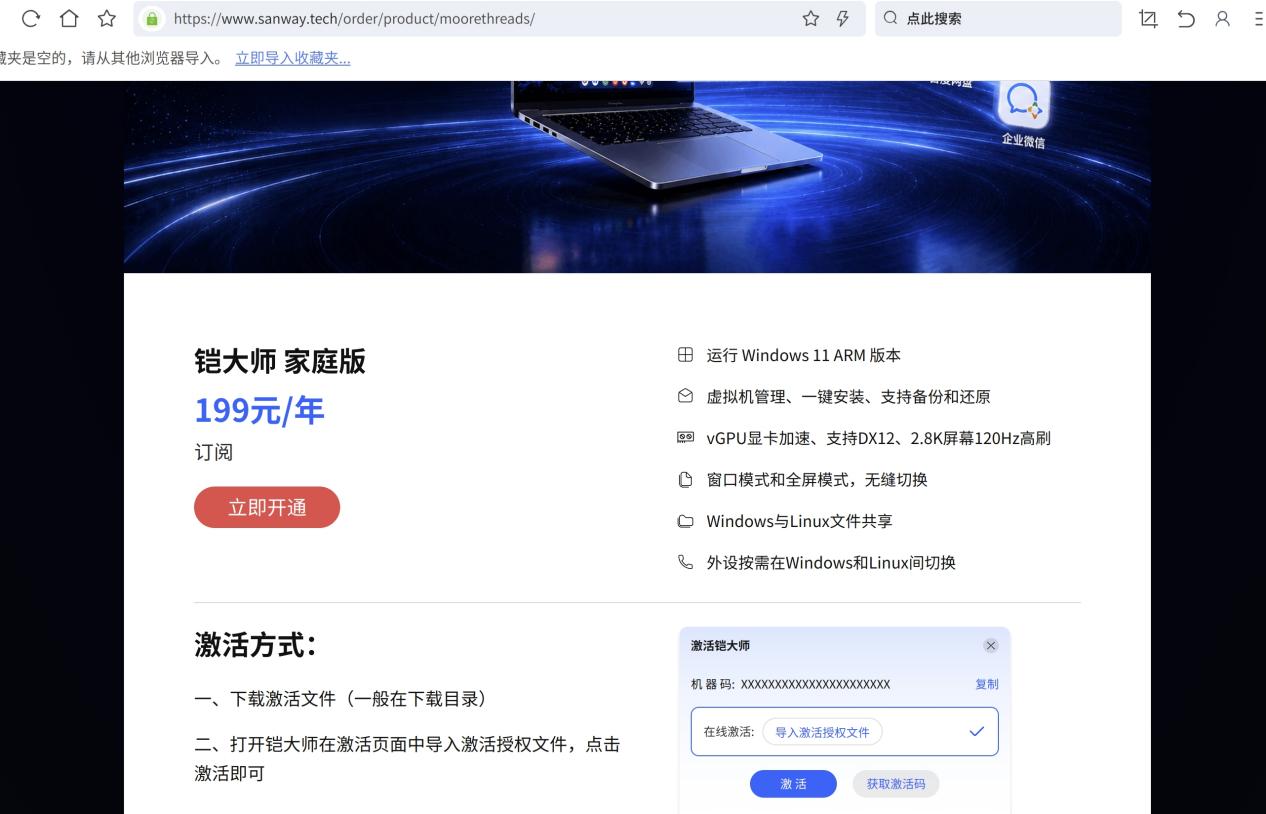
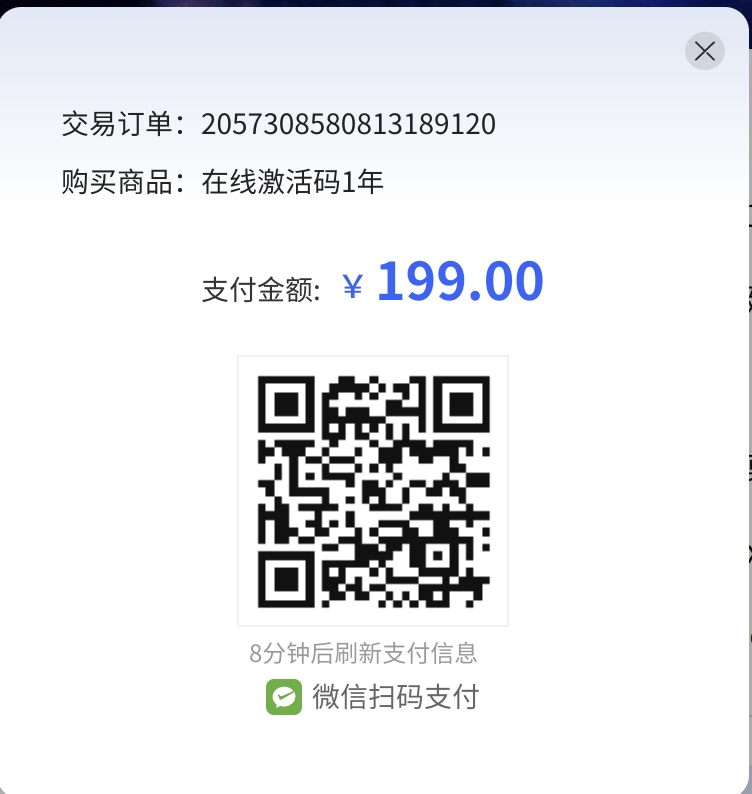
参考 Web 页面中的激活指导,选择 “立即开通”。目前仅支持微信支付。
-
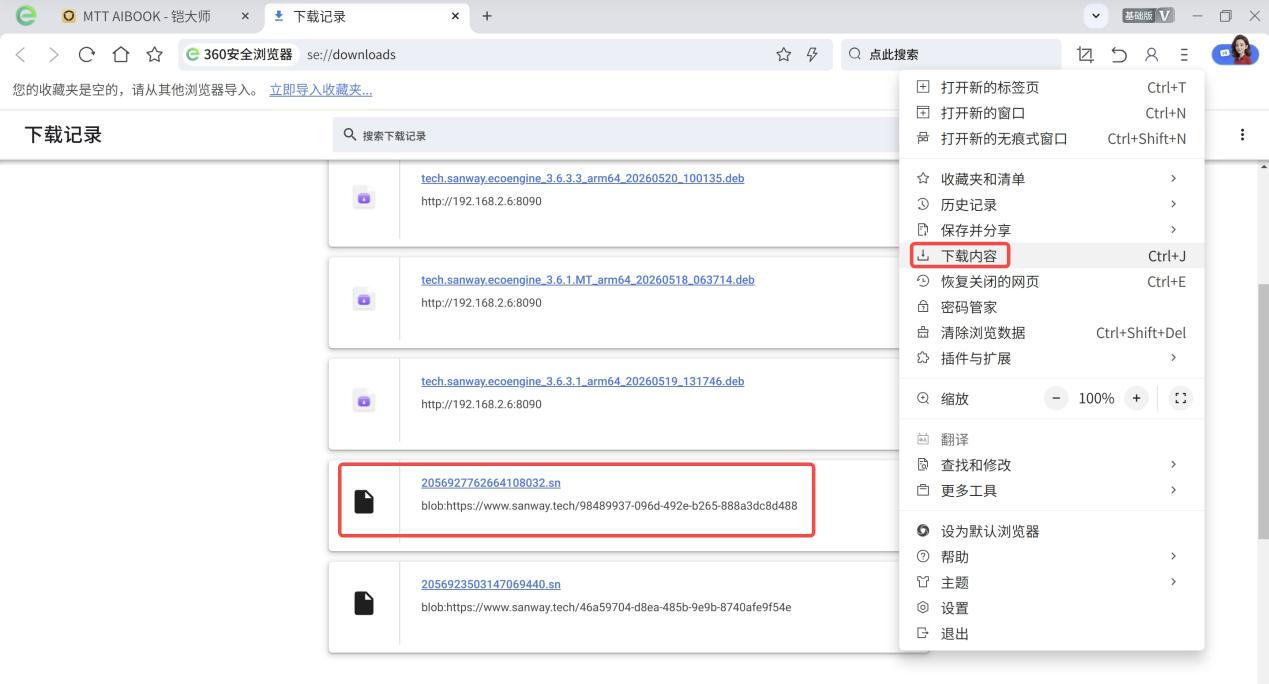
扫码支付完成后,点击浏览器中的 “下载”。下载完成后,前往浏览器默认下载目录找到 licence 文件。
-
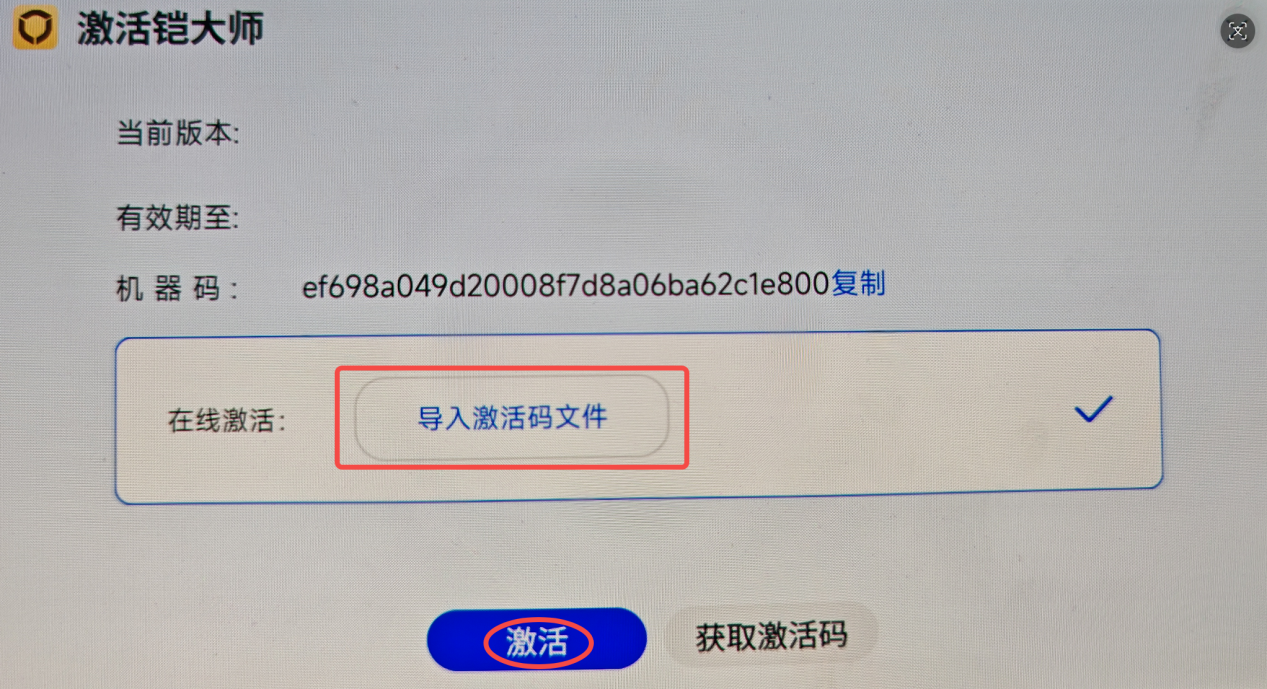
选择 “导入激活码文件”,完成导入后,点击 “激活” 完成铠大师激活。
-
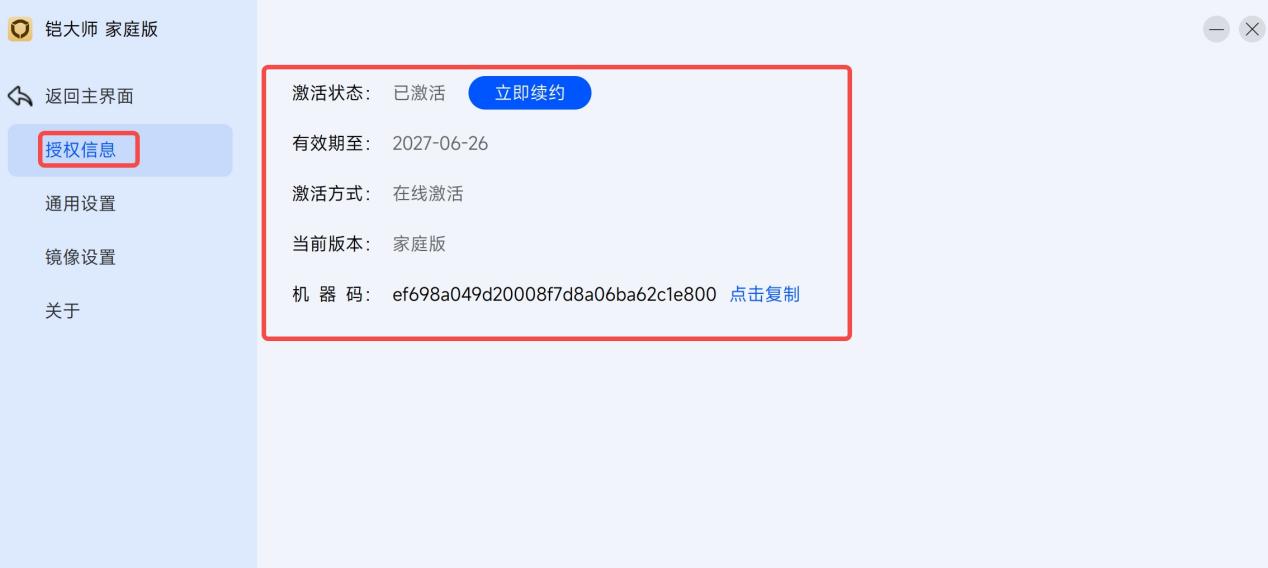
激活成功后,可在 “设置中心” 查看 “授权信息”。
导入镜像
镜像导入支持在线下载和本地导入。
在线下载镜像
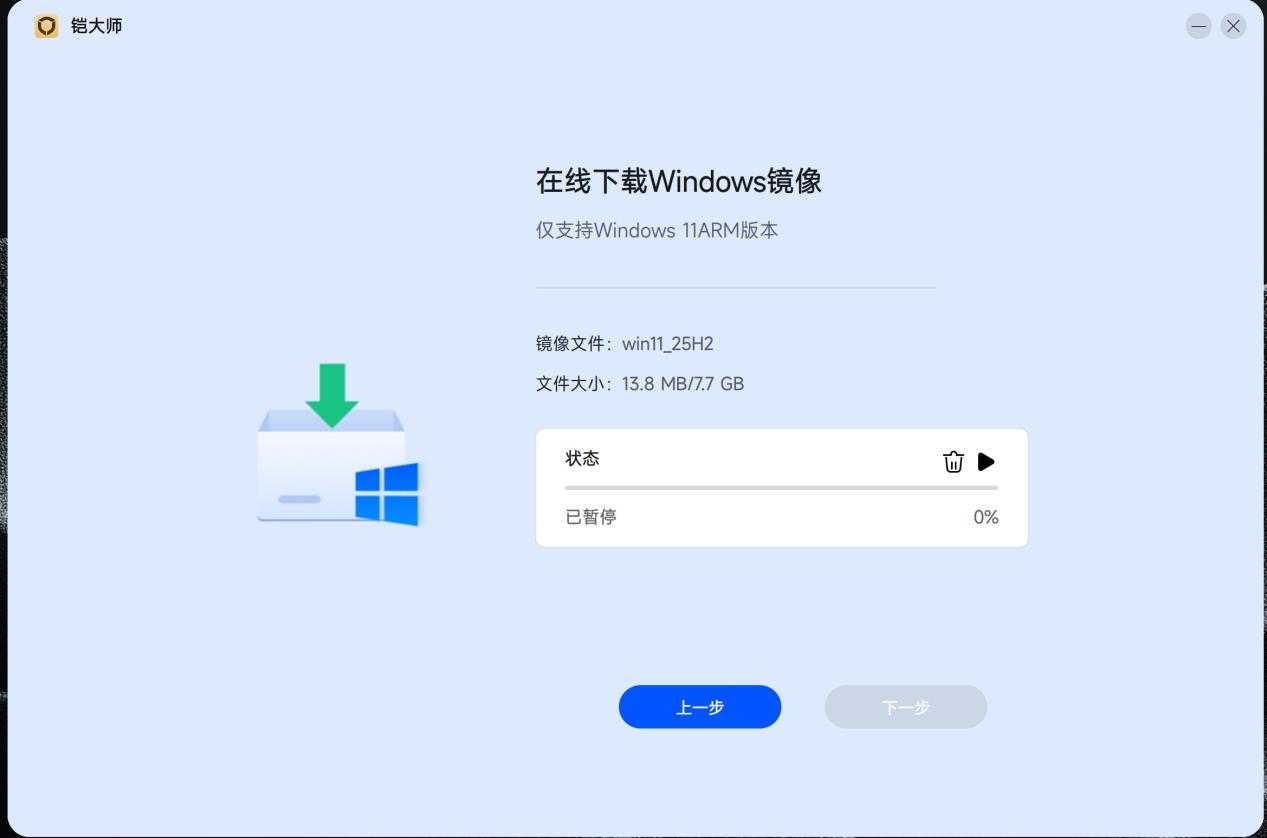
宿主机网络状况较好时,建议在线下载 Windows 镜像。下载支持断点续传,下载过程中允许暂停或删除。铠大师服务器支持 Windows 11 家庭版下载。
本地导入镜像
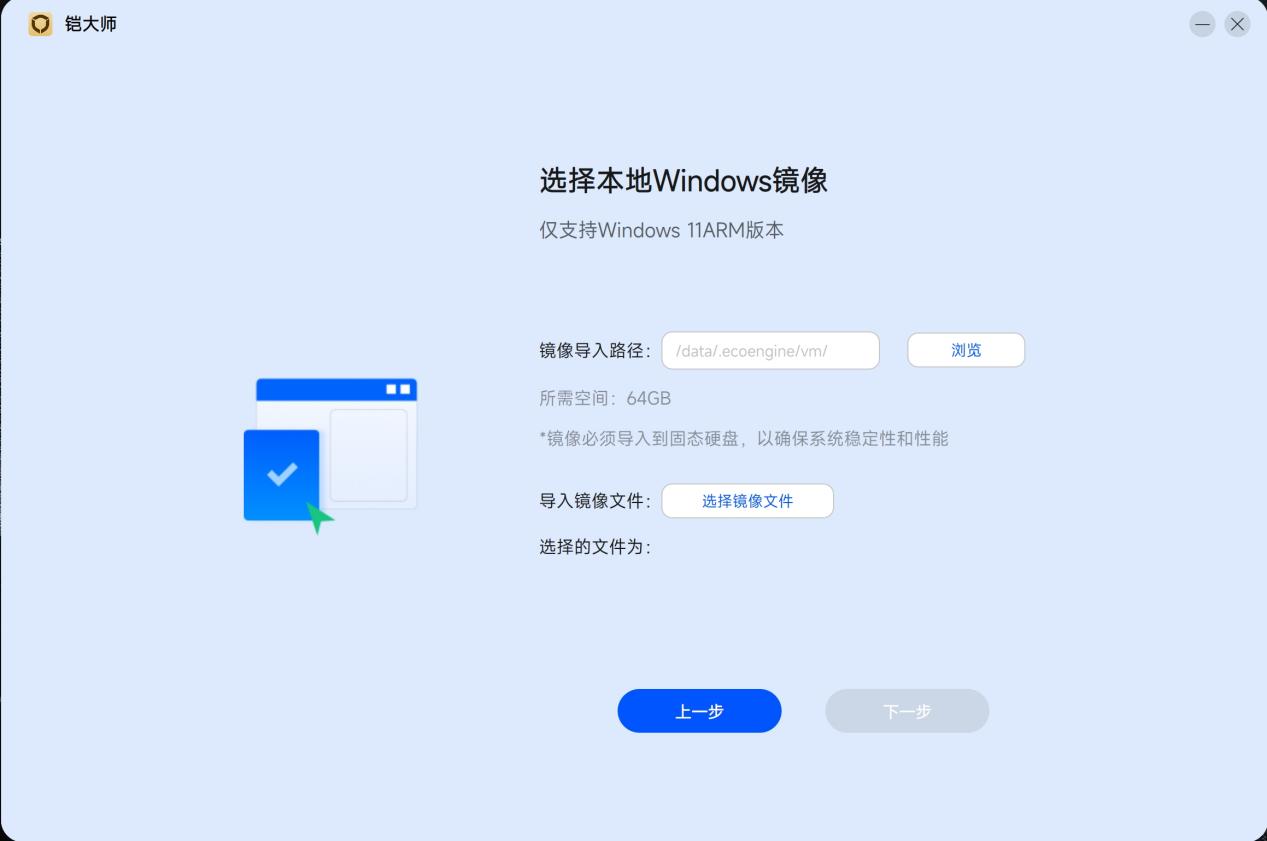
铠大师还支持本地导入 Windows ISO 和虚拟磁盘 VDI 格式镜像。如果您已经在微软官方下载了 Windows 镜像,或之前使用铠大师备份过虚拟磁盘镜像,选择本地导入会更快捷。
提示
如果您需要进一步调整镜像存储路径、网络配置、导出或扩容,请继续阅读 虚拟机与镜像管理。
首次启动与虚拟机管理
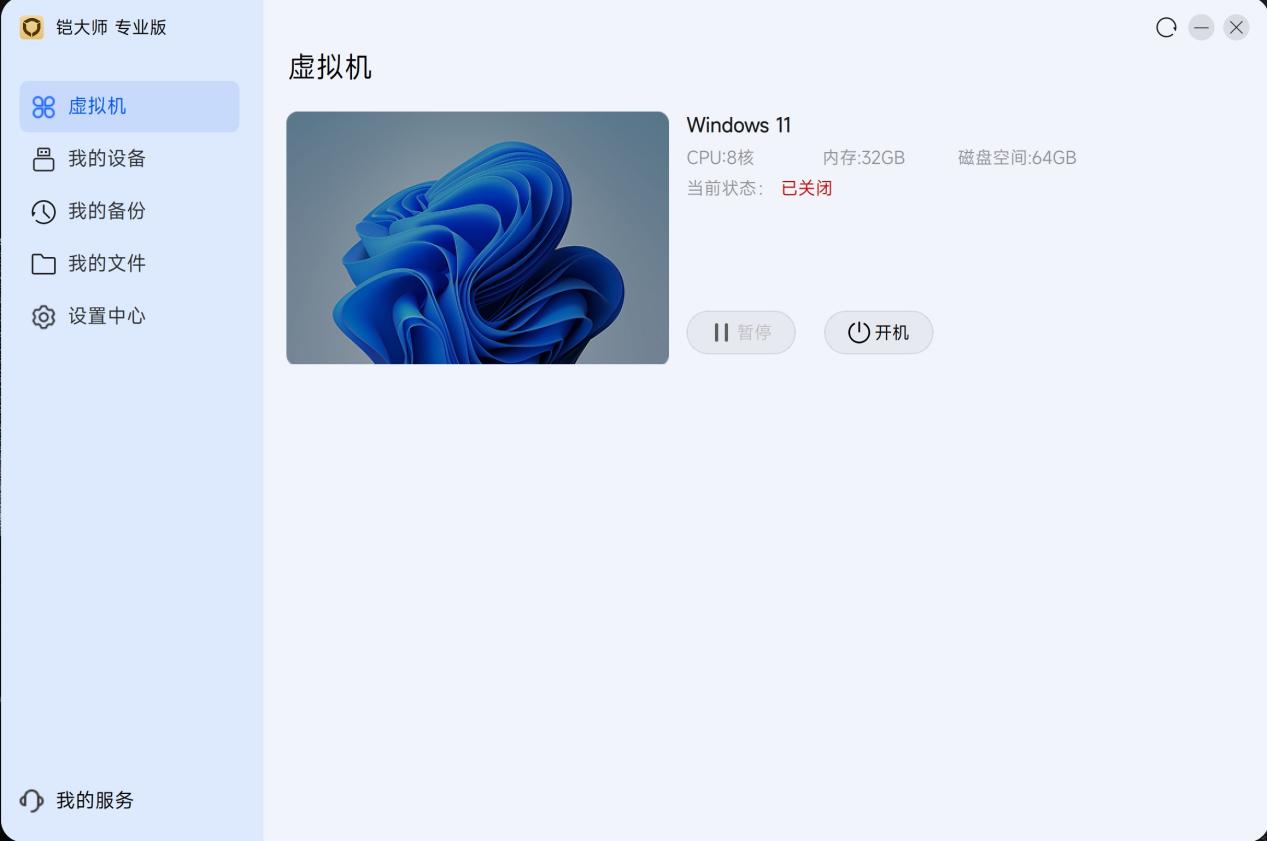
铠大师启动后的首界面支持对虚拟机执行开机、关机、暂停和恢复操作,并显示当前的 CPU、内存和磁盘配置信息。虚拟机暂停后仅会释放 CPU 资源。
相关文档
- 虚拟机与镜像管理:镜像、网络与扩容
- 设备、文件与备份:USB 映射、共享与备份
- 设置中心:授权信息与通用设置
- 托盘、快捷操作与支持:托盘菜单与支持入口

