托盘、快捷操作与支持
本页介绍铠大师托盘菜单、快捷操作和支持入口。如需查看设置中心中的详细选项,请阅读 设置中心。
铠大师托盘
托盘管理概述
铠大师启动后,会在桌面栏生成铠大师托盘。不同状态的图标代表不同的运行状态:动态图标表示服务正在加载、黄色禁止表示未激活、红色叹号表示服务异常、正常图标表示服务正常。左击托盘后,会出现 “打开主界面”、“产品激活”、“设置中心”、“重启服务” 和 “退出” 等菜单。
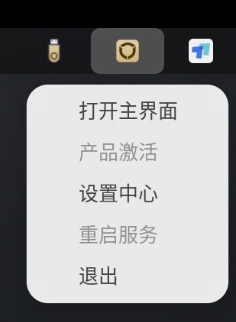
打开主界面
当铠大师应用最小化后,点击 “打开主界面” 即可重新打开铠大师应用。
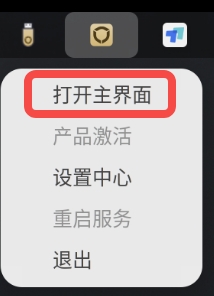
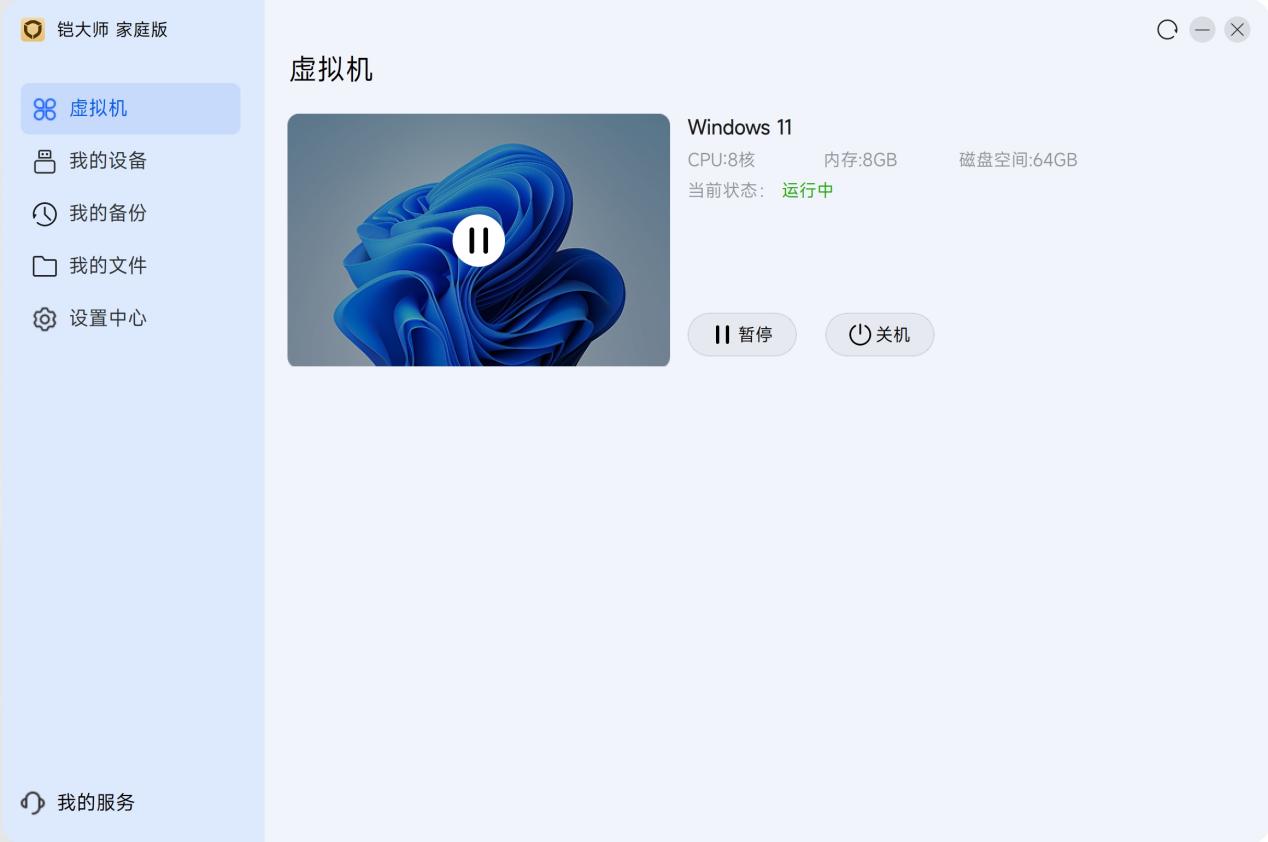
点击应用右上角关闭按钮后,再点击电脑右下角的托盘图标,可直接打开铠大师主界面。
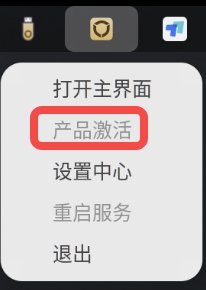
产品激活
当铠大师激活过期或尚未激活时,可通过托盘菜单中的 “产品激活” 重新激活;产品已激活时,该功能会置灰不可用。
设置中心
点击托盘中的 “设置中心” 后,会跳转到设置中心界面。
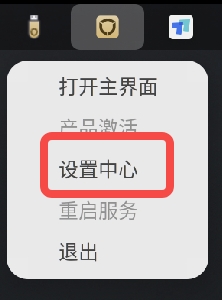
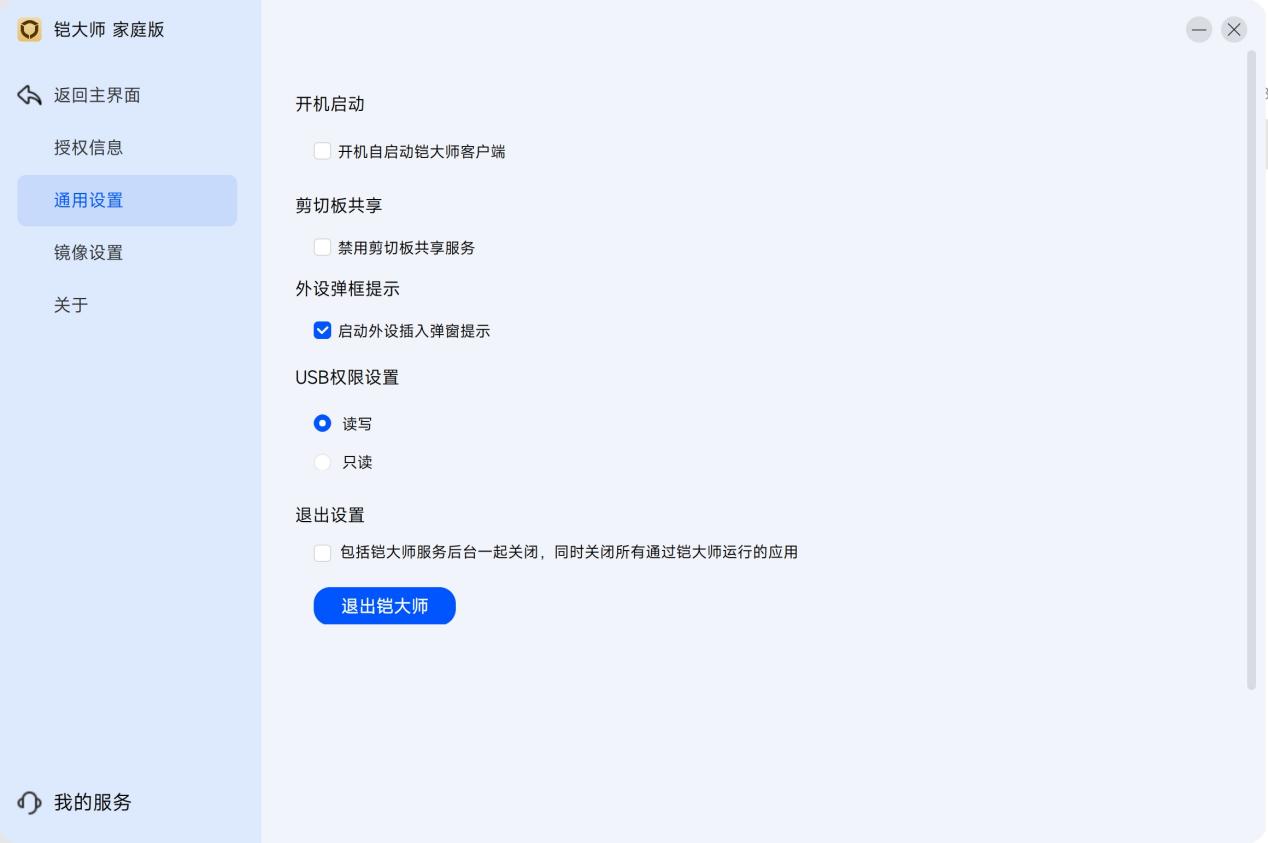
设置中心中的详细选项,请阅读 设置中心。
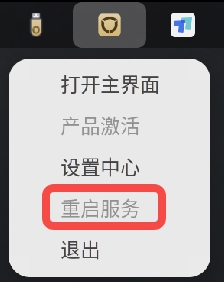
重启服务
服务异常时,可右键托盘图标并点击 “重启服务”;服务正常运行时,“重启服务” 按钮会置灰。
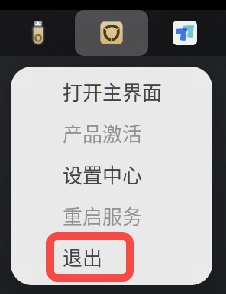
退出铠大师
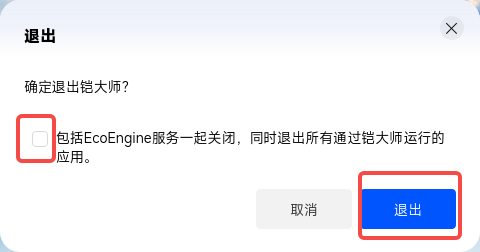
在任务栏中右击铠大师托盘,点击 “退出” 即可退出铠大师。
如未勾选 “包括EcoEngine服务一起关闭,同时退出所有通过铠大师运行的应用。”,退出后仍可在桌面双击应用快捷方式重新打开应用程序。
勾选该选项后,当前正在运行的应用会关闭,且不能通过桌面应用快捷方式重新打开应用。
快捷操作
全屏幕和窗口化切换
进入 Windows 后,按 Ctrl + Alt + Enter 可在全屏和窗口模式之间切换。
一屏一世界
通过触控板四指左右滑动可以切换工作区,从而在 Windows 和 MTT AIOS 之间切换系统界面,实现“一屏一世界”的效果。
服务支持
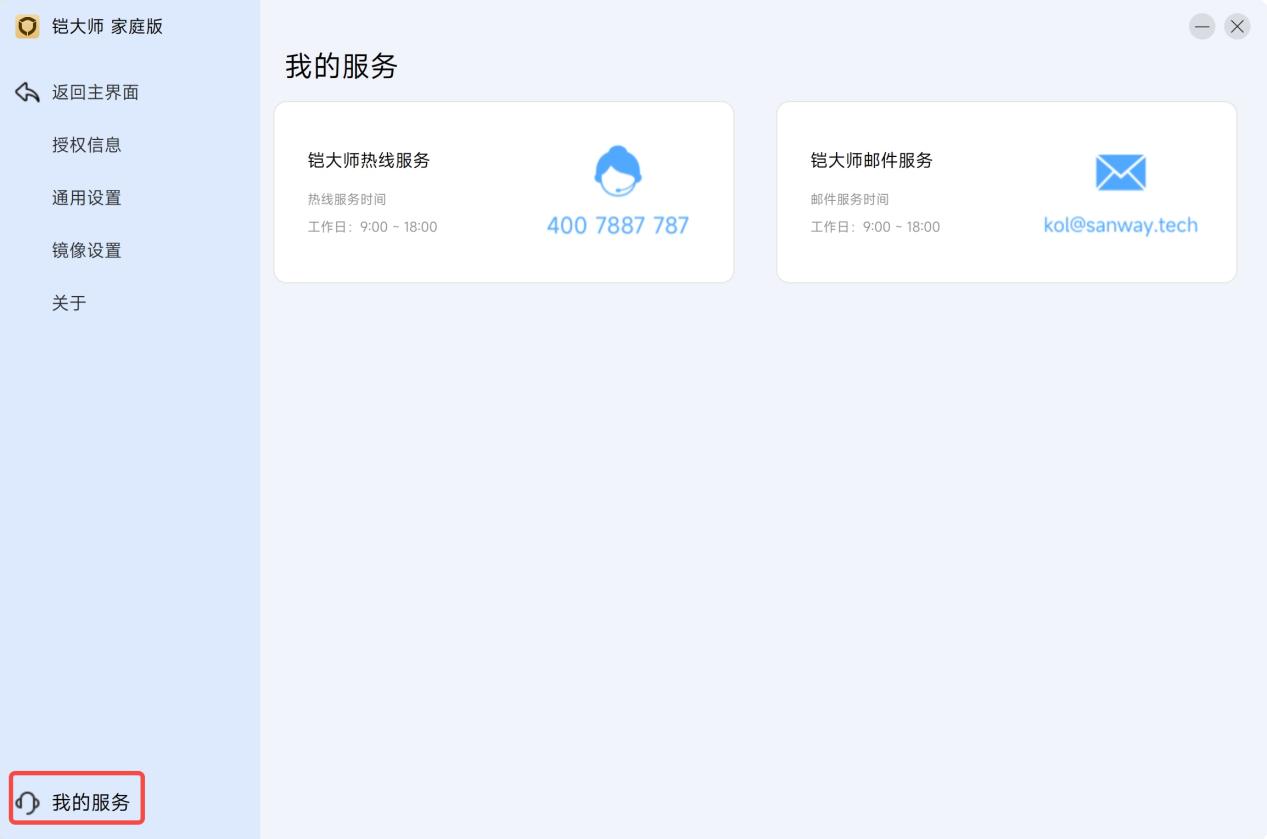
点击 “我的服务” 后,可以查看铠大师热线服务和邮件服务,便于在使用过程中遇到问题时联系铠大师客服。
相关文档
- 了解设备基础操作,请阅读 开始使用
- 安装 AIOS 或更新 BIOS,请阅读 安装系统和更新 BIOS

