设备、文件与备份
本页介绍铠大师中的设备映射、文件共享和备份功能,适合在完成首次启动后按需查阅。
云打印
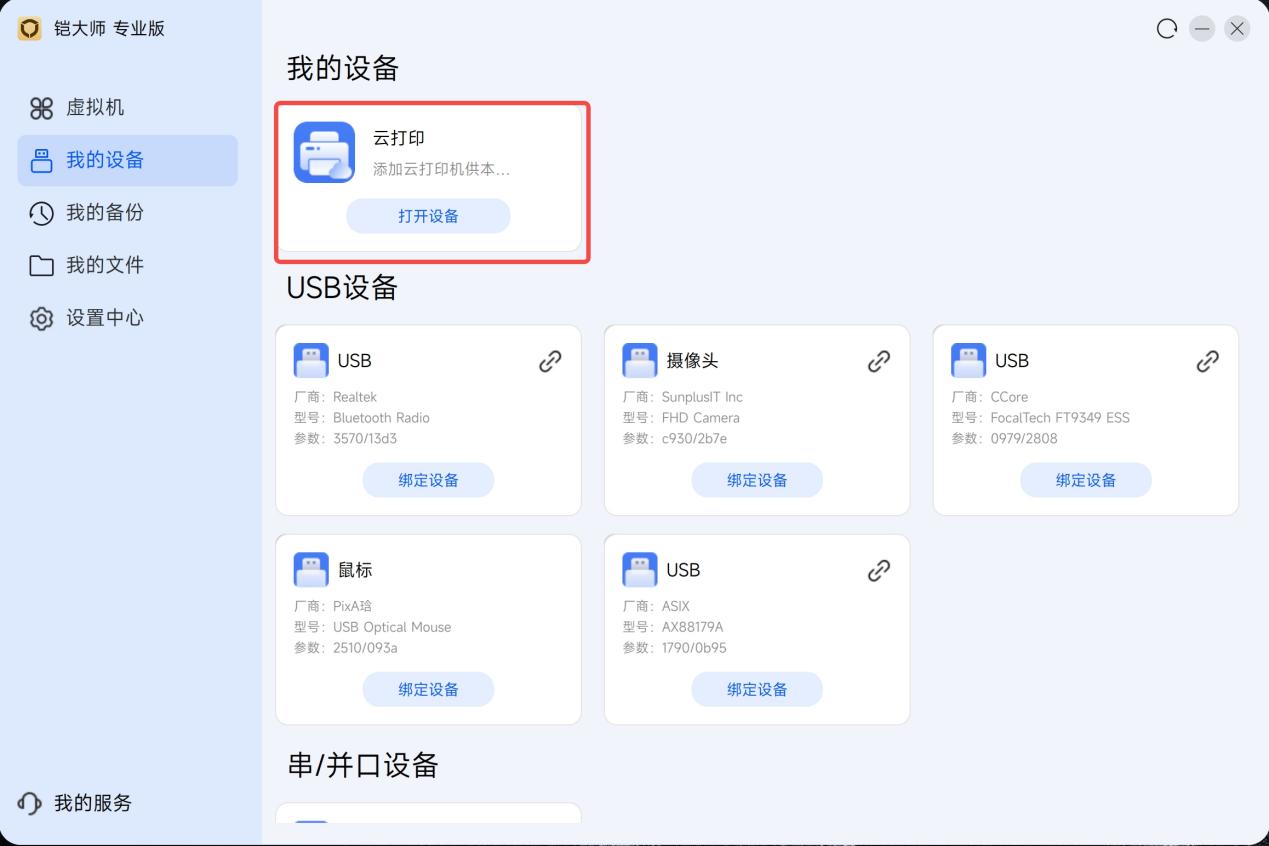
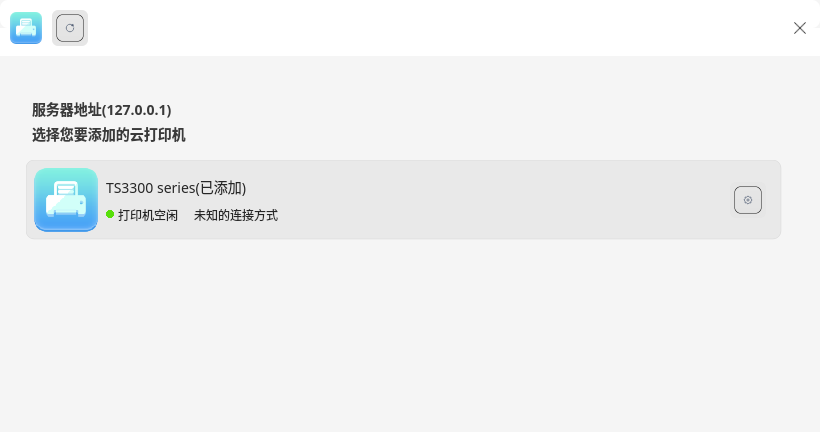
点击 “云打印” 后,如需将 Windows 中添加的打印机提供给 MTT AIOS 使用,点击默认打印机的加号按钮即可添加成功。
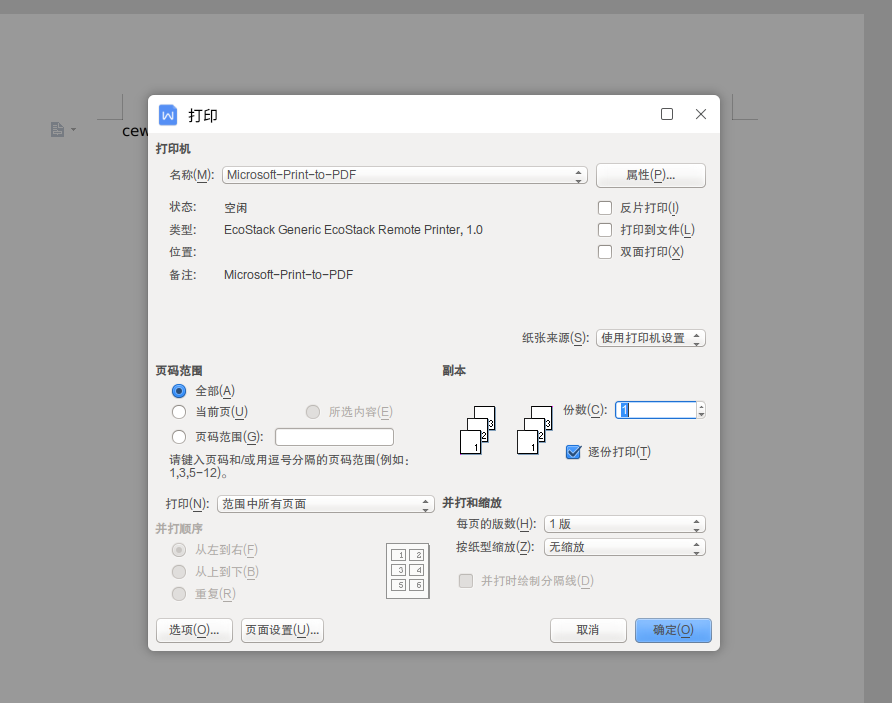
打开文档后即可选择该打印机打印文件。
USB 设备绑定
铠大师支持通过本地设备映射使用 MTT AIOS 暂不适配的设备。已插入的设备会显示在本地设备列表中。
USB 设备映射后,可在 “设置中心” 的 “USB权限设置” 中调整读写权限。
-
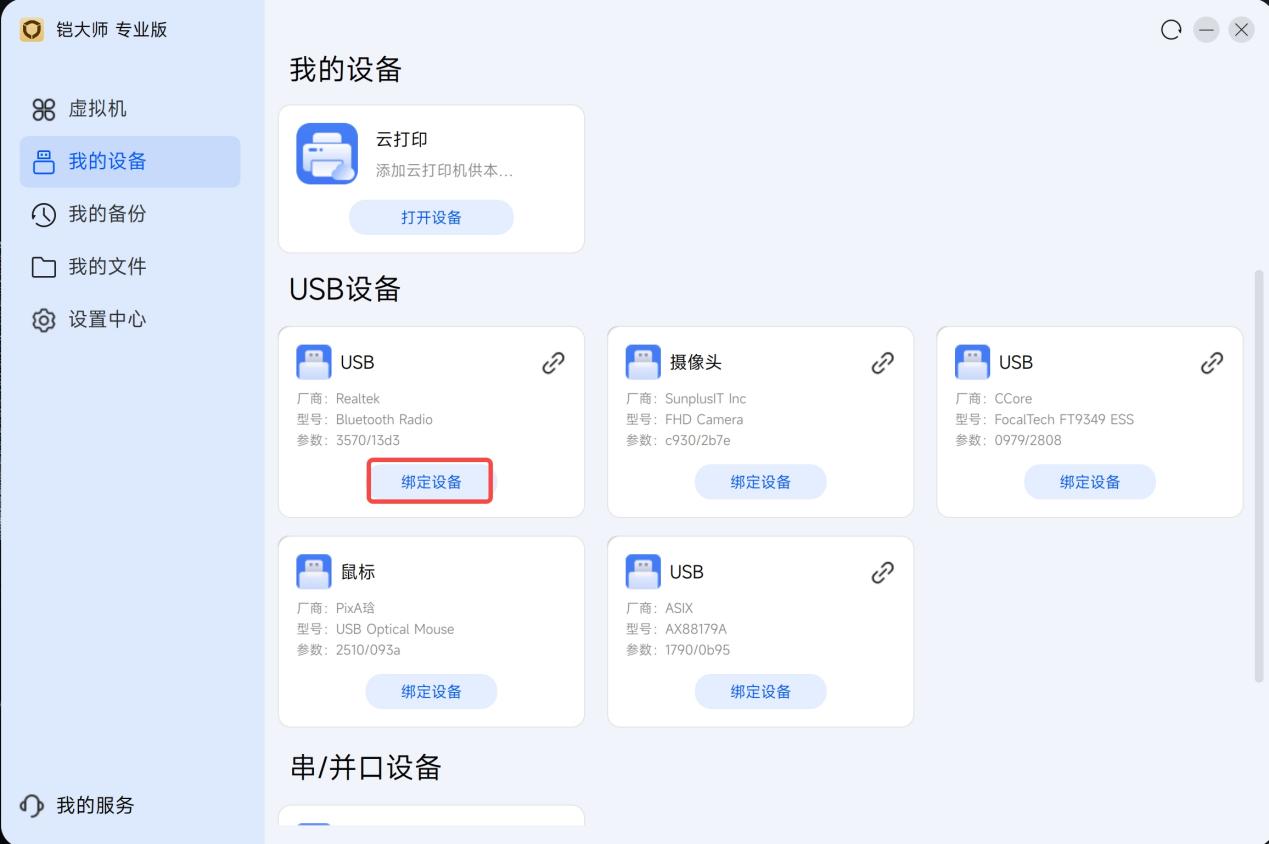
在 “我的设备” 页面,点击设备上的 “绑定设备” 完成映射。
-
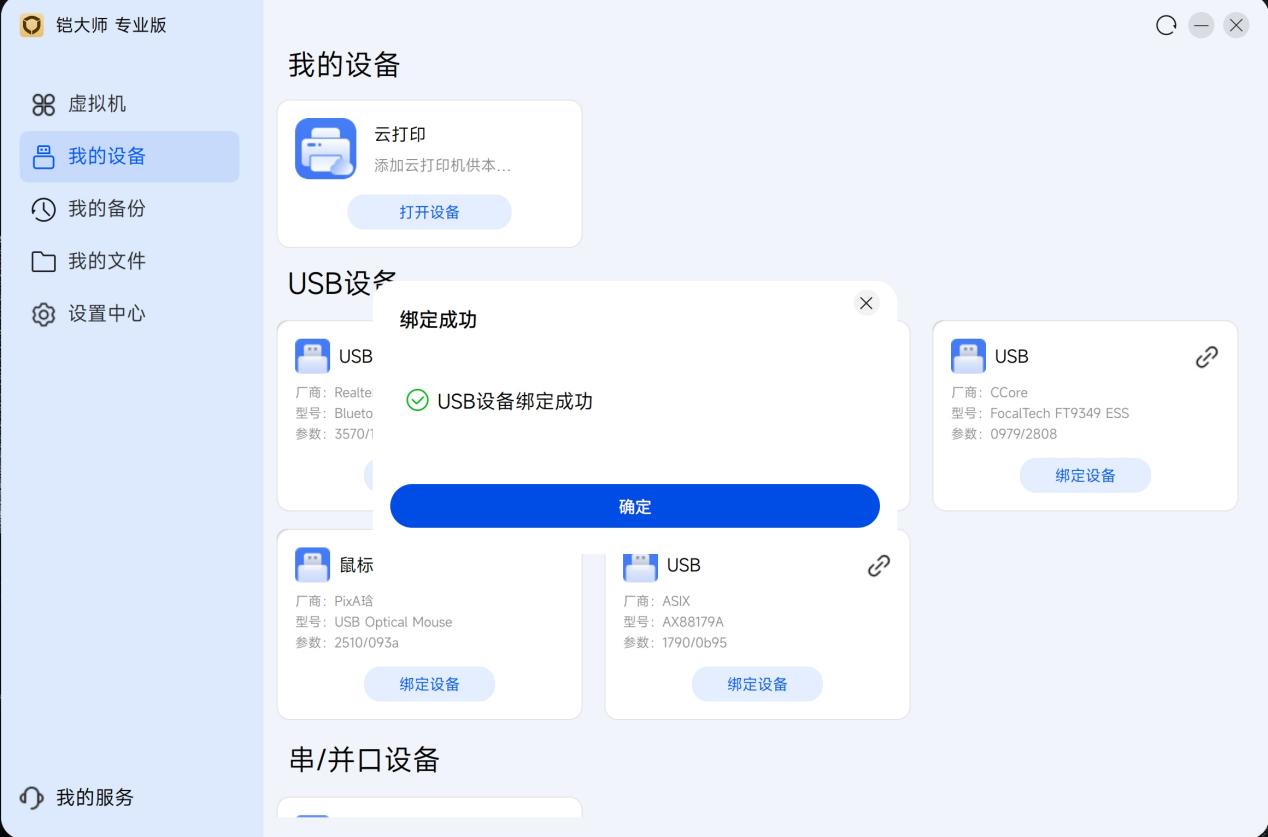
映射成功后,系统会提示 USB 设备绑定成功。
-
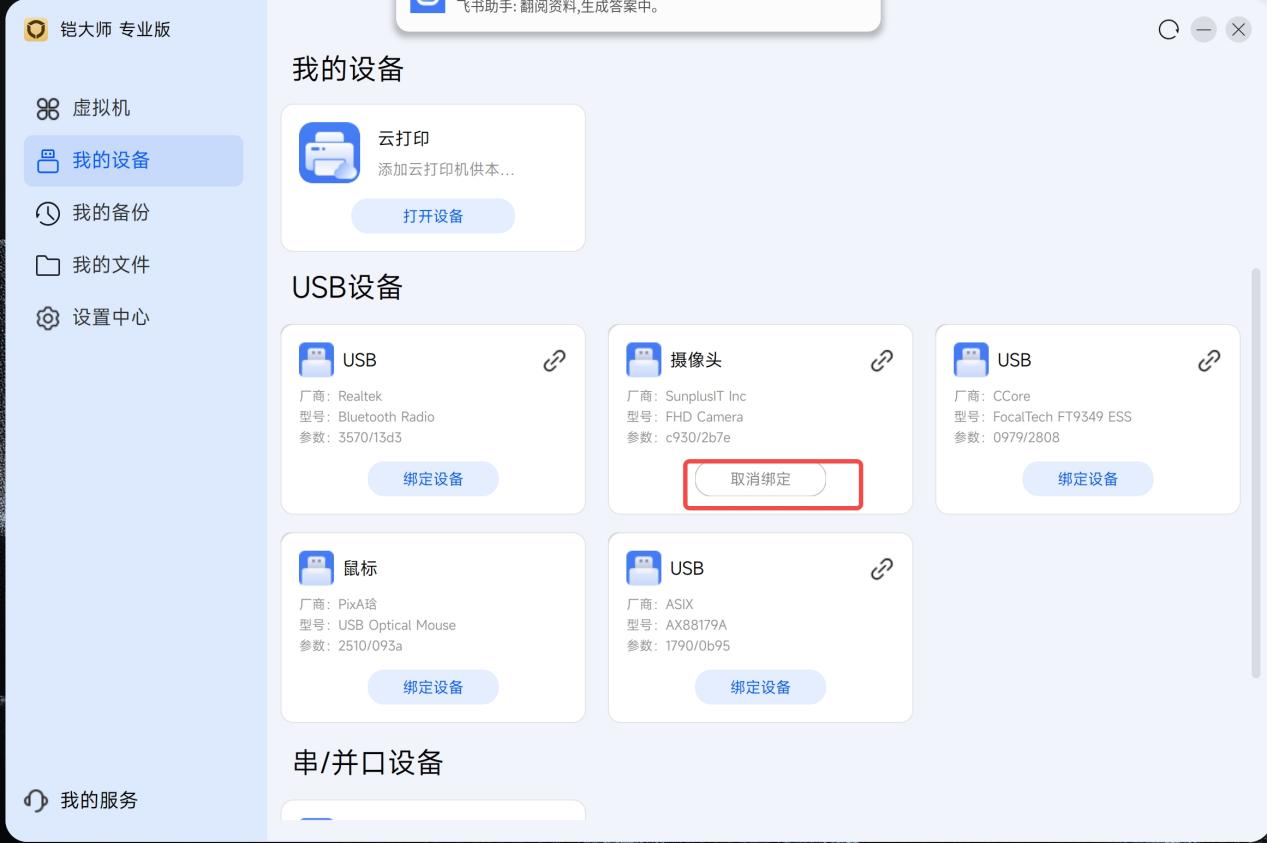
再次点击已映射设备上的 “取消绑定”,可取消映射。
-
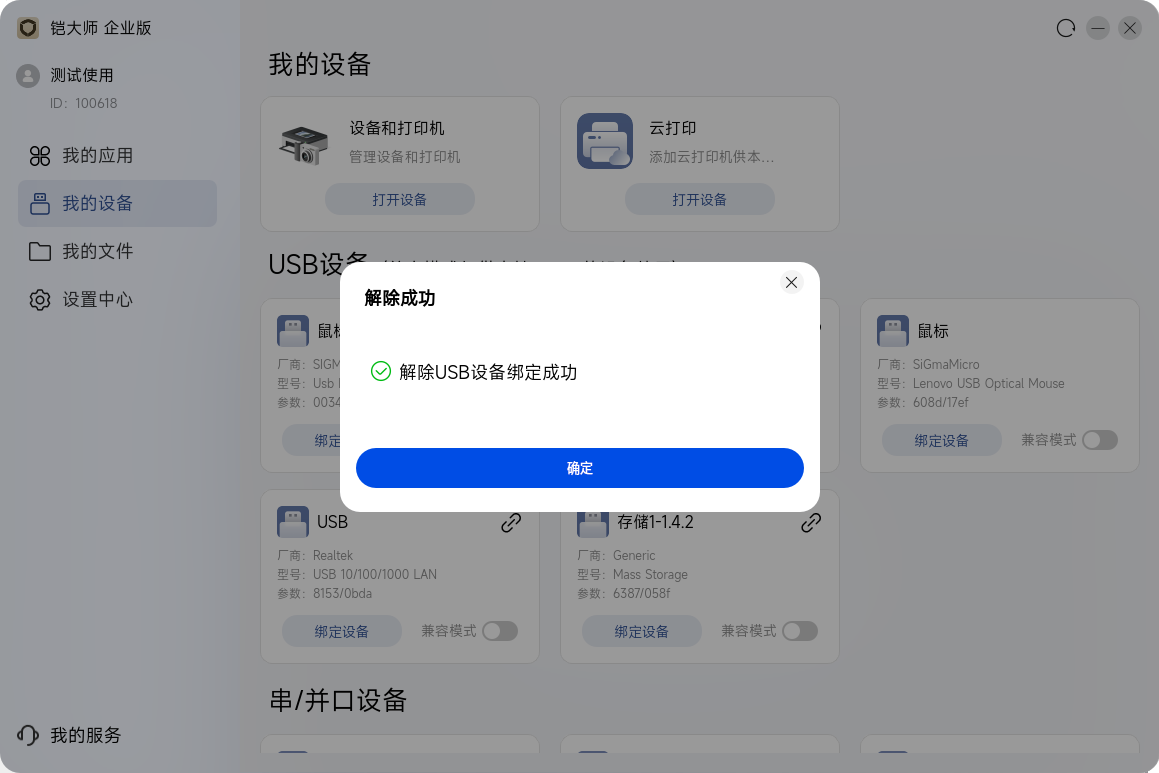
解除成功后,系统会提示解除 USB 设备绑定成功。
外设管理器
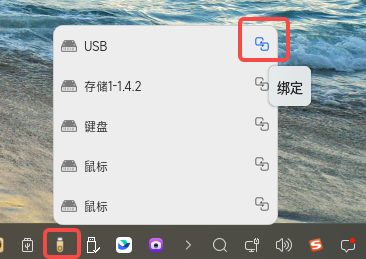
铠大师启动后,会在桌面栏生成外设管理器托盘。右击托盘后,会显示 USB 设备菜单,可进行绑定和取消绑定操作。
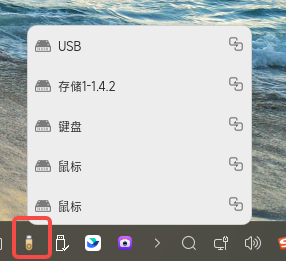
点击设备右侧的 “绑定” 按钮可完成设备绑定。
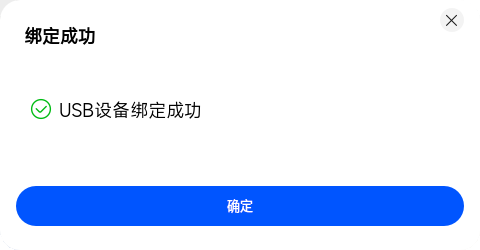
绑定成功后,系统会提示 USB 设备绑定成功。
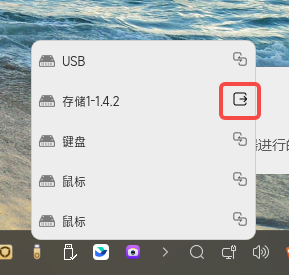
选择已经绑定的设备,点击右侧图标可解除绑定。
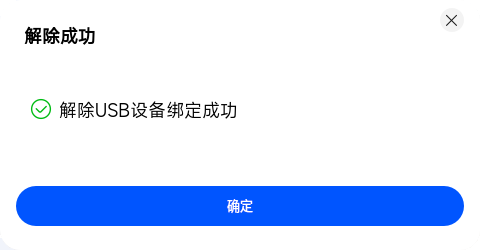
解除绑定成功后,系统会提示解除 USB 绑定成功。
文件共享与挂载
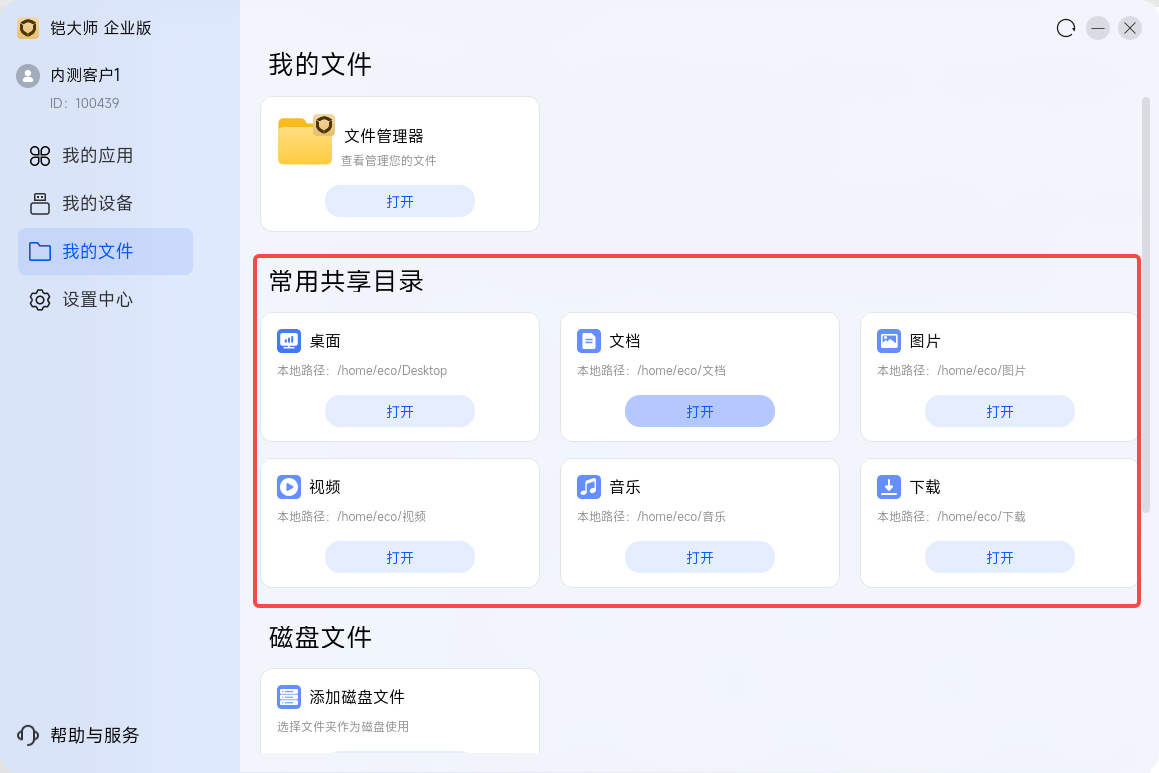
常用目录映射
常用目录映射包含 6 个目录,分别为文档、图片、视频、音乐、下载和桌面。点击 “打开” 按钮后,可弹出 Windows 窗口打开对应目录。
支持剪切板共享,可在宿主机与虚拟机之间相互复制和剪切图片、文档以及 .exe 应用程序。
磁盘挂载
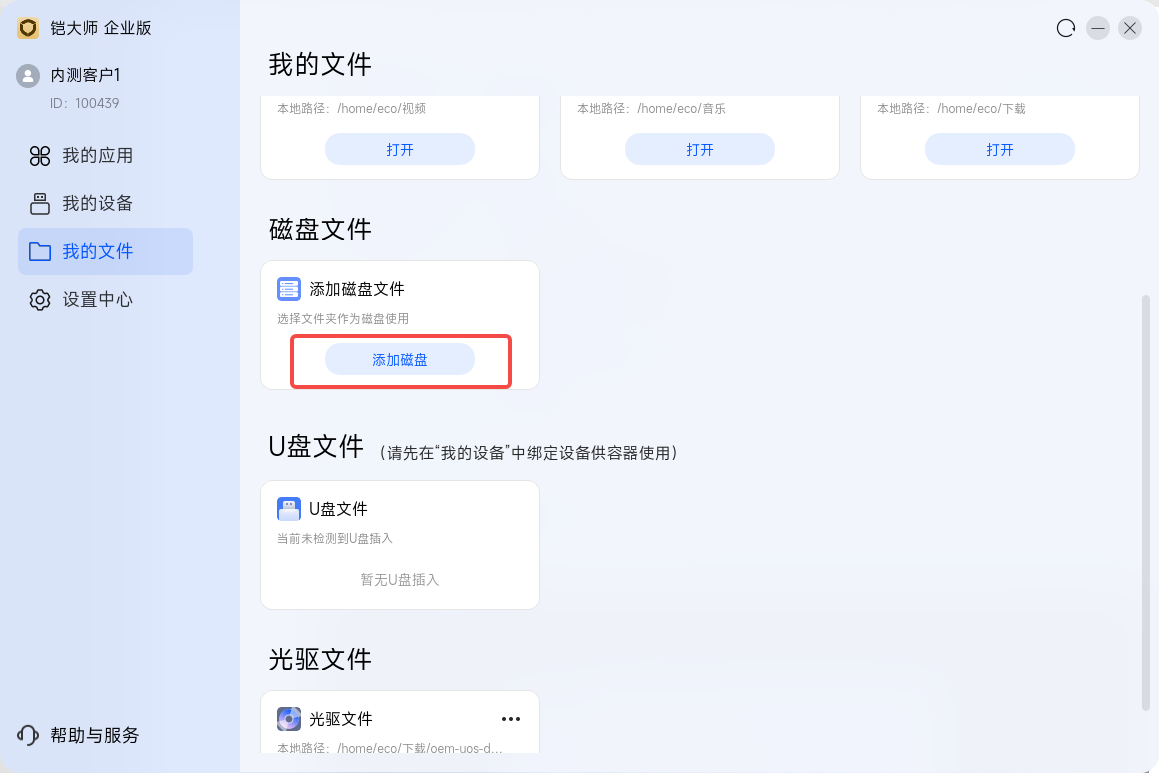
常用共享目录如果不能满足用户需求,用户可自定义添加共享目录。
-
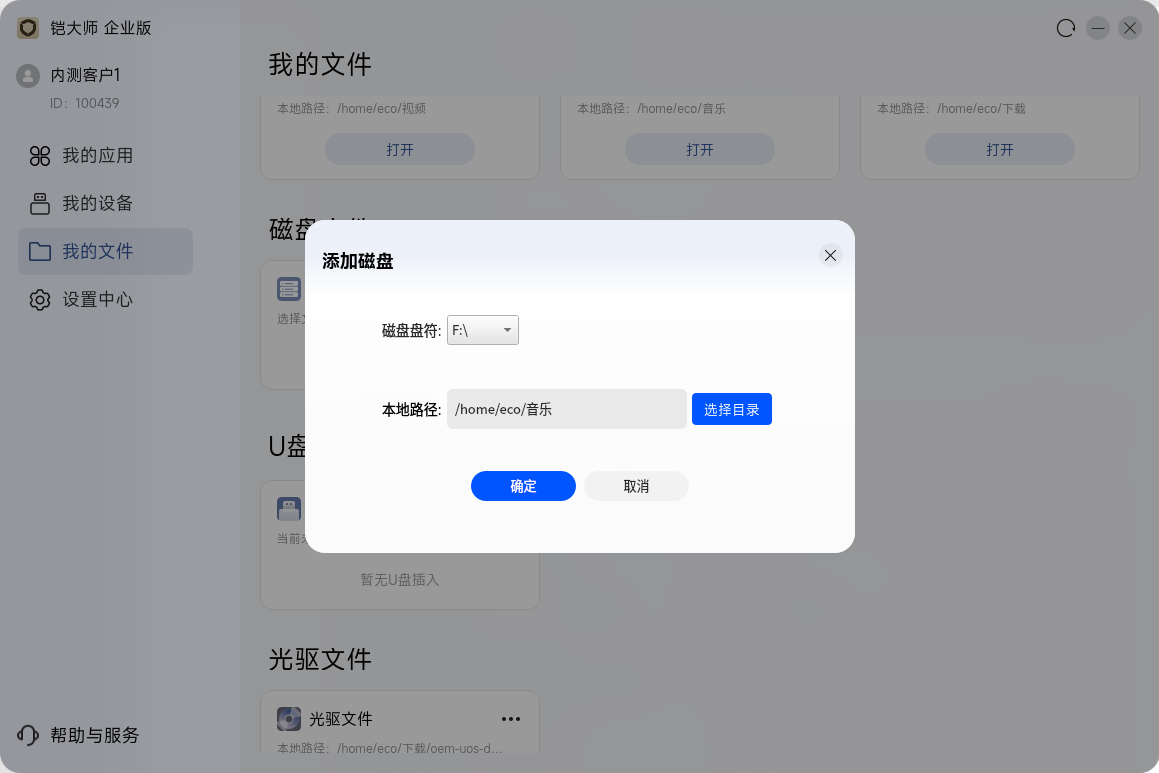
点击 “添加磁盘” 后,可选择盘符和路径,完成磁盘挂载。
-
完成挂载后,会弹出文件夹窗口展示已挂载的磁盘。
-
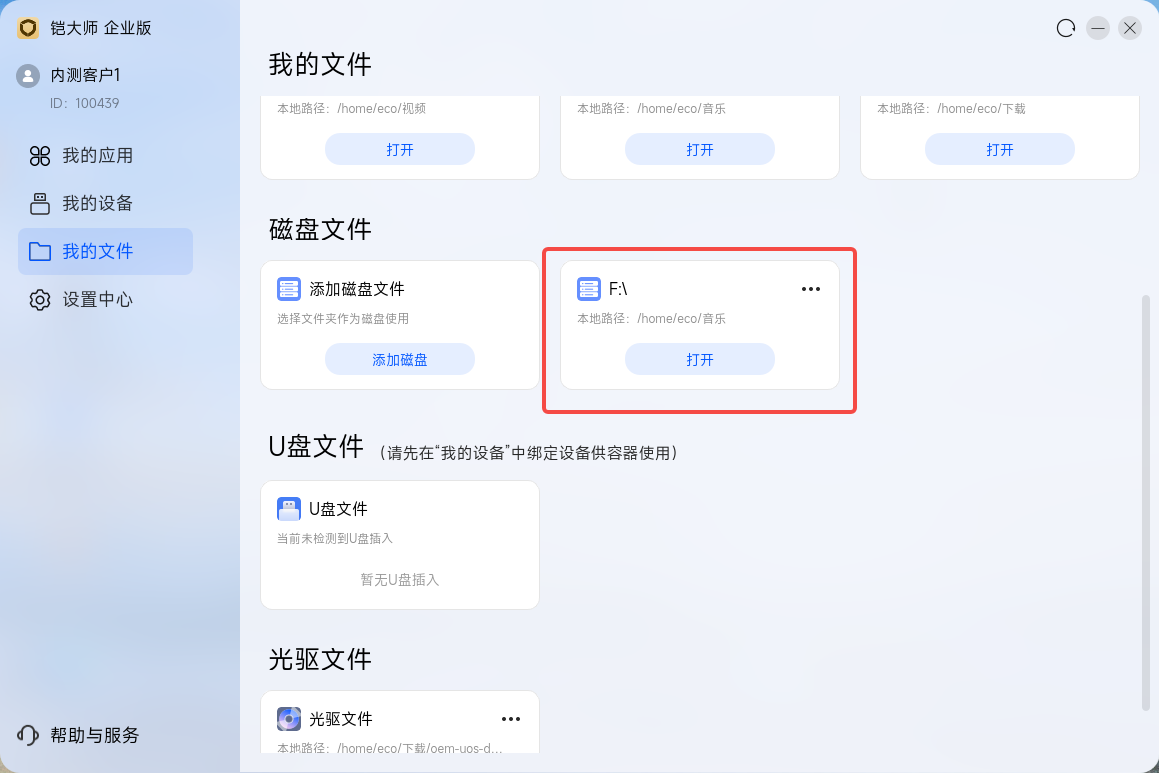
点击磁盘文件右侧的更多按钮,可删除已挂载的磁盘。
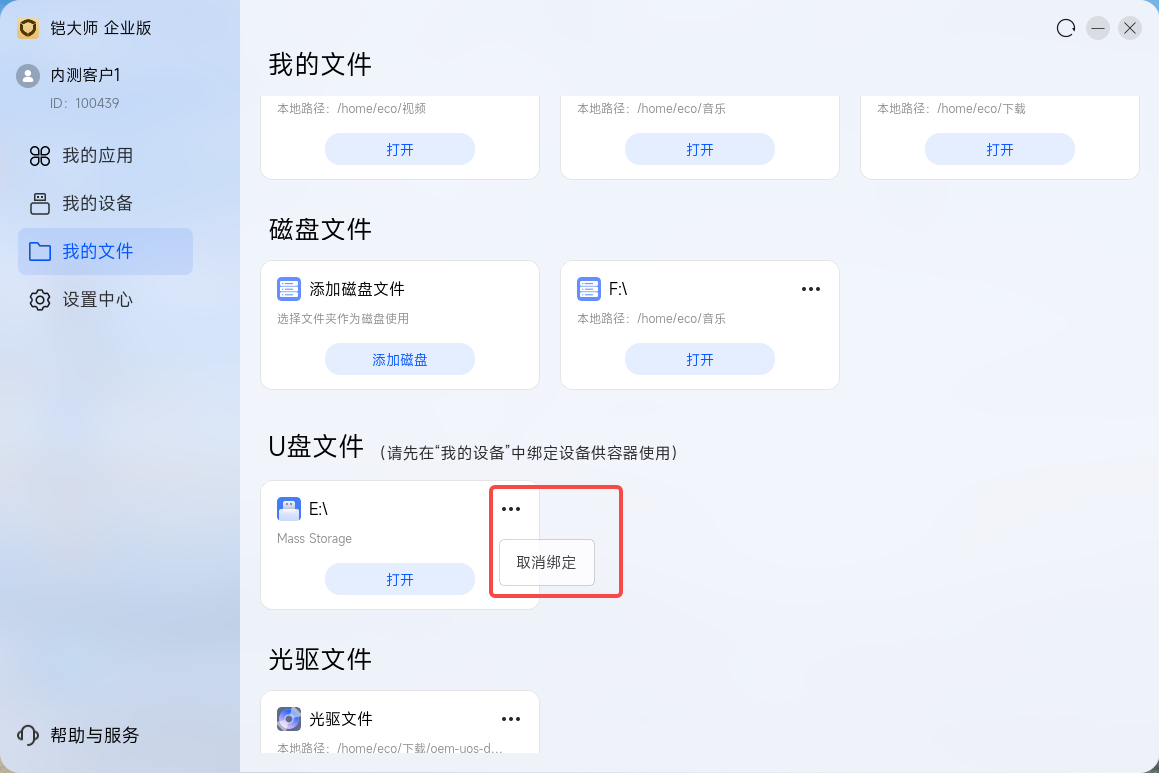
U 盘挂载
用于挂载已映射的 U 盘。
-
点击 “打开”,弹出窗口展示 U 盘。
-
点击 “取消绑定”,可取消 U 盘挂载。
CD-ROM 挂载
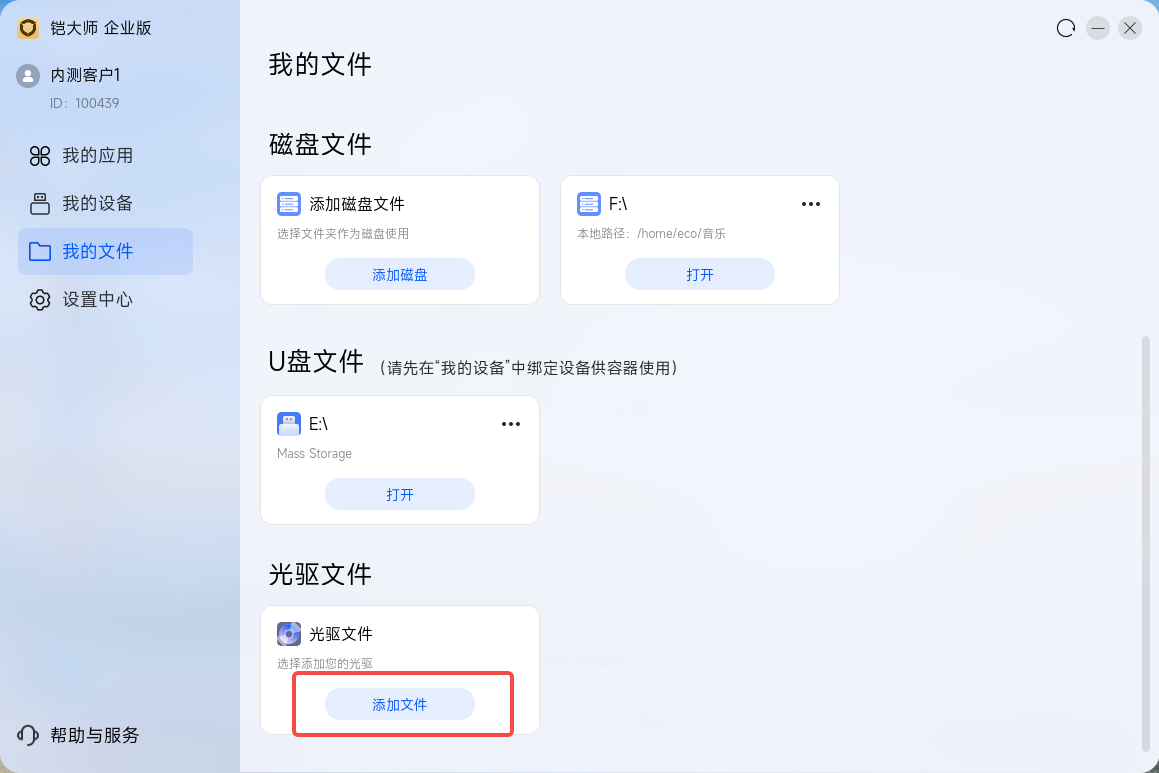
用于 ISO 镜像文件挂载。
-
点击 “添加文件”。
-
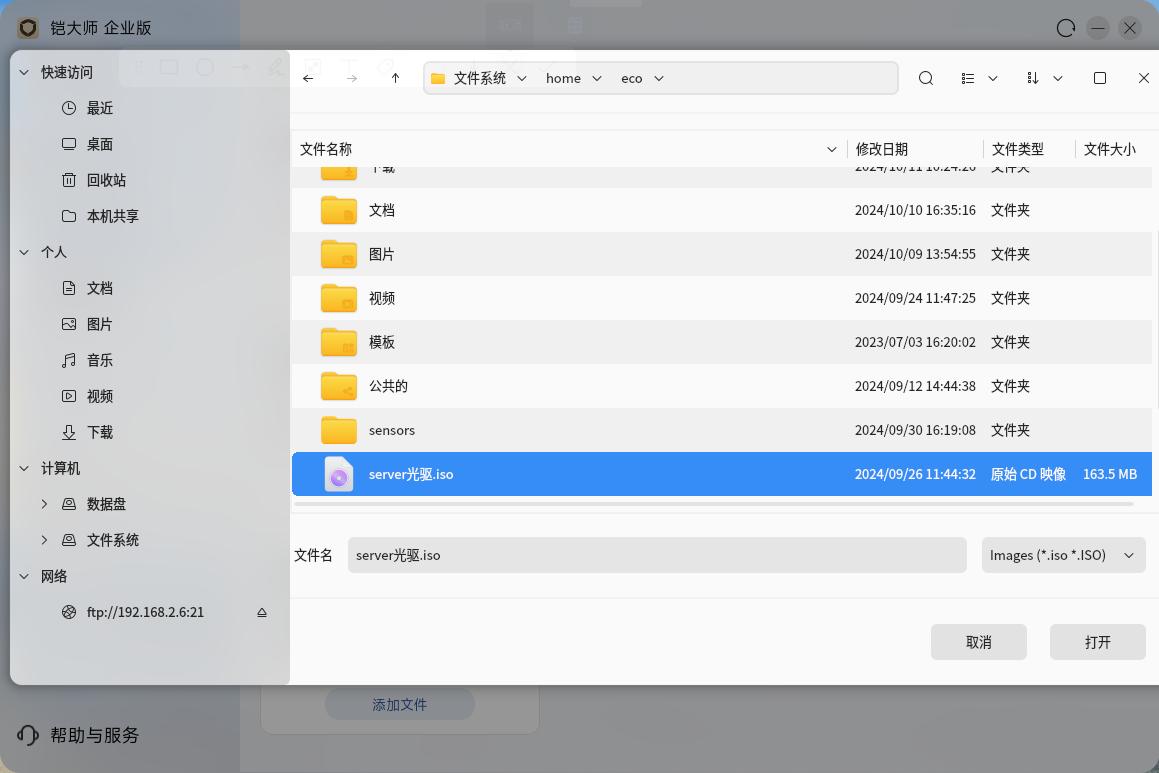
选择 ISO 文件后,点击 “打开” 完成挂载。
-
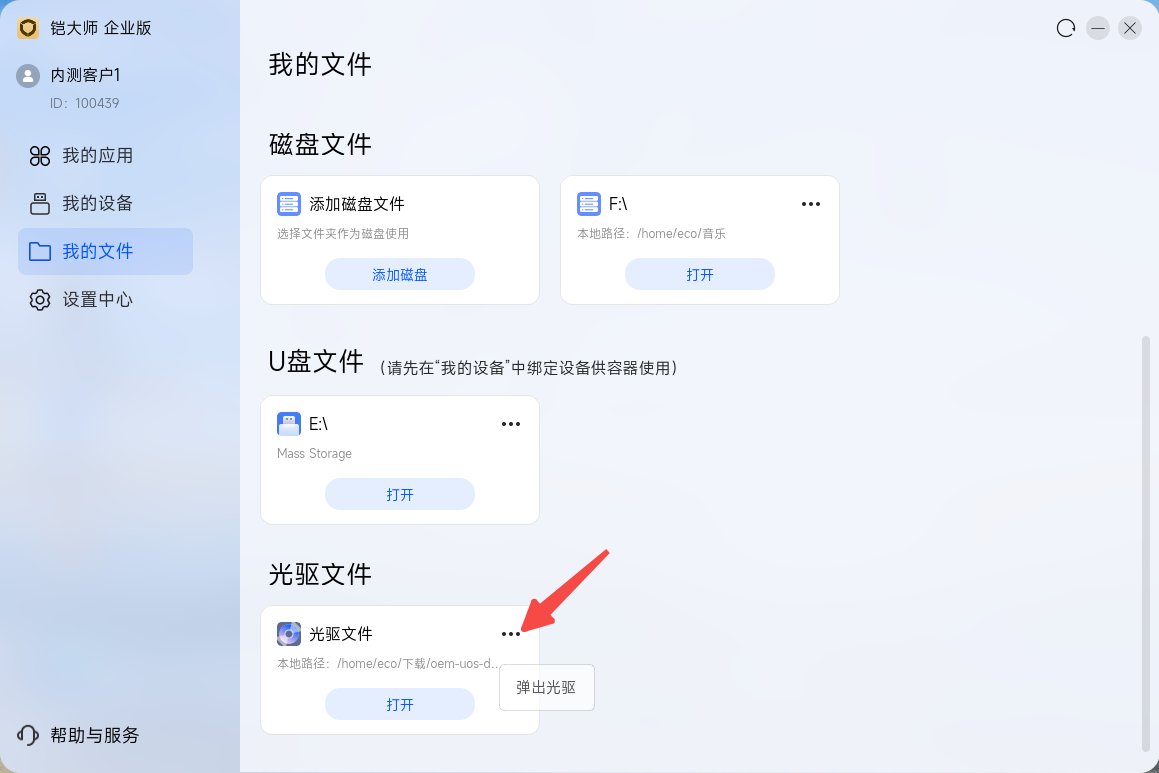
挂载成功后,即可在 Windows 中使用。
-
点击 “弹出光驱”,可取消 CD-ROM 挂载。
我的备份
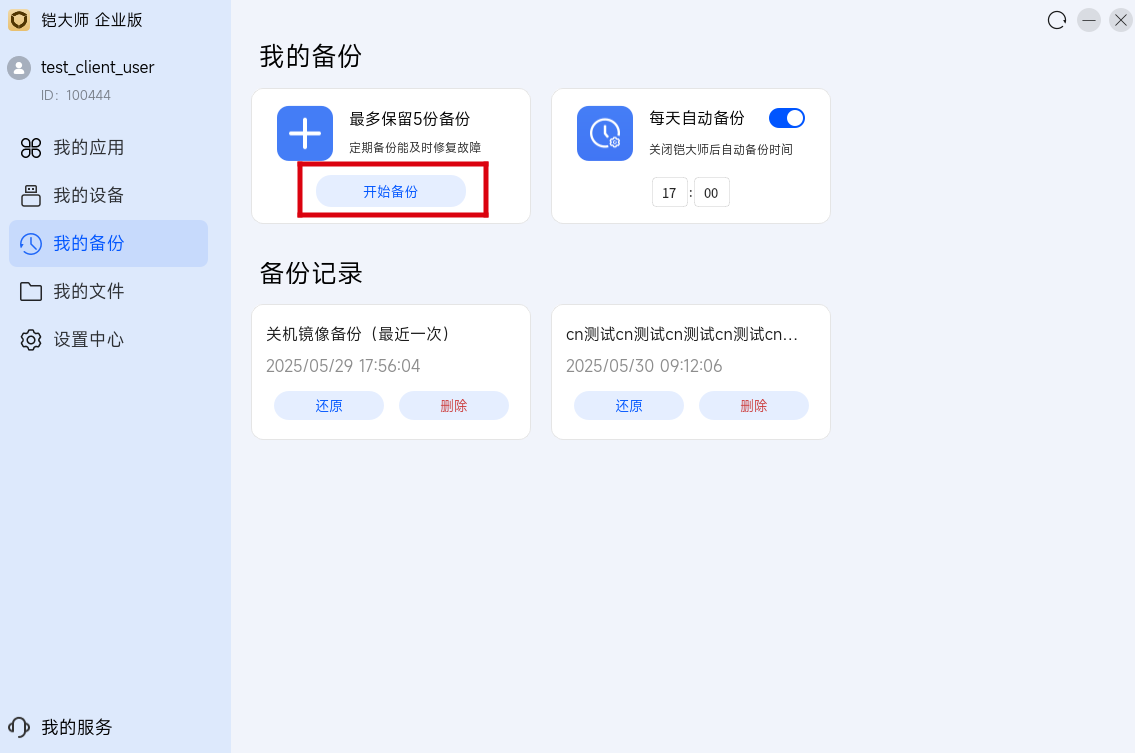
开始备份
-
点击 “开始备份” 后,会弹出二次确认窗口。
-
点击 “确定”。
-
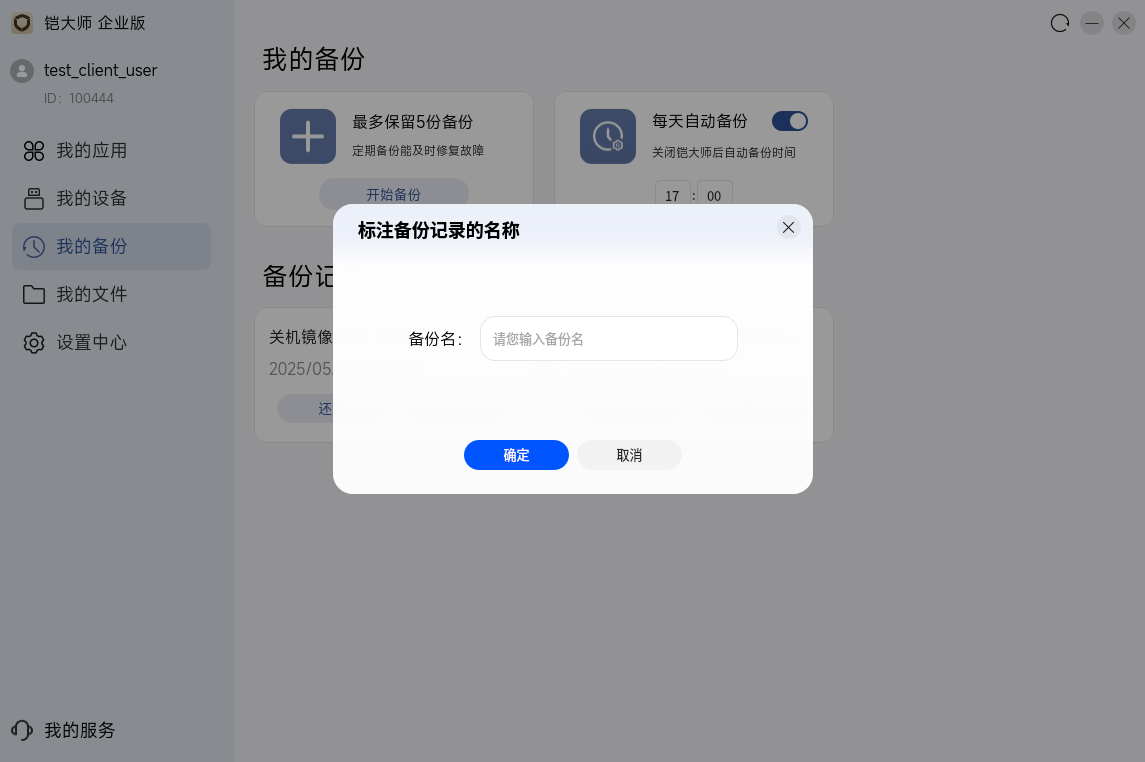
输入备份名称【仅支持中英文、数字、
-和_】,再次点击 “确定” 后开始备份。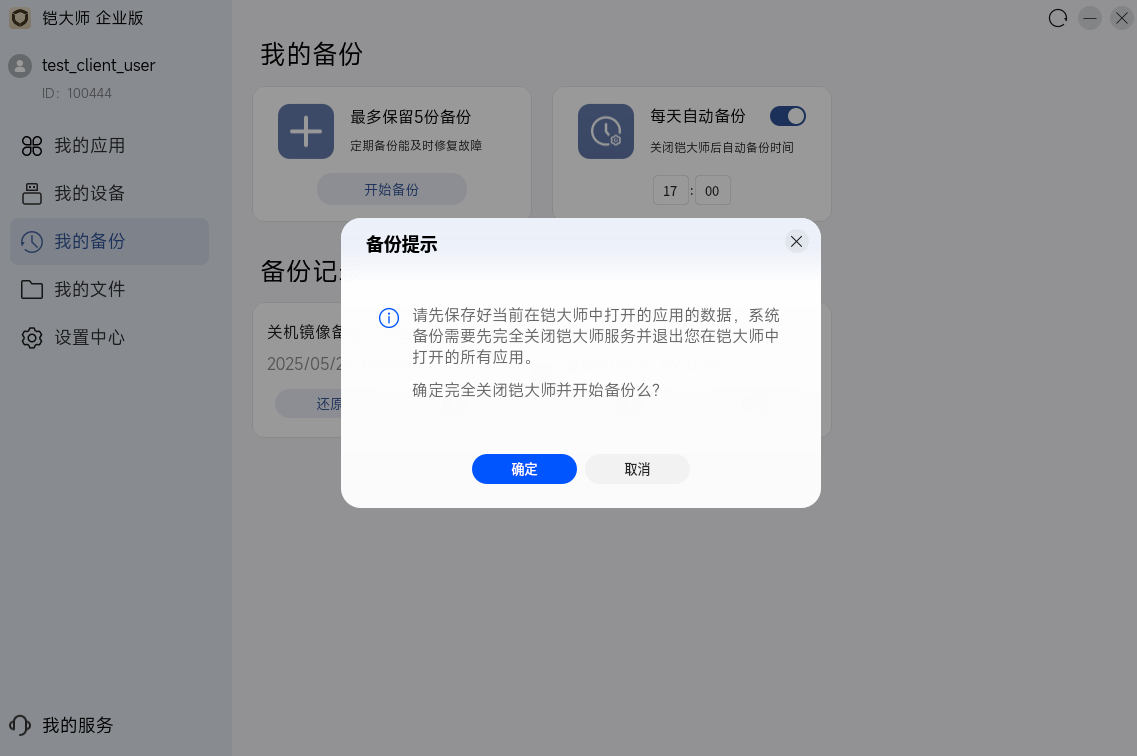
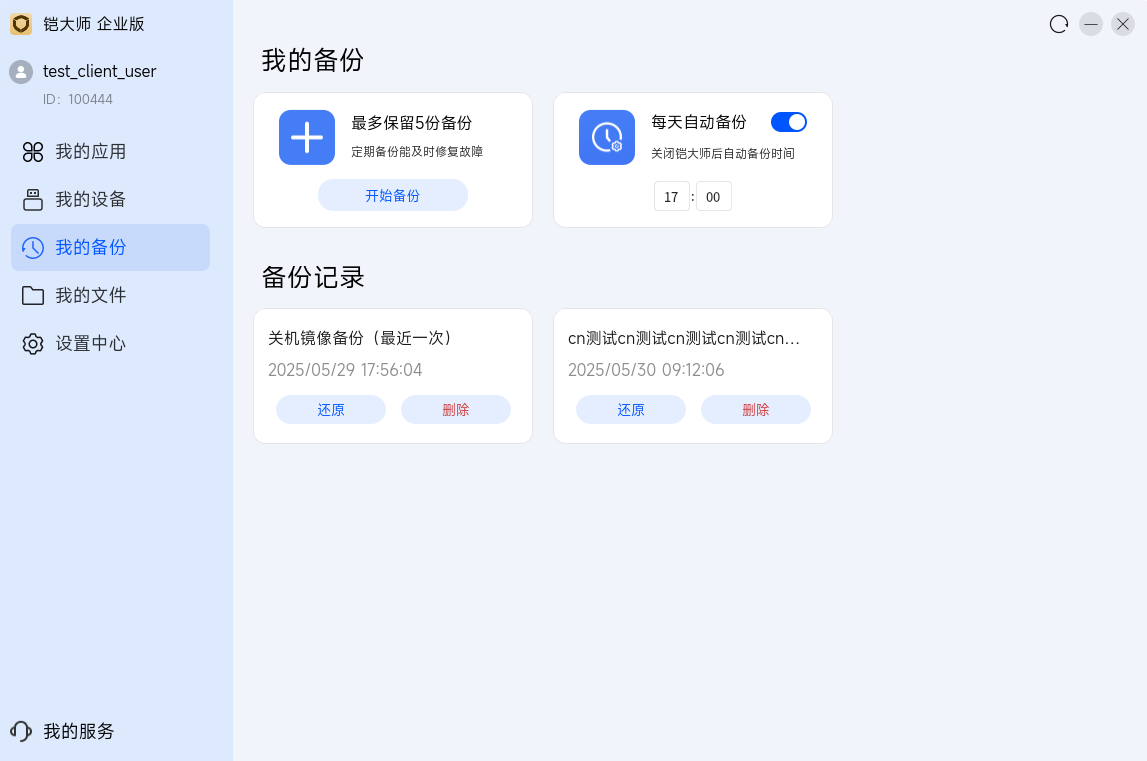
如需启用 “每天自动备份”,可设置自动备份时间。在设定时间关闭铠大师后,可自动执行备份。
备份记录
最多支持 5 个备份,并支持删除和还原操作。
相关文档
- 设置中心:授权信息与通用设置
- 托盘、快捷操作与支持:托盘菜单与支持入口
- 虚拟机与镜像管理:镜像、网络与扩容
- 安装、激活与首次使用:安装、激活与导入

