【初级】在 MTT AIBOOK 本地运行 ComfyUI
更新日志
| 版本 | 日期 | 变更描述 |
|---|---|---|
| 1.0.0 | 2026-01-29 | 初始版本,包含 ComfyUI 在 AI 算力本 MTT AIBOOK(版本 A141)上的部署、配置及使用指南。 |
| 1.0.1 | 2026-08-10 | 更新 ComfyUI 版本,替换原有安装流程、Python 版本要求、模型目录名及 SDXL-Lightning 工作流。 |
1. 目标与范围
本教程指导开发者在 AI 算力本 MTT AIBOOK 上部署和使用 ComfyUI,通过可视化节点工作流实现 AI 图像生成,无需编程即可构建专属的图像生成流程。
难度:初级,适合新手入门体验
2. 前置条件
在开始本教程之前,请确保您已满足以下所有条件:
- 硬件:
- AI 算力本 MTT AIBOOK,版本 A141。
- 至少预留 16 GB 可用磁盘空间,用于保存压缩包、解压后的文件、模型和项目虚拟环境。
- 软件:
- MTT AIBOOK 操作系统 AIOS (1.3.1-B15) 及以上版本。
- 设备已配置管理员权限(可使用 sudo 命令)。
- 网络环境通畅,可访问互联网(需下载 ComfyUI 及模型文件)。
- 需要安装 Python 3.10;包内离线 wheel 不支持 Python 3.11/3.12。
- 已安装 wget 或 curl 下载工具(用于获取工具包)。
3. 环境部署
本章节描述如何获取 ComfyUI 并完成环境配置。
3.1 下载 ComfyUI
-
使用 wget 命令下载 MTT AIBOOK 版 ComfyUI 工具包。
wget https://apollo-appstore-pre.tos-cn-beijing.volces.com/appstore/release/comfyui-musa/releases/ComfyUI-0.3.26-torchmusa-2.9.0-m1000-ready-20260804.tar.zst工具包将下载到当前目录。
-
解压工具包到目标目录。
tar --zstd -xf ComfyUI-0.3.26-torchmusa-2.9.0-m1000-ready-20260804.tar.zstcd ComfyUI # 进入解压后的目录提示请记录 ComfyUI 的安装路径,后续操作将在此目录下进行。
3.2 安装依赖组件
-
定位到 ComfyUI 项目目录。
cd /path/to/ComfyUI # 替换为您的实际下载路径 -
首次安装并启动 ComfyUI。该脚本会自动创建项目内的 Python 3.10 虚拟环境。
./start-m1000.sh首次运行会从
vendor-wheels离线安装 PyTorch 2.9.0、TorchMUSA 2.9.0 和其他依赖,验证 M1000 后启动服务;后续仍可执行./start-m1000.sh启动。
4. 最佳实践
本章节指导您使用 ComfyUI 的核心场景及常用操作。
场景 1:启动 ComfyUI 服务
通过命令行启动 ComfyUI Web 服务,提供可视化节点工作流界面:
-
定位到 ComfyUI 项目目录。
cd /path/to/ComfyUI # 替换为您的实际路径 -
使用一键脚本启动 ComfyUI 服务(MUSA GPU 模式)。
./start-m1000.sh脚本默认配置说明:
COMFYUI_LISTEN_ADDRESS默认为0.0.0.0,监听所有网络接口。COMFYUI_PORT默认为8188。COMFYUI_MUSA_DEVICE默认为0,即第一块 MUSA 设备。- 脚本自动启用 GPU-only、FP16 和 FP16 UNet 参数。
-
验证服务启动。当看到类似以下输出时,说明 ComfyUI 服务已启动:
Starting serverTo see the GUI go to: http://0.0.0.0:8188日志中的
http://0.0.0.0:8188表示监听地址,不是浏览器访问地址。 -
访问 ComfyUI 界面。
- 在本地设备:打开浏览器,访问 http://127.0.0.1:8188
- 在远程设备:打开浏览器,访问
http://设备实际IP:8188(需确保网络可达)
-
停止服务。在终端中按 Ctrl+C 终止运行。
场景 2:使用工作流模板生成图像
通过 ComfyUI 提供的工作流模板,快速体验文本到图像的生成功能:
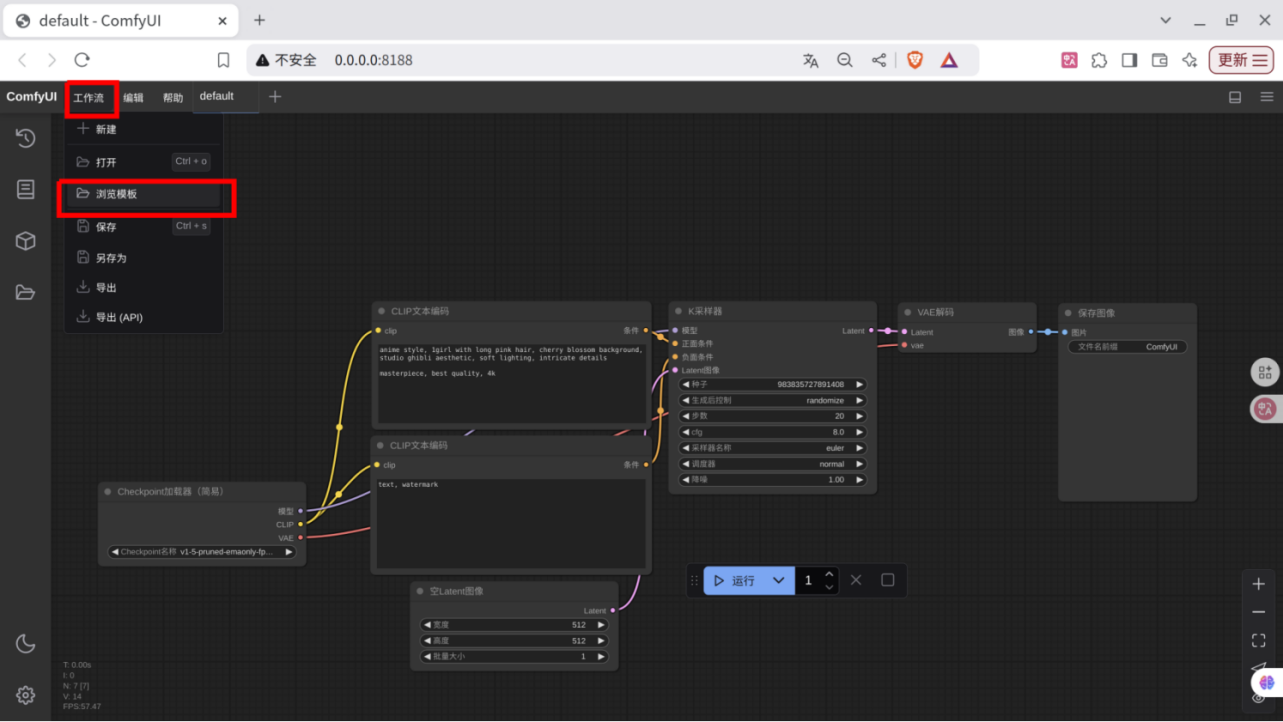
步骤 1: 从工作流模板加载示例工作流
-
在 ComfyUI 界面中,点击顶部菜单栏的 “工作流”(Workflow)。
-
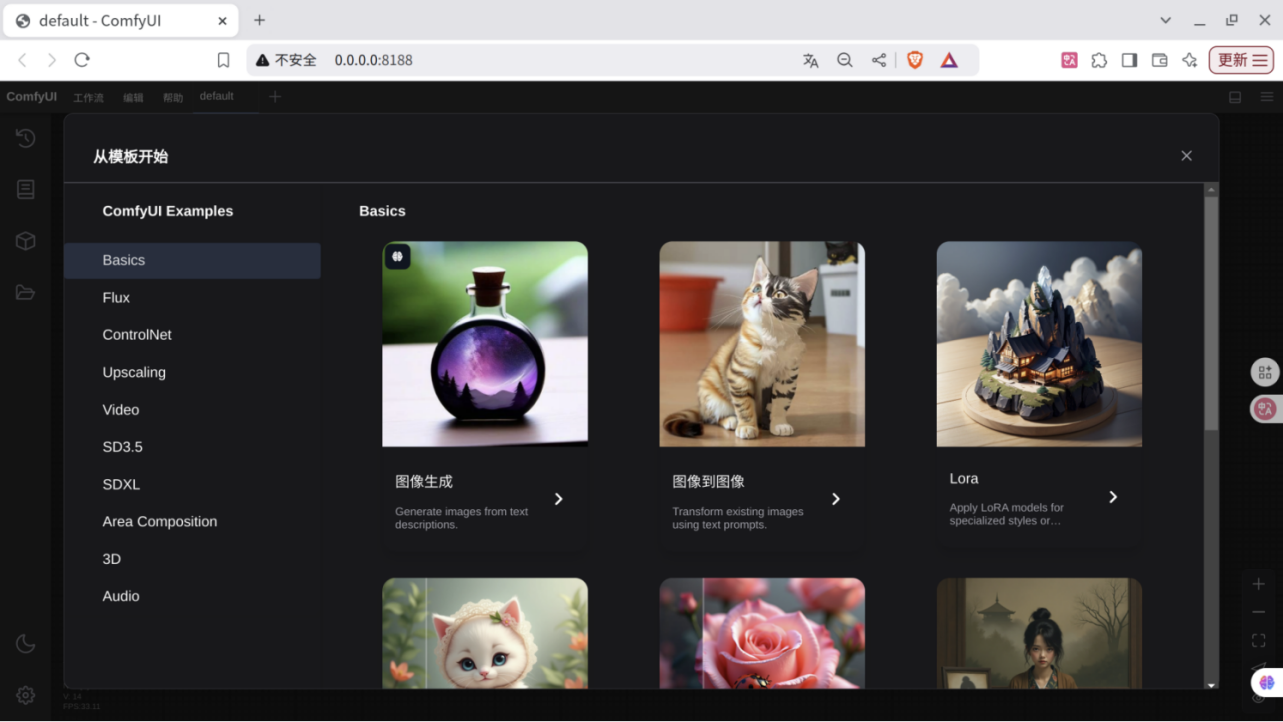
点击 “浏览模板”(Browse Templates)。
-
选择工作流模板。
在模板列表中,选择第一个工作流 “图像生成”(Image Generation)来加载它。
-
下载缺失的模型(如需要)。
如果弹出 “缺少模型” 界面,点击 “下载” 按钮自动下载所需模型。
注意所有模型都存储在
<your ComfyUI installation>/ComfyUI/models/目录中,包含以下子文件夹:checkpoints: 主模型文件embeddings: 嵌入文件vae: VAE 模型loras: LoRA 模型upscale_models: 放大模型
步骤 2:从生成的图像中加载工作流
ComfyUI 生成的图像包含元数据,其中包括完整的工作流信息:
-
将 ComfyUI 生成的图像拖放到界面中。或者使用菜单 Workflows -> Open 打开图像文件。
-
工作流将自动加载。系统会自动解析图像中的工作流信息并还原节点配置。该图片为 ComfyUI 提供的示例图片。

步骤 3:生成第一张 AI 图片
-
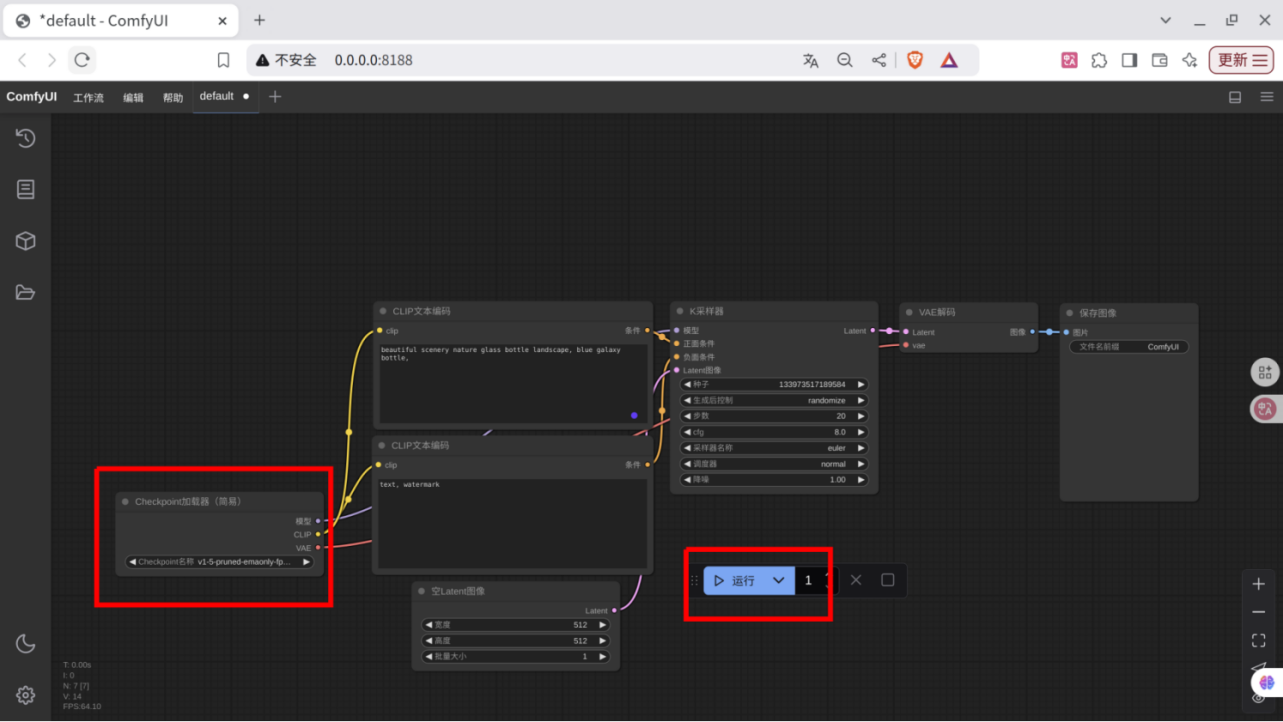
配置模型加载器。
在 Checkpoint 加载器(Checkpoint Loader)中,确保选中
v1-5-pruned-emaonly-fp16.safetensors模型。 -
点击 “运行”(Queue Prompt)按钮。
-
等待生成完成。
生成过程可能需要几秒到几分钟,取决于图像分辨率和模型复杂度。
-
查看生成的图像。
生成的图像将显示在 “保存图像”(Save Image)节点中,并自动保存到本地。
-
多次生成尝试。
如果对结果不满意,可以多次点击运行。每次运行时,KSampler 会根据 seed 参数使用不同的随机种子,因此每次生成都会产生不同的结果。
步骤 4:生成自定义图片
通过修改提示词来生成自定义内容:
-
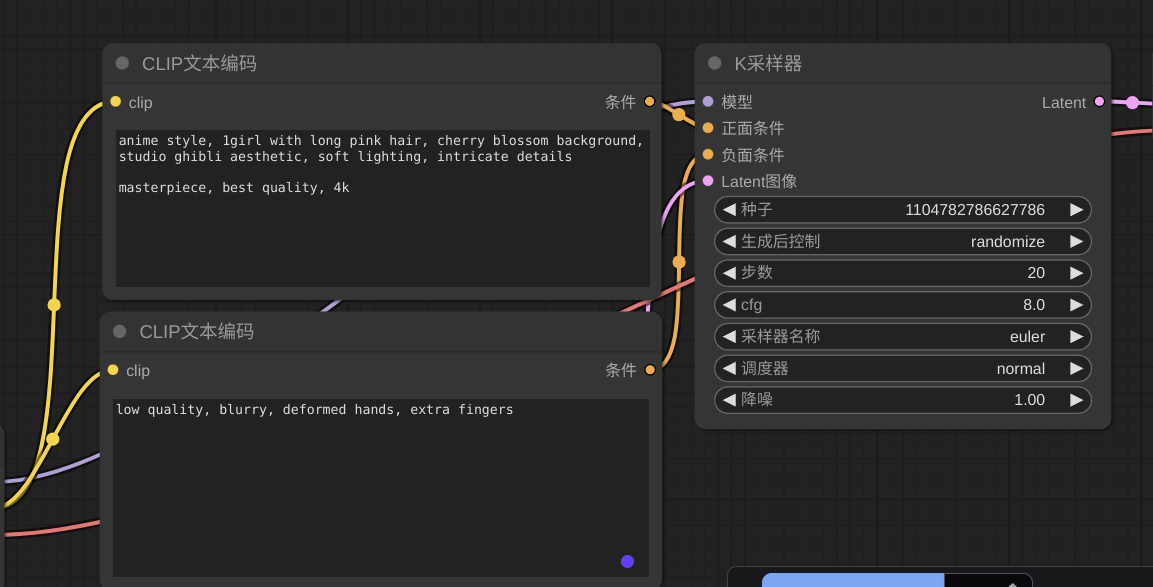
理解正面提示词和负面提示词的条件输入。
- 正面提示词(Positive Prompt):连接到 KSampler 的正面条件,引导模型生成目标内容。
- 负面提示词(Negative Prompt):连接到负面条件,引导模型避开不想要的内容。
-
修改 CLIP 文本编码器中的文本。
在 CLIP 文本编码器(CLIP Text Encode)节点中,修改正面提示词和负面提示词。
-
正面提示词示例:
anime style, 1girl with long pink hair, cherry blossom background, studio ghibli aesthetic, soft lighting, intricate detailsmasterpiece, best quality, 4k -
负面提示词示例:
low quality, blurry, deformed hands, extra fingers
-
-
点击运行生成图像。
技术说明:正面/负面提示词与文本编码器
正面提示词和负面提示词会分别编码为两组条件,用于引导采样器生成目标内容并抑制不希望出现的内容。
两组条件输入不等同于两套独立文本编码器;实际使用的编码器数量由具体模型架构决定。
例如,SDXL 内部包含多个文本编码器,但相关组合过程由模型加载器和文本编码节点统一封装。
场景 3:部署 Hugging Face 模型生成图片
ComfyUI 本身不内置模型,但允许您自由加载各类 Stable Diffusion 模型。Hugging Face 是目前主流的模型托管平台之一。
步骤 1:选择并下载模型
以 sdxl_lightning_4step 为例,展示自定义加载模型的方式:
-
下载模型文件。
wget https://huggingface.co/ByteDance/SDXL-Lightning/resolve/main/sdxl_lightning_4step.safetensors或者访问 Hugging Face 模型页面 选择合适的模型。
-
保存模型到指定目录。
mv sdxl_lightning_4step.safetensors ComfyUI/models/checkpoints/模型文件应放置在
ComfyUI/models/checkpoints/目录下。 -
刷新或重启 ComfyUI。
重启服务后,新模型将出现在 Checkpoint 加载器的下拉列表中。
步骤 2:导入工作流
-
下载官方工作流文件。
wget https://huggingface.co/ByteDance/SDXL-Lightning/resolve/main/comfyui/sdxl_lightning_workflow_lora.json -
在 ComfyUI 界面中导入工作流。
- 点击菜单 Workflows -> Load。
- 选择下载的
sdxl_lightning_workflow_lora.json文件。
-
配置模型加载器。在 Checkpoint 加载器中选择
sdxl_lightning_4step.safetensors。
步骤 3: 输入提示词并生成图片
-
在文本编码器节点中输入提示词。
- 正面提示词:描述您想要生成的内容。
- 负面提示词:描述您不想要的内容。
-
点击 “运行” 按钮。
-
等待生成完成并查看结果。生成的图像将自动保存到本地,可在界面中查看。
进阶操作:ComfyUI 工作流设计技巧
-
理解核心节点。
- 模型加载器(Checkpoint Loader):加载主模型。
- 文本编码器(CLIP Text Encode):将文本转换为模型可理解的向量。
- K 采样器(KSampler):执行去噪迭代过程。
- VAE 解码器(VAE Decode):将潜在空间转换为图像。
- 保存图像(Save Image):保存生成的图像。
-
理解数据流向。
从 Prompt → 编码 → 去噪 → 解码 → 输出的完整流程。
-
使用多个 Prompt 输入。
可以创建多个文本编码器节点,实现更复杂的提示词组合。
常用操作命令
| 操作 | 命令 |
|---|---|
| 下载 ComfyUI | wget https://apollo-appstore-pre.tos-cn-beijing.volces.com/appstore/release/comfyui-musa/releases/ComfyUI-0.3.26-torchmusa-2.9.0-m1000-ready-20260804.tar.zst |
| 解压工具包 | tar --zstd -xf ComfyUI-0.3.26-torchmusa-2.9.0-m1000-ready-20260804.tar.zst |
| 进入项目目录 | cd ComfyUI |
| 首次安装并启动 | ./start-m1000.sh |
| 后续启动 ComfyUI 服务 | ./start-m1000.sh |
| 下载模型到 checkpoints | wget [模型 URL] -P models/checkpoints/ |
| 停止服务 | 终端中按 Ctrl+C |
5. 附录
5.1 核心特点
ComfyUI 在 MTT AIBOOK 上的部署具有以下核心优势:
- 本地化部署:所有模型与流程均在 MTT AIBOOK 本地运行,保障创作数据隐私与处理速度。
- 节点化创作:通过可视化节点编排生成步骤,清晰可控,支持复杂流程设计与逻辑调试。
- 灵活可扩展:支持社区插件与自定义节点,可持续拓展您的创作工具箱。
- 零代码上手:无需编程基础,通过连接节点即可实现专业级 AI 图像生成流程。
5.2 技术背景:为什么 ComfyUI 是 MTT AIBOOK 生态能力的展现?
上游 ComfyUI 可通过不同 PyTorch 后端适配多类硬件,但普通 CUDA 安装方式不能直接用于 MTT AIBOOK 的 M1000 GPU。M1000 需要匹配的 MUSA 驱动、MUSA SDK、TorchMUSA 以及经过适配的 ComfyUI 发布包。
MTT AIBOOK 搭载摩尔线程 M1000 GPU。本发布包通过 PyTorch 2.9.0、TorchMUSA 2.9.0 和针对 MUSA 后端的 ComfyUI 适配,实现模型加载、采样、VAE 解码和图像保存等完整流程。
这不仅仅是“跑通一个 UI 工具”,更代表了 MTT AIBOOK 生态适配能力的体现:
- 支持国产架构的 AI 部署能力
- 跨平台、异构 GPU 的兼容适配能力
- 对复杂项目(如 ComfyUI)底层逻辑的理解与重构能力
MTT AIBOOK 的软硬协同能力,完美展现。
5.3 ComfyUI 进阶建议
1. 完整学习 ComfyUI 的核心节点
学习文生图、图生图、区域控制等常用的核心节点,理解每个节点的功能与参数含义。
2. 精通工作流设计:从模板“使用者”变成“构建者”
- 尝试从零开始创建工作流:
- 拖出模型加载器、文本编码器、UNet、采样器、保存节点,理解每个组件作用。
- 理解数据流向:从 Prompt → 编码 → 去噪 → 解码 → 输出。
- 学会使用多个 Prompt 输入、多分支图结构。
3. 学会使用 ControlNet:精准控制图像结构
- 下载 ControlNet 模型(如 Canny、Pose、Depth 等 .pt 文件)。
- 在工作流中加入 ControlNetLoader 与 ControlNetApply 节点。
- 使用图像 + 文本联合生成,实现线稿上色、姿态复现、图转图创作。
4. 玩转 LoRA 微调模型:创造您的专属风格
- 下载 .safetensors 格式 LoRA 模型。
- 拖出 Load LoRA 节点,设置路径与权重。
- LoRA 可用于:角色还原、人设风格统一、训练您自己的模型。
5. 加入社区扩展生态
- 安装社区插件(如 ComfyUI Manager、NodeSuite 等)。
- 获取更多专业节点(如 Prompt 树状控制、遮罩处理、自动标签生成等)。
- 跟进 Discord / GitHub / Hugging Face 的最新社区流派与范例。
5.4 常见问题
| 问题描述 | 可能原因 | 解决方案 |
|---|---|---|
| 服务启动失败或报错 | 依赖未正确安装或 Python 版本不兼容。 | 1. 检查 Python 3.10:python3.10 --version。2. 重新执行一键脚本: ./start-m1000.sh。3. 检查错误日志定位具体问题。 |
| 浏览器无法访问 ComfyUI 界面 | 防火墙限制或 IP/端口错误。 | 1. 检查服务是否启动:ps aux | grep main.py 。2. 确认访问地址正确:http://[device_ip]:8188 。 3. 检查防火墙设置。 |
| 模型加载失败 | 模型文件路径错误或文件损坏。 | 1. 确认模型文件在 models/checkpoints/ 目录下。2. 检查文件完整性。 3. 确认模型格式正确。 |
| 生成图像时出现 OOM(内存不足) | GPU 内存不足或图像分辨率过大。 | 1. 降低图像分辨率。 2. 使用量化模型。 3. 减小批处理大小。 |
| 工作流模板无法加载 | 模板文件格式错误或版本不兼容。 | 1. 确认模板文件为有效的 JSON 格式。2. 检查 ComfyUI 版本是否支持该模板。 3. 尝试从官方示例重新下载模板。 |
| 提示词效果不明显 | 提示词编写不当或模型选择不合适。 | 1. 参考优秀提示词示例。 2. 调整提示词权重。 3. 尝试不同的模型。 |
5.5 相关资源
- ComfyUI 官方 GitHub:https://github.com/comfyanonymous/ComfyUI
- Hugging Face 模型库:https://huggingface.co/
- Stable Diffusion 官方文档:https://stability.ai/

