【初级】部署 Cursor 编程工具
更新日志
| 版本 | 日期 | 变更描述 |
|---|---|---|
| 1.0.0 | 2026-01-30 | 初始版本,包含在 AI 算力本 MTT AIBOOK (型号 A141)上安装和配置 Cursor 的完整指南。 |
1. 项目简介
本教程旨在指导开发者在 AI 算力本 MTT AIBOOK 上部署 Cursor,一款革命性的 AI 代码编辑器,帮助您快速掌握 AI 辅助编程的核心操作技巧,让 AI 成为您的编程伙伴。
Cursor 简介: Cursor 是一款革命性的 AI 代码编辑器,在保留 VS Code 强大功能的基础上,内置了一个智能编程助手。您可以像与同事交流一样,直接用自然语言与 AI 对话,让它帮您写代码、解释以及修改代码。
难度:初级,适合新手入门体验
2. 前置条件
在开始本教程之前,请确保您已满足以下所有条件:
- 硬件要求:
- AI 算力本 MTT AIBOOK,型号 A141
- 操作系统:
- MTT AIBOOK 操作系统 AIOS(1.3.1-B15)及以上版本
- 网络要求:
- 网络连接通畅,可访问互联网(用于下载 Cursor 安装包)
- 权限要求:
- 已配置管理员权限(可使用 sudo 命令,如需要)
- 技能要求:
- 具备基本的文件操作能力(创建、打开、保存文件)
3. 环境部署
本章节描述如何下载、安装并启动 Cursor。
3.1 下载 Cursor
-
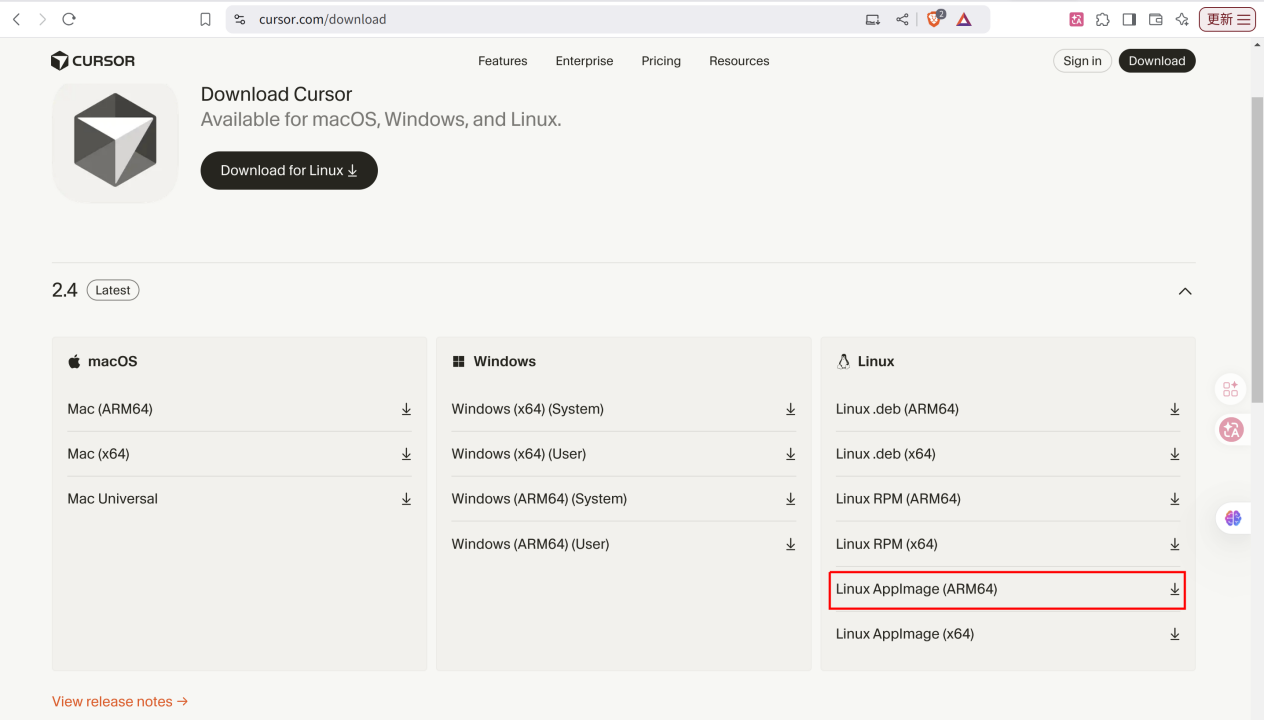
打开浏览器,访问 Cursor 官网。 点击下载按钮,选择 Linux 版本。下载安装包到本地(建议保存到下载目录):
-
验证下载完成。
ls -la ~/Downloads/cursor-*.AppImage或查看您的实际下载目录。
3.2 安装 Cursor
-
打开下载的文件属性。
- 在文件管理器中找到下载的 Cursor 文件。
- 右键点击文件,选择 "属性"(Properties)。
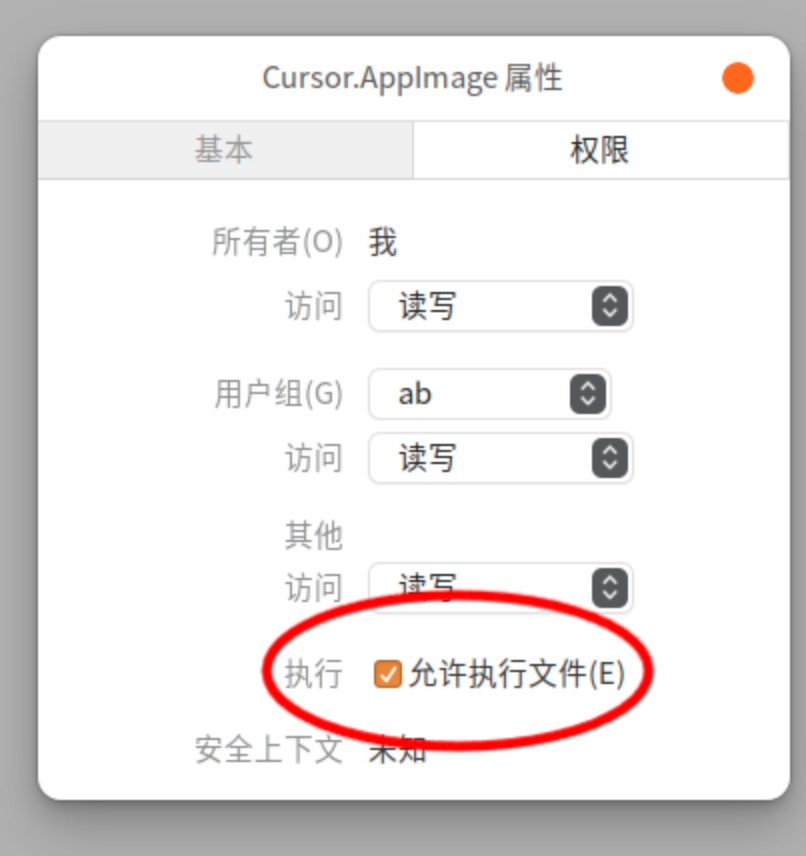
-
修改文件权限。
- 在属性窗口中,找到 "权限"(Permissions)选项卡。
- 勾选 "允许作为程序执行文件"(Allow executing file as program)选项。
- 点击 "确定" 保存设置 。
-
验证权限设置。
ls -l ~/Downloads/cursor-*.AppImage如果文件权限显示为 -rwxr-xr-x,说明已具有执行权限。
3.3 启动 Cursor
-
双击启动。
在文件管理器中双击下载的 Cursor 文件即可启动。
-
或通过命令行启动。
./cursor-*.AppImage提示注意: 请将文件名替换为您实际下载的版本,并确保在文件所在目录执行命令。
-
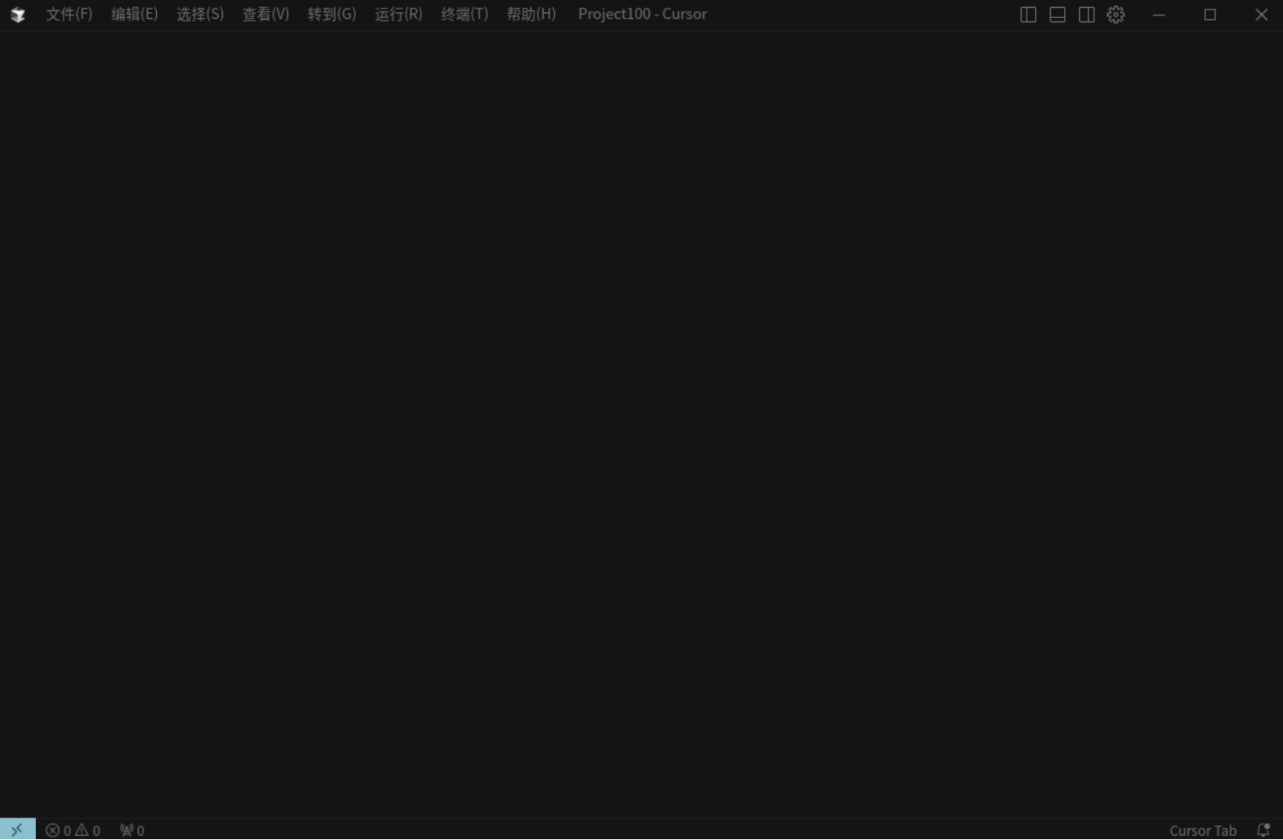
验证启动成功。 Cursor 启动后,将显示主界面。
4. 最佳实践
本章节指导您熟悉 Cursor 的界面操作,并掌握四个核心功能的使用方法。
场景1: 熟悉 Cursor 界面操作
了解 Cursor 的基本界面布局和常用功能:
-
初始界面。 当您没有打开任何文件时,Cursor 会显示欢迎界面,包含快速开始选项。
-
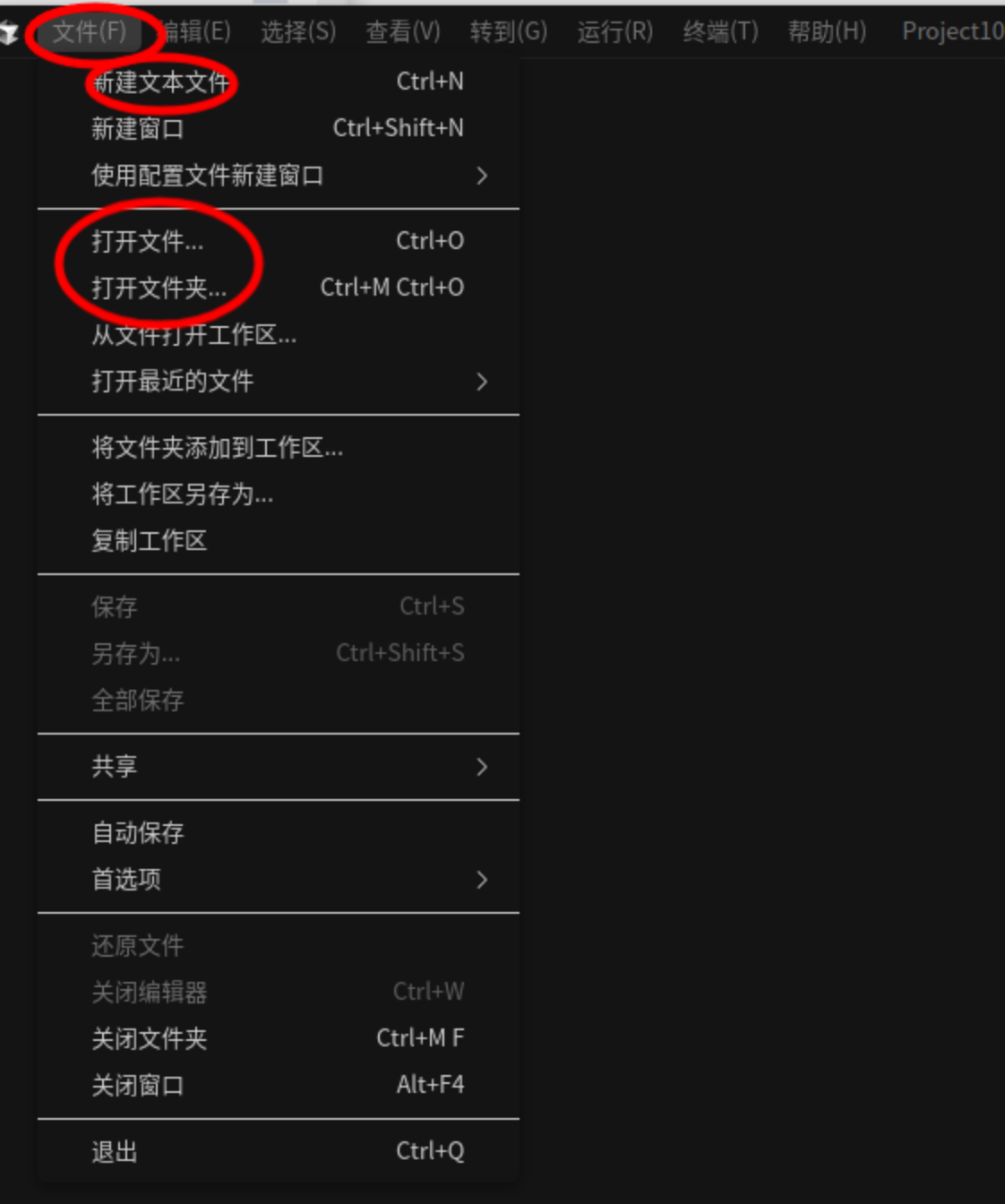
打开文件或文件夹。
-
点击左上角的 "文件"(File)菜单。
-
选择 "打开文件"(Open File)、"打开文件夹"(Open Folder)或 "新建文件"(New File)
-
-
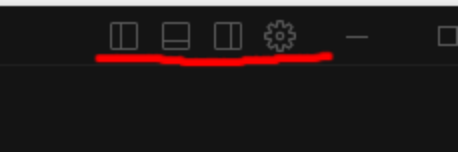
常用工具栏按钮。 右上角的三个按钮,从左往右依次代表:
-
打开当前文件目录:在文件管理器中显示当前文件位置
-
打开终端:在编辑器底部打开集成终端
-
询问 Cursor:打开 AI 聊天面板
-
-
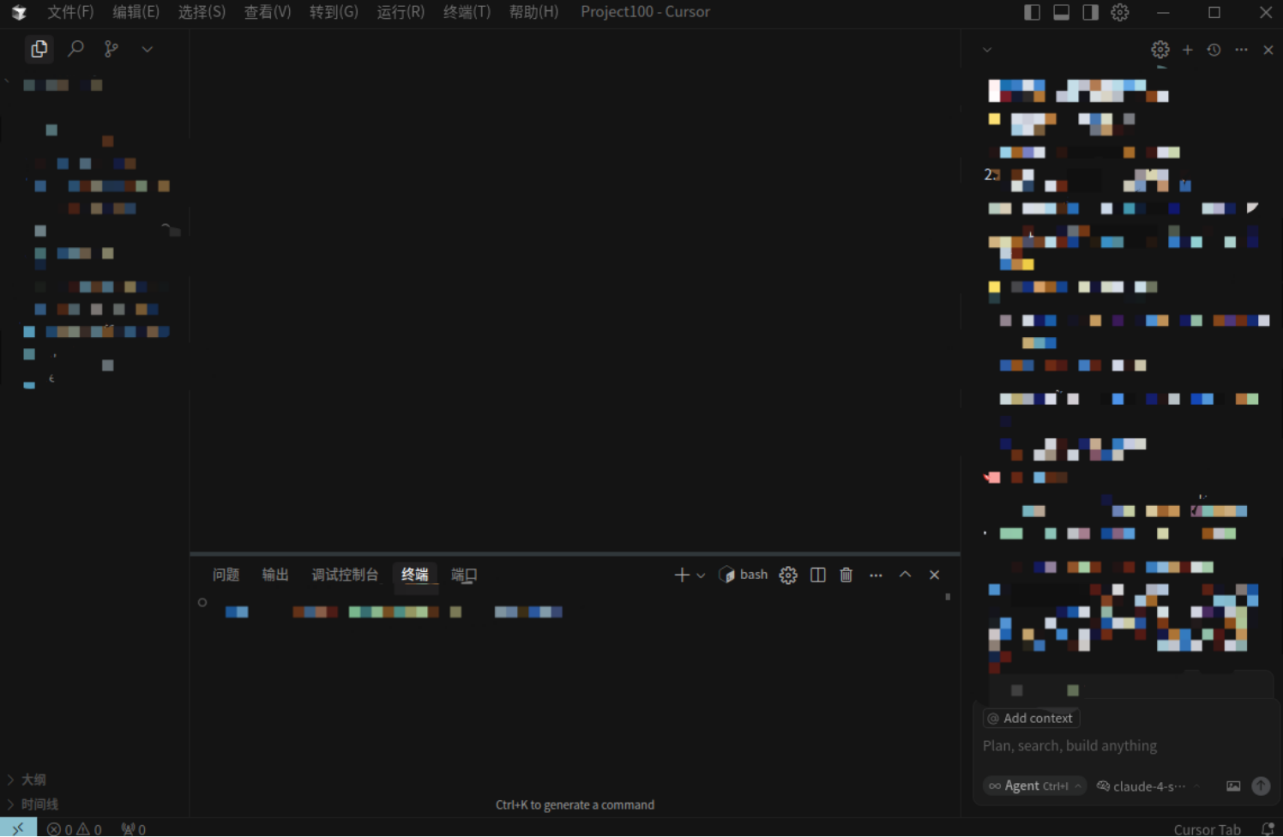
推荐布局。 建议同时打开文件目录、终端和 AI 聊天面板,这样可以:
-
方便浏览项目文件
-
快速执行命令
-
随时与 AI 对话
-
场景2: 核心操作1 - 和 AI 聊天
这是 Cursor 最重要的功能,让您像聊天一样与 AI 讨论代码问题:
-
打开聊天面板。
- 快捷键:Ctrl + L
- 或点击右上角的 "询问 Cursor" 按钮
-
使用聊天功能。 按下快捷键后,右边会出现聊天框,您可以:
- 问:"帮我写一个 Python 的 hello world 程序"
- 问:"这段代码是什么意思?"
- 问:"这个错误怎么修复?"
-
实际练习。
- 按 Ctrl + L 打开聊天。
- 输入:"写一个简单的计算器程序"。
- AI 会给出完整的代码,直接复制使用。
✅ 好的问法: "帮我写一个读取文件的 Python 函数" "这个错误信息是什么意思,怎么修复?" "把这段代码改成更简单的写法"
❌ 不好的问法: "帮我"(太模糊) "这个怎么办"(没有上下文)
场景3: 核心操作2 - 智能代码补全
AI 会在您写代码时提供智能建议,按 Tab 键接受:
-
触发智能补全。
当您开始输入代码时,AI 会自动提供补全建议。
建议会以灰色文本显示在光标位置。
-
接受建议。
快捷键:Tab
如果建议符合您的需求,按 Tab 键接受。
-
实际练习。
# 您只需要输入:def hello# 按 Tab,AI 会补全为:def hello_worldprint("Hello, World!") -
更多练习。
- 新建一个 .py 文件。
- 输入 def add_numbers 。
- 按 Tab 查看 AI 的建议。
写注释,AI 会根据注释生成代码;输入函数名,AI 会猜测您想要的功能;不满意 AI 的建议?按 Esc 拒绝,自己继续写。
场景4: 核心操作3 - 解释代码
看不懂某段代码?选中它,让 AI 为您解释:
-
选中代码。
用鼠标选中您不懂的代码段。
-
打开聊天并询问。
-
按 Ctrl + L 打开聊天框。
-
在聊天框输入:"解释这段代码"。
-
AI 会详细解释代码的功能和逻辑。
-
-
使用示例。
- 选中一段复杂的代码。
- 按 Ctrl + L 。
- 输入:"这段代码做了什么?"。
AI 会提供清晰的解释。
场景5: 核心操作4 - AI 修改代码
这是最神奇的功能!AI 可以直接修改您的代码:
-
选中要修改的代码。
用鼠标选中需要修改的代码段。
-
触发修改功能。
快捷键:Ctrl + K
按下后会出现修改提示框。
-
输入修改要求。
在提示框中输入您的修改需求。
例如:"添加类型注解和文档字符串"。
-
查看修改建议。
AI 会显示修改后的代码。
您可以看到具体的改动内容。
-
接受或拒绝修改。
- 按 Tab 接受修改。
- 按 Esc 拒绝修改。
-
实际练习。
# 1. 先写一段简单代码:def add(a, b)return a + b# 2. 选中这段代码# 3. 按 Ctrl + K# 4. 输入修改要求:"添加类型注解和文档字符串"# 5. AI 会直接修改代码,您会看到修改建议# 6. 按 Tab 接受修改,或按 Esc 拒绝# 修改后的代码可能是:def add(a: int, b: int) -> int"""添加两个数字并返回结果"""return a + b
常用的修改指令:
- "优化这段代码"
- "添加错误处理"
- "简化这个函数"
- "添加注释"
- "修复这个 bug"
场景6: Cursor 实战 - 创建液态玻璃风格网页
通过一个完整的实战项目,体验 AI 辅助开发的魅力:
-
打开 Cursor 并新建文件。
-
打开 Cursor 。
-
按 Ctrl + N 新建文件。
-
保存为 index.html 。
-
-
打开 AI 聊天。
按 Ctrl + L 打开 AI 聊天面板。
-
输入项目需求。 在聊天框中输入以下内容:
请创建一个液态玻璃风格的网站: - 彩色渐变背景
- 透明毛玻璃卡片效果
- 导航栏、标题区、产品卡片、功能介绍
- 鼠标悬停发光动画
- 液态光标跟随
- 手机适配
- 单个HTML文件
风格要现代简洁,有科技感。 内容主题:[替换为您的产品名称]
生成完整的 HTML、CSS、JS 代码。 -
等待 AI 生成代码。
AI 会逐步生成完整的代码。
等待生成完成后,您会看到代码建议。
-
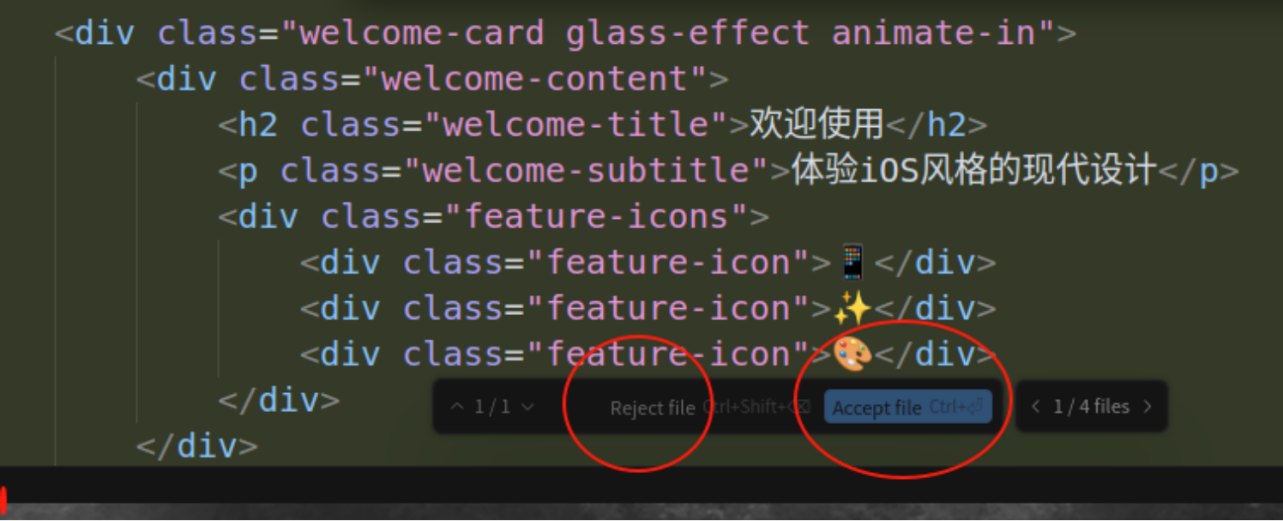
接受或拒绝修改。
如果满意,点击 "Accept" 按钮接受 Cursor 对文件的修改。
如果不满意,点击 "Reject" 拒绝对文件的修改。
可以多次尝试,直到满意为止。
-
运行网页。
- 保存文件(Ctrl + S)。
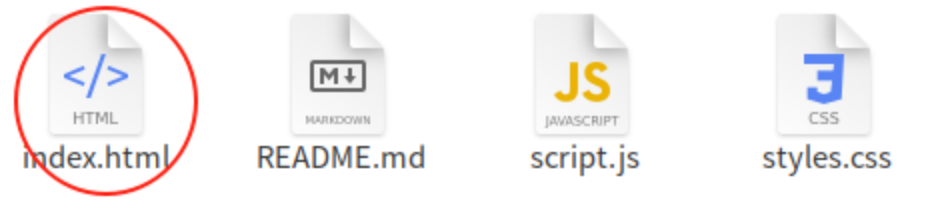
- 在文件管理器中双击 HTML 文件,或在浏览器中打开文件。
- 查看生成的液态玻璃风格网页效果。
核心快捷键总结
| 功能 | 快捷键 | 说明 |
|---|---|---|
| AI 聊天 | Ctrl + L | 最重要!和 AI 对话 |
| AI 修改代码 | Ctrl + K | 让 AI 直接修改选中的代码 |
| 接受 AI 建议 | Tab | 接受 AI 的代码补全或修改 |
| 拒绝 AI 建议 | Esc | 拒绝 AI 的建议 |
| 新建文件 | Ctrl + N | 创建新文件 |
| 保存文件 | Ctrl + S | 保存当前文件 |
| 打开文件 | Ctrl + O | 打开已有文件 |
常用操作命令
| 操作 | 命令 |
|---|---|
| 查看下载的文件 | ls -la ~/Downloads/cursor-*.AppImage |
| 检查文件权限 | ls -l ~/Downloads/cursor-*.AppImage |
| 启动 Cursor | ./cursor-*.AppImage |
5. 附录
5.1 常见问题
| 问题描述 | 可能原因 | 解决方案 |
|---|---|---|
| 下载的 AppImage 文件无法运行 | 文件没有可执行权限 | 1. 右键文件选择"属性";2. 在权限选项卡中勾选"允许作为程序执行文件";3. 或使用命令:chmod +x cursor-*.AppImage。 |
| Cursor 启动失败 | 权限问题或文件损坏 | 1. 检查文件权限:ls -l cursor-*.AppImage;2. 重新下载安装包;3. 确认系统架构匹配(ARM64)。 |
| AI 聊天功能无法使用 | 网络问题或 API 配置问题 | 1. 检查网络连接;2. 确认 Cursor 已正确安装;3. 查看 Cursor 设置中的 API 配置。 |
| 代码补全不工作 | 功能未启用或设置问题 | 1. 检查 Cursor 设置中的自动补全选项;2. 确认已打开文件或项目;3. 尝试重启 Cursor。 |
| 快捷键不响应 | 快捷键冲突或设置问题 | 1. 检查系统快捷键设置;2. 查看 Cursor 的快捷键配置;3. 尝试使用菜单栏操作。 |
| 生成的代码不符合需求 | 提示词不够具体 | 1. 提供更详细的描述;2. 分步骤提出需求;3. 使用 Ctrl + K 进行迭代修改。 |
5.2 相关资源
-
Cursor 官网:https://cursor.sh/
-
Cursor 官方文档:https://docs.cursor.com/(了解 Cursor 更多功能)
-
VS Code 文档:https://code.visualstudio.com/docs(Cursor 基于 VS Code,可参考相关文档)
就这么简单!现在您已经掌握了 Cursor 的基本操作,开始享受 AI 编程的便利吧!

