【初级】在 MTT AIBOOK 上部署 LM Studio 本地运行
更新日志
| 版本 | 日期 | 变更描述 |
|---|---|---|
| 1.0.0 | 2026-03-05 | 初始版本,包含在 AI 算力本 MTT AIBOOK(型号 A141)上安装和配置 LM Studio 的完整指南。 |
1. 项目简介
本教程旨在指导开发者在 AI 算力本 MTT AIBOOK 上部署 LM Studio,一款功能强大的本地大语言模型运行平台,帮助您快速上手本地部署和使用开源大模型。
LM Studio 简介: LM Studio 是一款专为本地运行大语言模型而设计的桌面应用程序,支持 Windows、macOS 和 Linux 系统。它提供了直观的用户界面,让您可以轻松下载、配置和运行各种开源大模型,无需编写代码或使用命令行。其主要特点包括:
- 内置模型市场,支持一键下载 Hugging Face 模型
- 支持 GGUF 格式的量化模型,节省显存
- 提供 Chat UI 界面,支持多轮对话
- 支持本地 API 服务,方便其他应用调用
- 完全离线运行,保障数据隐私
在 MTT AIBOOK 上,LM Studio 暂未支持 GPU 加速,模型推理过程仅由 CPU 执行。
难度:初级,适合新手入门体验
2. 前置条件
在开始本教程之前,请确保您已满足以下所有条件:
- 硬件要求:
- AI 算力本 MTT AIBOOK,型号 A141
- 网络连接(用于下载 LM Studio 安装包和模型文件)
- 充足的存储空间(模型文件通常需要数 GB 到几十 GB 空间)
- 软件要求:
- MTT AIBOOK 操作系统 AIOS(1.3.3-B17)及以上版本
- 设备已正常启动并可访问网络
3. 环境部署
本章节描述如何下载、安装并启动 LM Studio。
3.1 下载 LM Studio
-
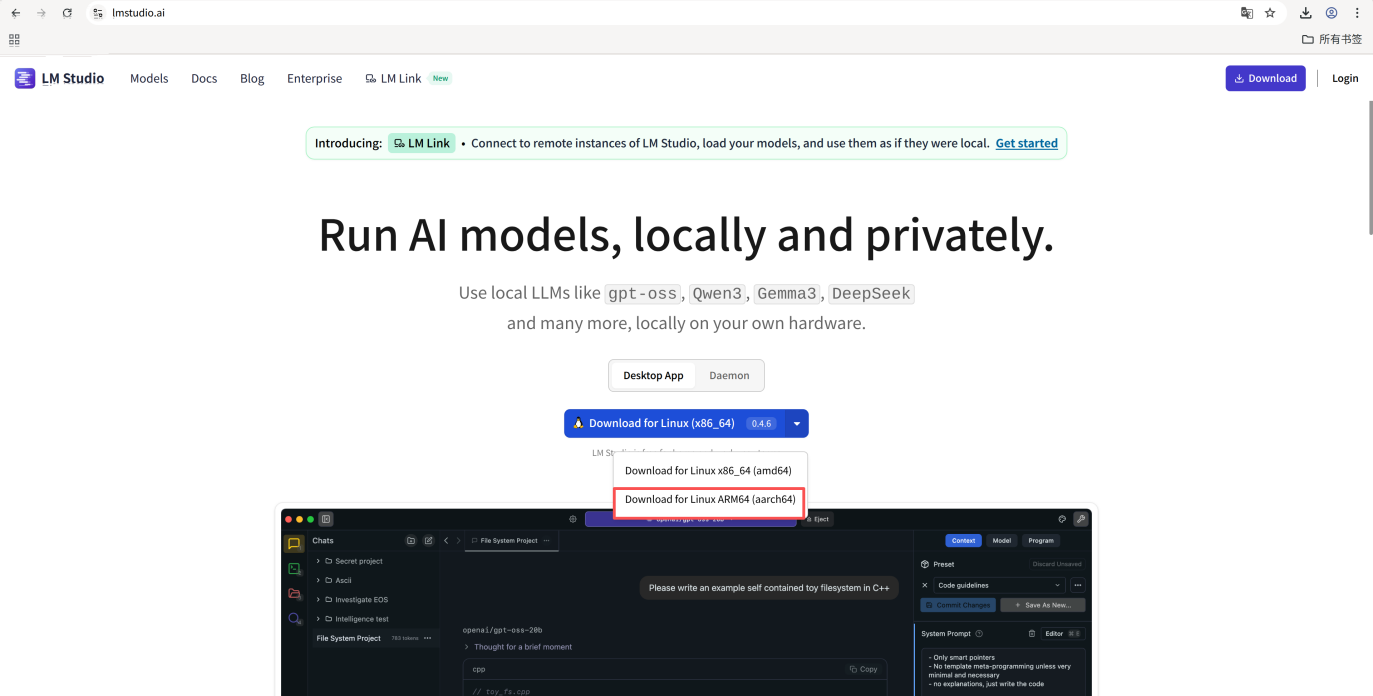
访问 LM Studio 官网。
打开浏览器,访问 https://lmstudio.ai/
选择 Linux ARM64 版本进行下载。
-
下载安装包。
点击下载按钮,将安装包保存到本地(建议保存到下载目录)。
-
验证下载完成。
打开安装包所处目录,输入以下命令验证下载完成:
cd ~/下载ls -la LM-Studio-*-arm64.AppImage
3.2 安装 LM Studio
LM Studio 的 AppImage 格式安装包无需安装,只需赋予执行权限即可运行。
-
打开终端并定位到下载目录。
cd ~/下载# 或您的实际下载目录 -
查看下载的文件。
ls -la LM-Studio-*.AppImage -
赋予文件可执行权限。
chmod +x LM-Studio-*
在 Linux 系统中,文件默认不具备可执行权限(尤其是从网络下载的文件)。通过 chmod +x 命令显式添加执行权限,系统才允许该文件作为程序运行。.AppImage 是一种自包含的 Linux 应用程序格式,本质是一个可执行的压缩镜像文件。
3.3 启动 LM Studio
-
运行应用程序。
./LM-Studio-*.AppImage -
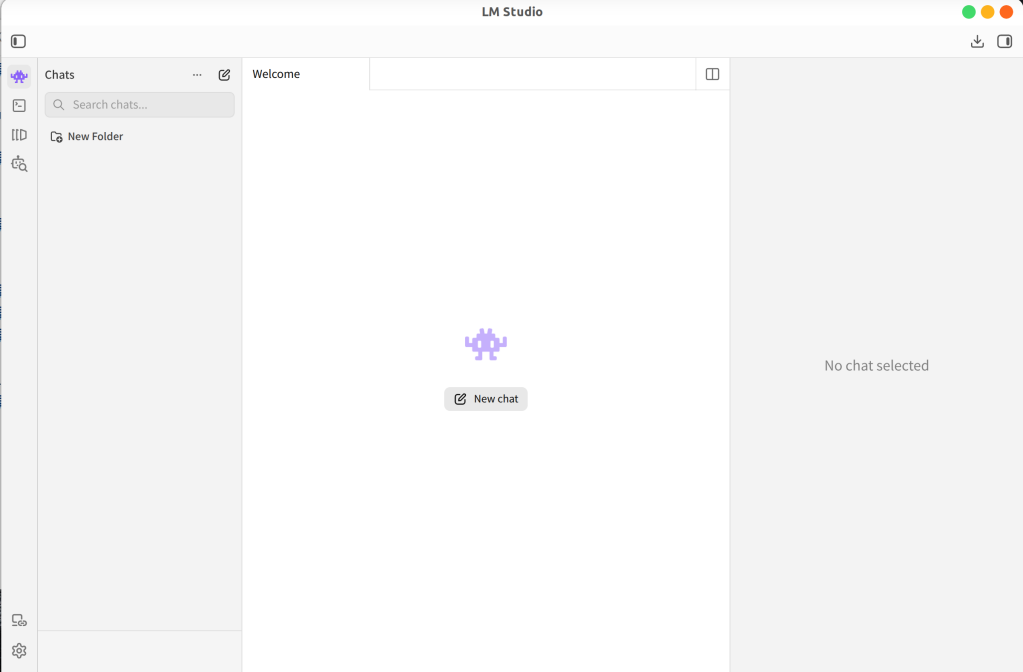
验证应用启动。
应用启动成功后,将显示 LM Studio 的主界面。首次启动可能需要等待版本更新检查。
4. 最佳实践
本章节指导您使用 LM Studio 的核心功能,包括模型下载、加载和对话等操作。
场景 1: 下载和加载模型
LM Studio 内置了模型市场,可以方便地搜索和下载各种开源大模型。
-
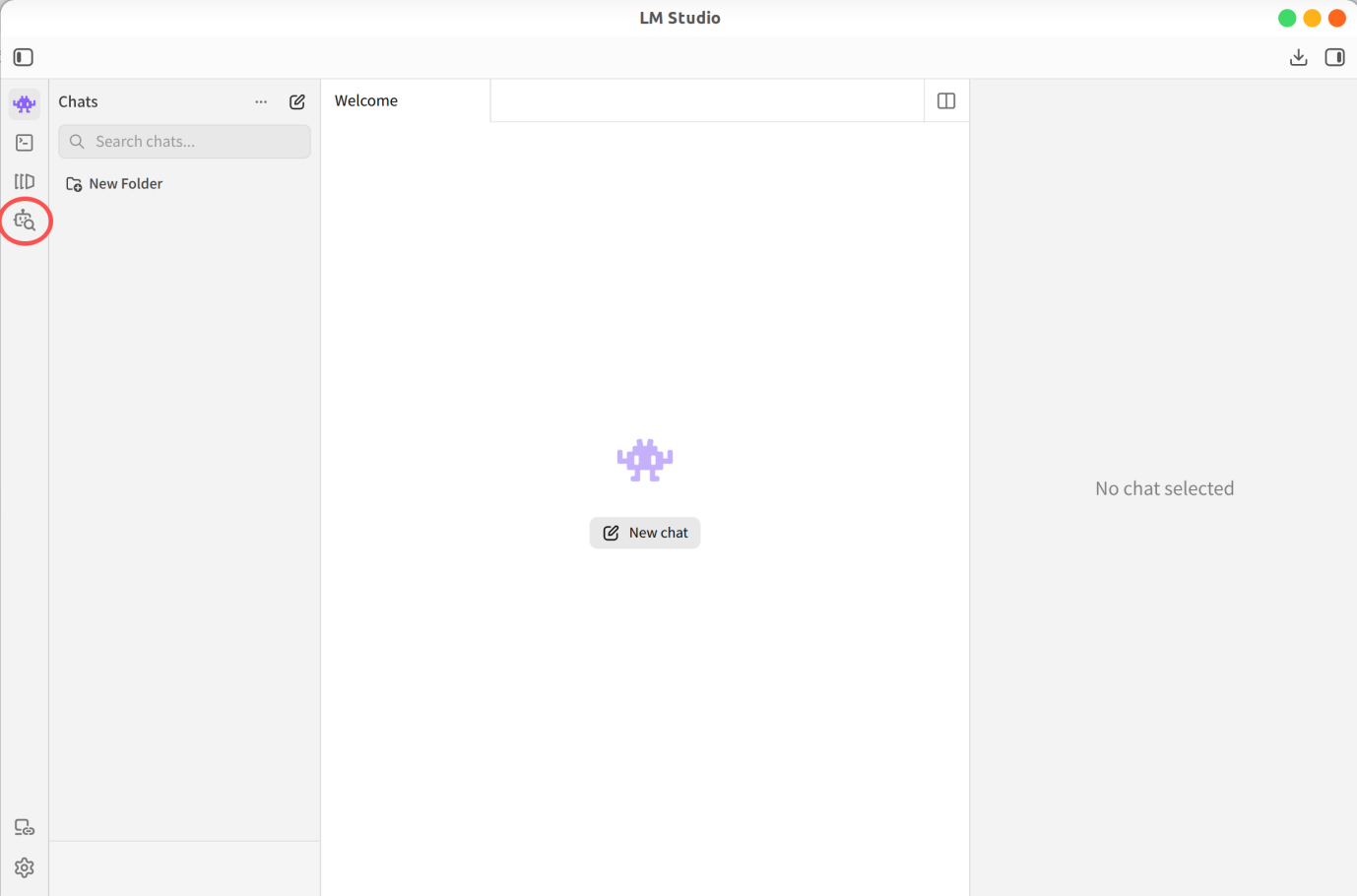
打开模型市场。
在 LM Studio 界面左侧导航栏中,点击 "Model Search" 选项卡。
-
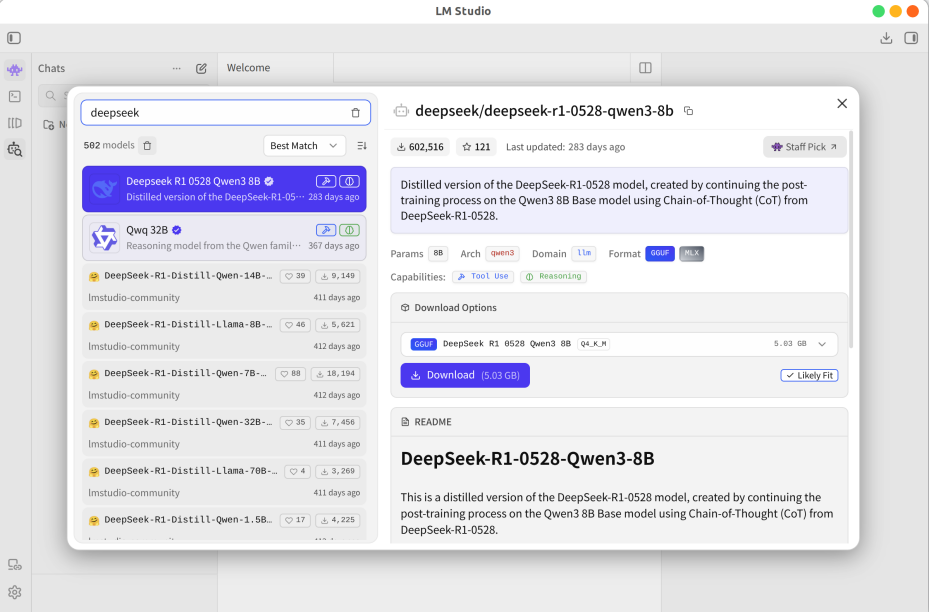
搜索模型。
在搜索框中输入您想要的模型名称,例如:
qwen2.5- 搜索 Qwen2.5 系列模型llama- 搜索 Llama 系列模型deepseek- 搜索 DeepSeek 系列模型
-
选择并下载模型。
从搜索结果中选择您需要的模型,点击 "下载" 按钮。LM Studio 会自动下载并配置模型。
-
等待下载完成。
模型文件较大,下载时间取决于网络速度。
场景 2: 与模型对话
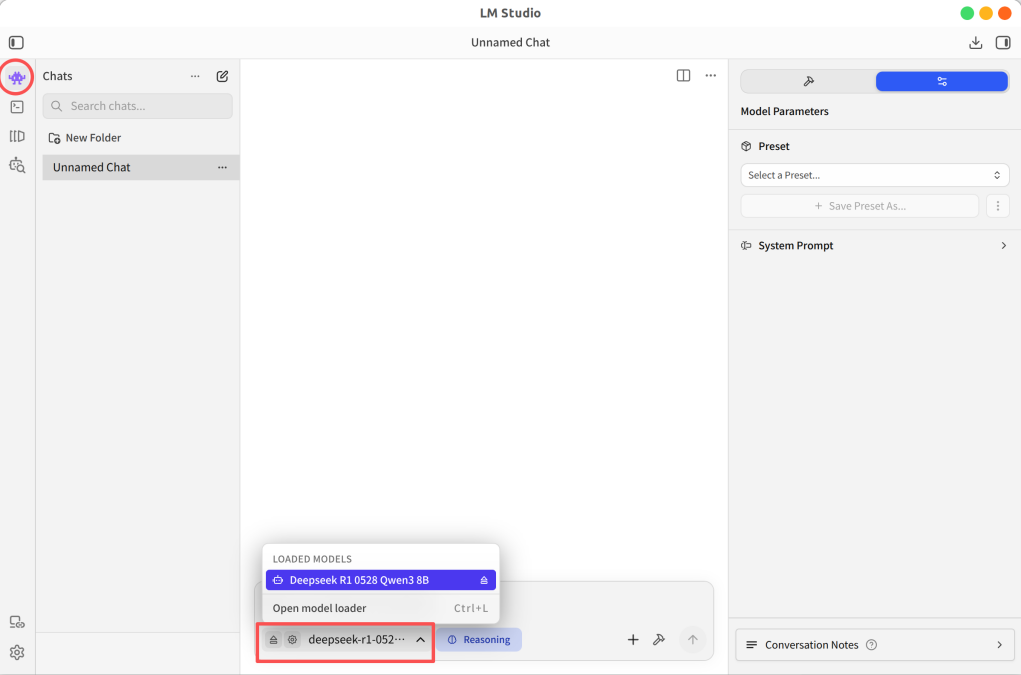
加载模型后,您可以开始与 AI 进行对话。
-
打开聊天界面。
点击左侧导航栏的 "聊天"(Chat) 选项卡。
-
选择已加载的模型。
在顶部下拉菜单中选择您已下载的模型。
-
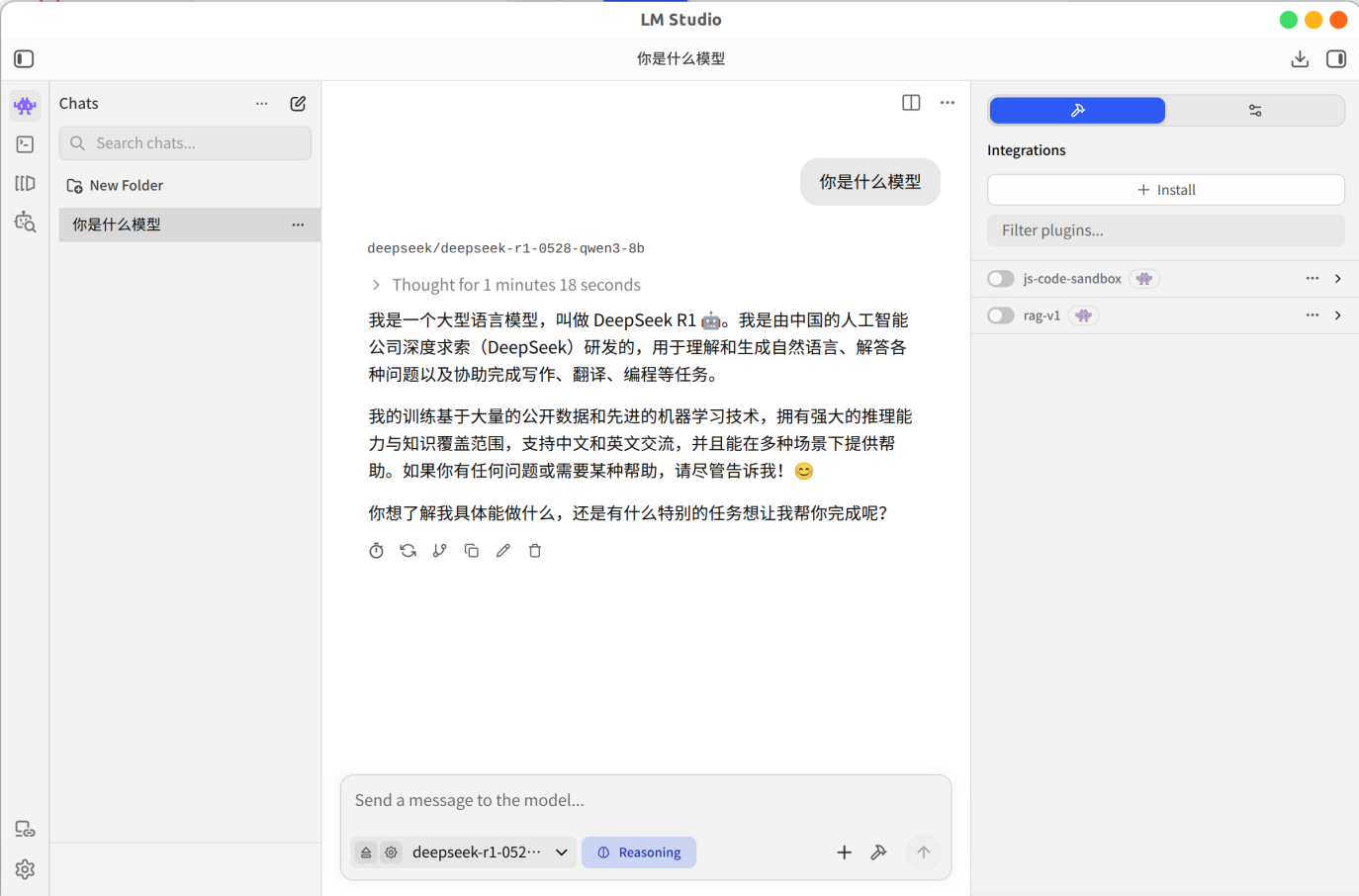
开始对话。
在输入框中输入您的问题,按 Enter 键发送。AI 会实时回复您的问题。
-
使用技巧:
- 按 Ctrl+N 创建新对话
- 点击历史消息可以编辑并重新发送
- 支持多轮对话,保持上下文连续性
场景 3: 配置本地 API 服务
LM Studio 支持启动本地 API 服务,让其他应用可以调用您本地运行的模型。
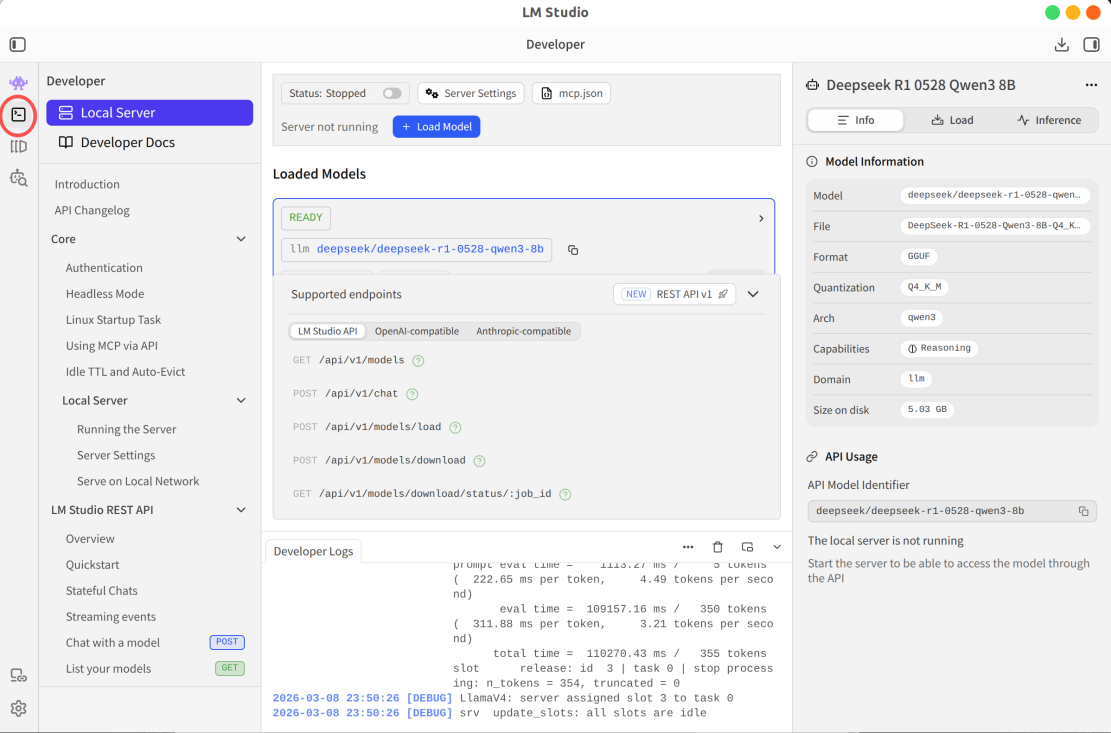
-
打开 API 服务设置。
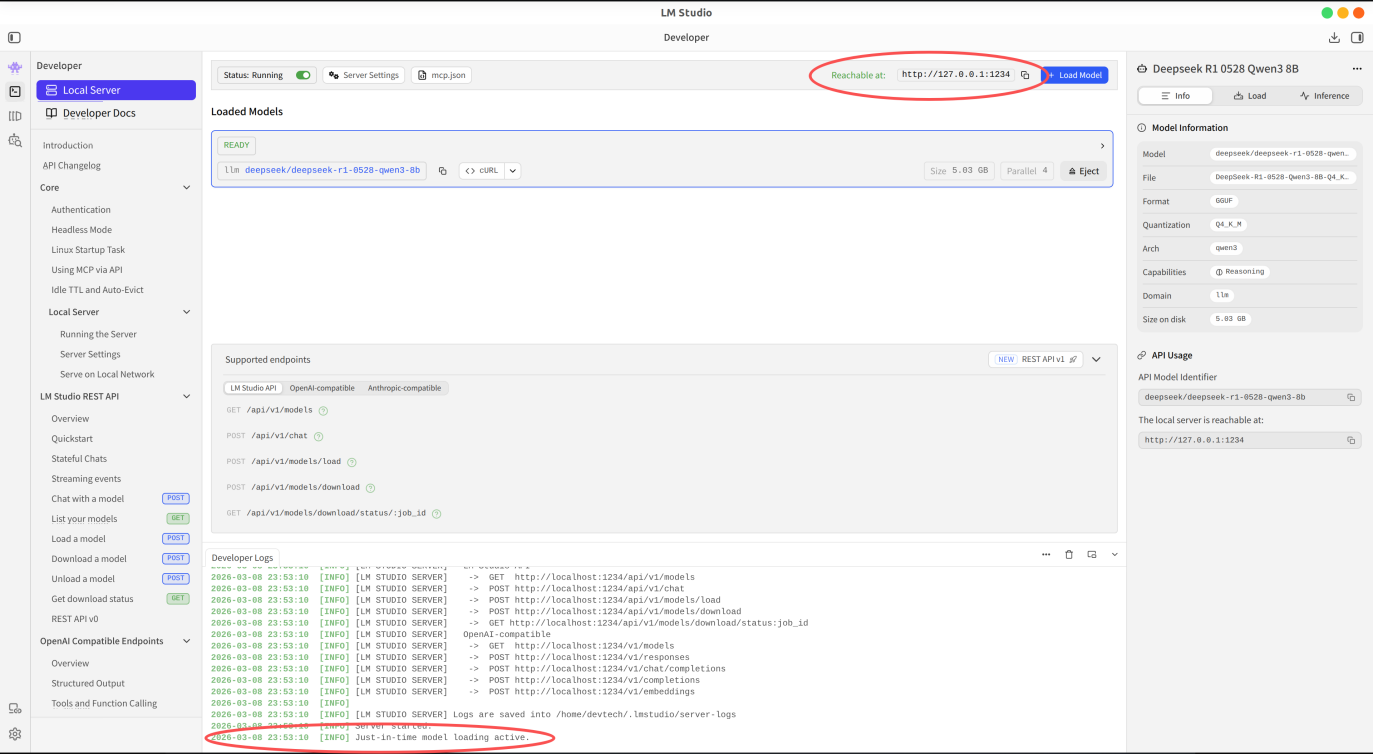
点击左侧导航栏的 "开发者"(Developer) 选项卡。
-
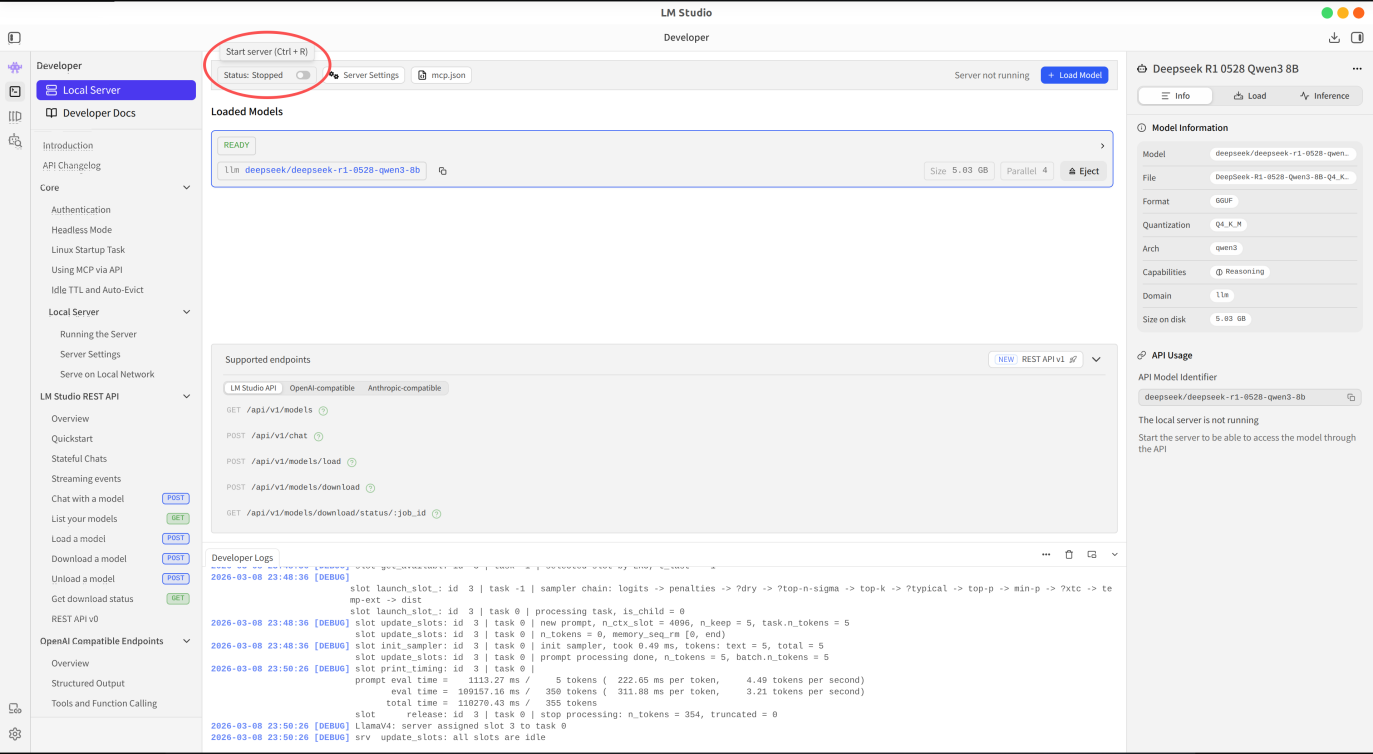
启动服务。
点击 "Start server" 按钮(或使用快捷键 Ctrl + R),LM Studio 会在本地启动一个与 OpenAI API 兼容的服务。
-
查看 API 端点信息。
服务启动后,您可以看到:
- API Base URL:
http://localhost:1234/v1 - API Key: 任意填写(本地服务无需验证)
- API Base URL:
-
测试 API 调用。
您可以在终端中使用以下 curl 命令测试服务:
curl http://localhost:1234/v1/models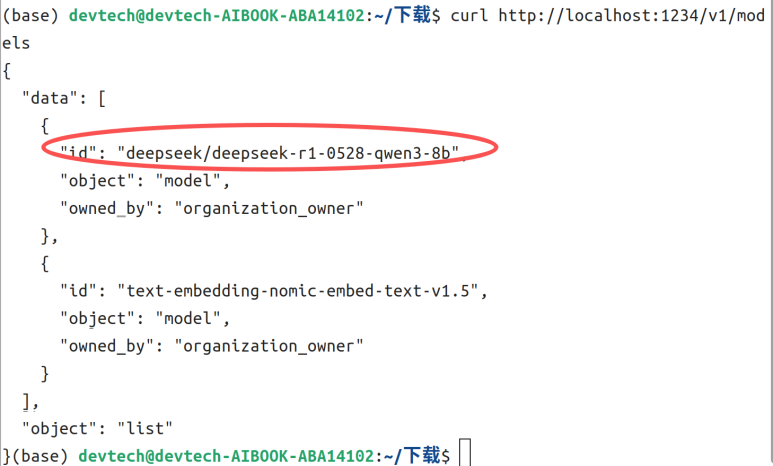
-
在其他应用中使用。
您可以将 Cherry Studio、Cursor 等应用的 API 配置指向 LM Studio,实现本地模型调用。
场景 4: 使用本地模型文件
如果您已经从其他渠道下载了 GGUF 格式的模型文件,也可以直接在 LM Studio 中加载。
-
打开模型加载界面。
点击左侧导航栏的 "我的模型"(My Models) 选项卡。
-
添加模型文件路径。
点击 "添加路径" 按钮,选择您存放 GGUF 模型文件的文件夹。
-
刷新模型列表。
点击 "刷新" 按钮,LM Studio 会扫描该路径下的所有模型文件。
-
加载模型。
点击模型名称旁边的 "加载" 按钮,即可加载该模型进行对话。
常用操作命令
| 操作 | 命令 |
|---|---|
| 查看下载的文件 | ls -la ~/Downloads/LM-Studio-*.AppImage |
| 赋予执行权限 | chmod +x LM-Studio-*.AppImage |
| 启动 LM Studio | ./LM-Studio-*.AppImage |
| 测试 API 服务 | curl http://localhost:1234/v1/models |
5. 附录
5.1 LM Studio 核心亮点
- 一键下载:内置模型市场,支持从 Hugging Face 直接下载模型
- 量化支持:支持 GGUF 格式的量化模型,在有限显存下运行更大模型
- 简洁界面:直观的用户界面,无需命令行即可操作
- API 兼容:提供与 OpenAI API 兼容的本地服务
- 完全离线:所有数据在本地处理,保障隐私安全
5.2 推荐模型列表
| 模型名称 | 参数量 | 说明 |
|---|---|---|
| Qwen3-8B-Instruct | 8B | 中文通用模型,性能均衡 |
| DeepSeek-R1-Distill-Qwen-7B | 7B | 推理模型,适合代码和逻辑任务 |
| Qwen2.5-3B-Instruct | 3B | 轻量级中文模型,适合快速响应场景 |
| Qwen2.5-7B-Instruct | 7B | 中文通用模型,性能均衡 |
5.3 常见问题
| 问题描述 | 可能原因 | 解决方案 |
|---|---|---|
| 下载的 AppImage 文件无法运行 | 文件没有可执行权限 | 执行 chmod +x LM-Studio-*.AppImage 赋予执行权限 |
| 模型下载速度过慢 | 网络连接问题 | 检查网络连接,或尝试使用代理 |
| 模型加载失败 | 显存不足 | 关闭其他应用释放内存,或使用更小的模型 |
| API 服务无法访问 | 端口被占用 | 检查端口占用情况:lsof -i :1234 |
| 对话响应过慢 | 模型负载过高 | 降低生成参数中的 max_tokens 或使用更小模型 |
5.4 相关资源
- LM Studio 官网:https://lmstudio.ai/
- LM Studio 文档:https://lmstudio.ai/docs
- Hugging Face 模型库:https://huggingface.co/
- ModelScope 模型库:https://www.modelscope.cn/

