【初级】在 MTT AIBOOK 上快速体验 DeepSeek Harness
更新日志
| 版本 | 日期 | 变更说明 |
|---|---|---|
| 1.0.0 | 2026-08-27 | 首次发布 |
1. 教程简介
本文介绍如何在 MTT AIBOOK 上启动 DeepSeek Harness 本地 Web 服务,完成首次 API Key 配置,并在工作区中提交第一个任务。
DeepSeek Harness 采用插件式架构,模型、工具、技能、会话、沙箱、存储、循环、调度和界面等能力由插件组合而成。本文聚焦首次启动和基础操作,不展开插件开发。
版本说明
DeepSeek Harness 当前为开发者预览版,界面、模型列表和插件接口可能随版本变化。
2. 前置条件
开始前,请确认以下条件:
硬件条件
| 项目 | 要求 |
|---|---|
| 设备 | MTT AIBOOK A141 |
| 处理器 | 12 个 ARM64 大核,最高主频约 2.65 GHz |
| 内存 | 32 GB |
| 存储 | 1 TB NVMe SSD |
软件要求
| 软件或环境 | 要求 |
|---|---|
| 操作系统 | MTT AIOS 1.5.0 |
| 系统架构 | ARM64(aarch64) |
| Node.js | 22.22.1(ARM64) |
| npm / npx | 10.9.4 |
| DeepSeek Harness | @deepseek-ai/dsh 0.1.0-rc.6 |
| 浏览器 | Chromium 147.0.7727.55 |
可在终端执行以下命令确认 Node.js、npm、npx 和系统架构:
uname -m
node --version
npm --version
npx --version
其他准备
- 准备可用的 DeepSeek 官方 API Key。
- 确保设备可以访问 DeepSeek 服务。
- 确保本地
3080端口未被占用。
关于 DeepSeek API 的接口说明,请参阅 DeepSeek API 文档。
API Key 安全
API Key 属于敏感凭据,请勿将其发送给他人或上传到公开仓库。关于 API Key 的保存位置、有效期和费用规则,请以 DeepSeek 官方说明为准。
3. 启动本地服务
-
在 MTT AIBOOK 上打开终端。
-
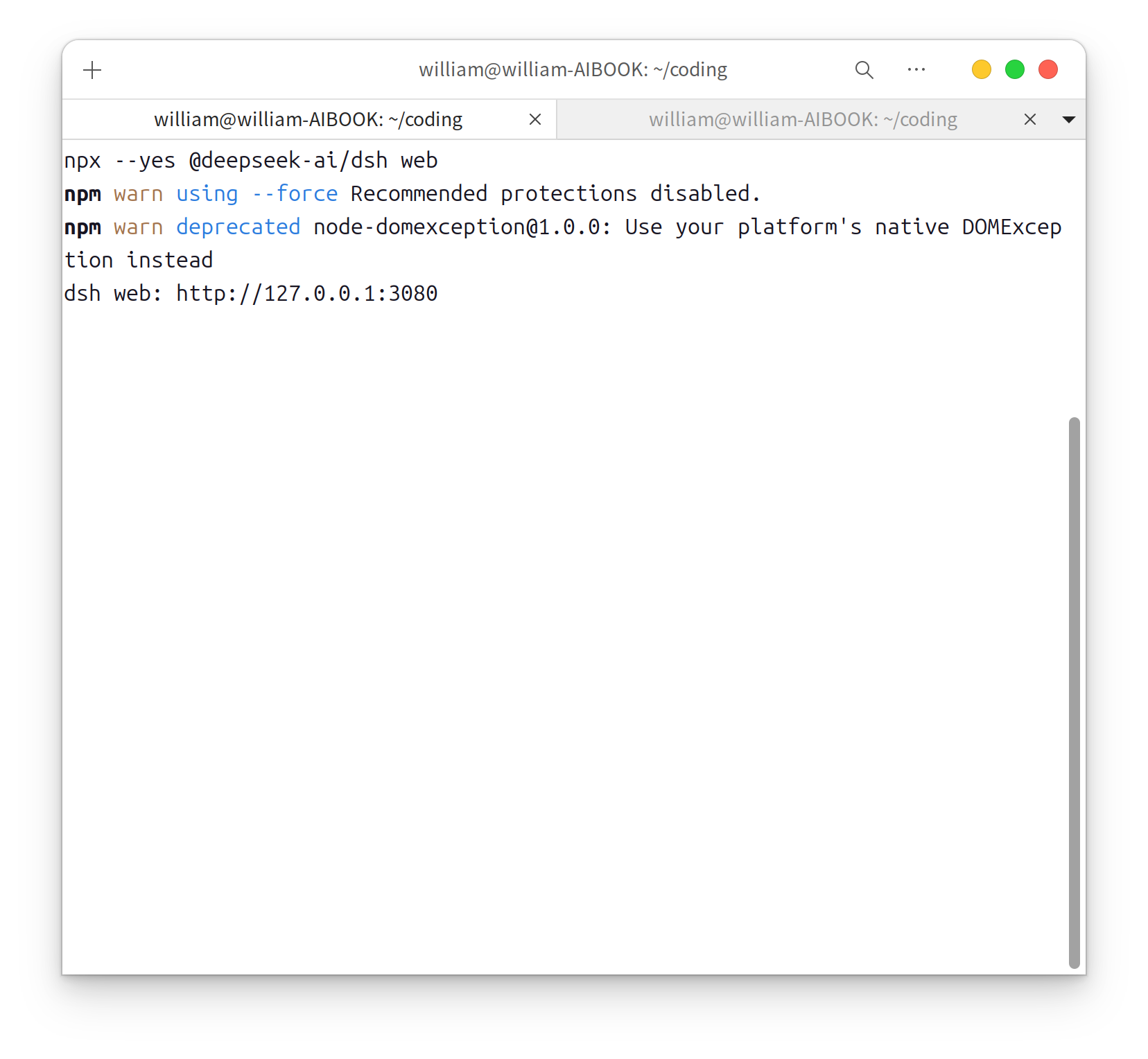
执行以下命令启动 DeepSeek Harness 本地服务:
npx --yes @deepseek-ai/dsh web -
等待终端输出本地访问地址:
dsh web: http://127.0.0.1:3080 -
保持运行服务的终端窗口打开,在 MTT AIBOOK 的 Chromium 浏览器中访问
http://127.0.0.1:3080。
4. 完成首次配置
4.1 配置 API Key
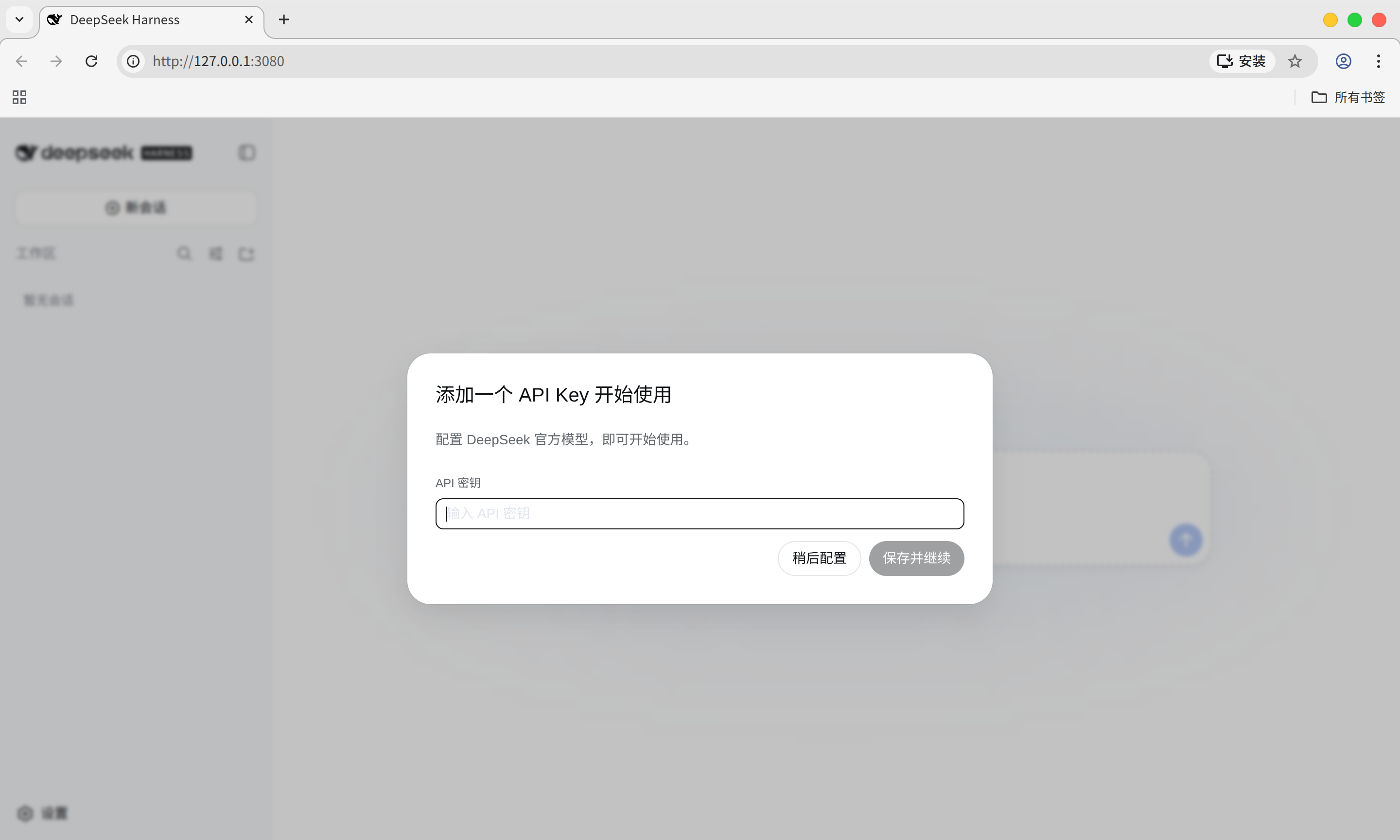
首次打开页面时,会显示“添加一个 API Key 开始使用”对话框:
- 将 DeepSeek API Key 粘贴到“API 密钥”输入框。
- 点击“保存并继续”。
4.2 阅读内测声明
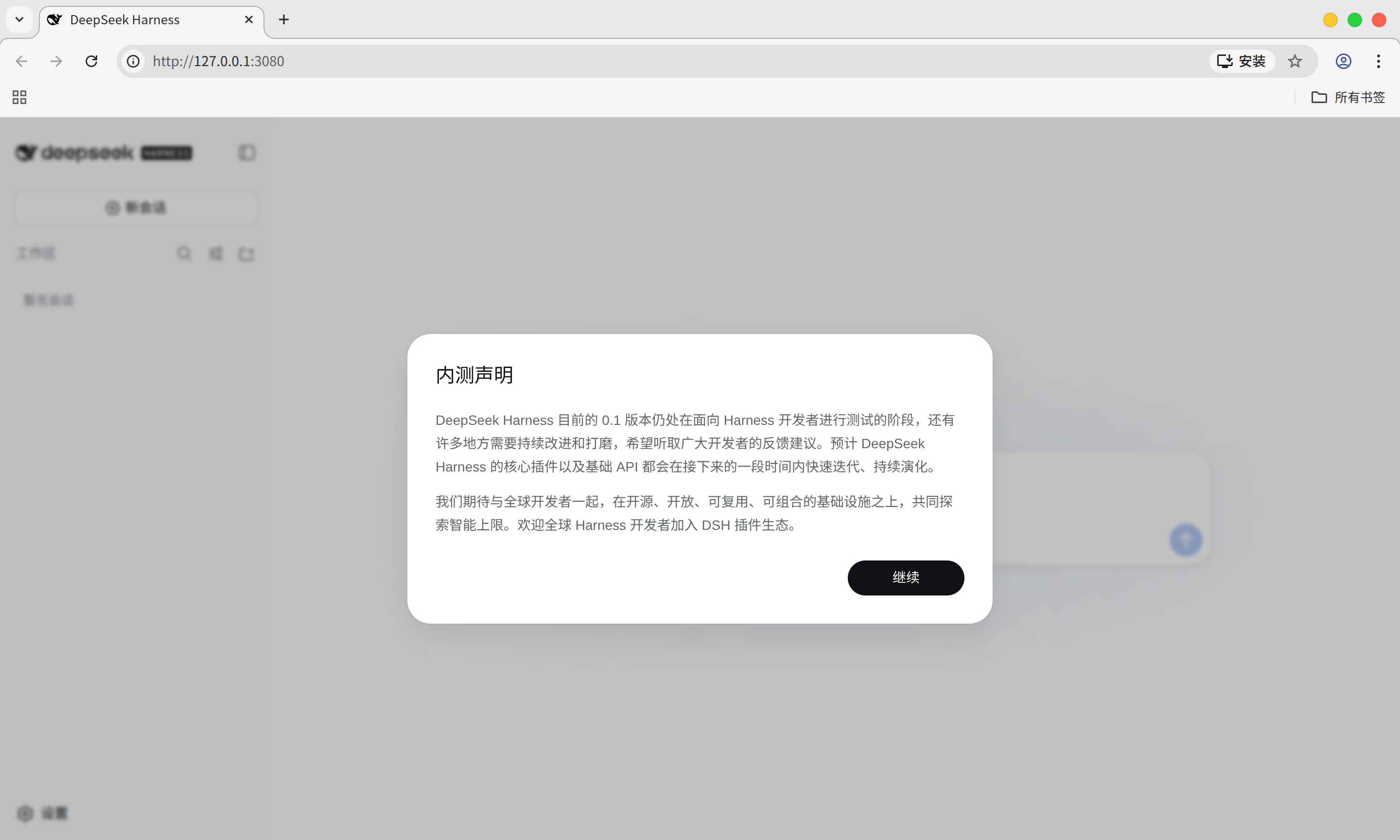
保存 API Key 后,页面会显示 DeepSeek Harness 的内测声明。阅读声明后,点击“继续”进入主界面。
5. 创建第一个工作区会话
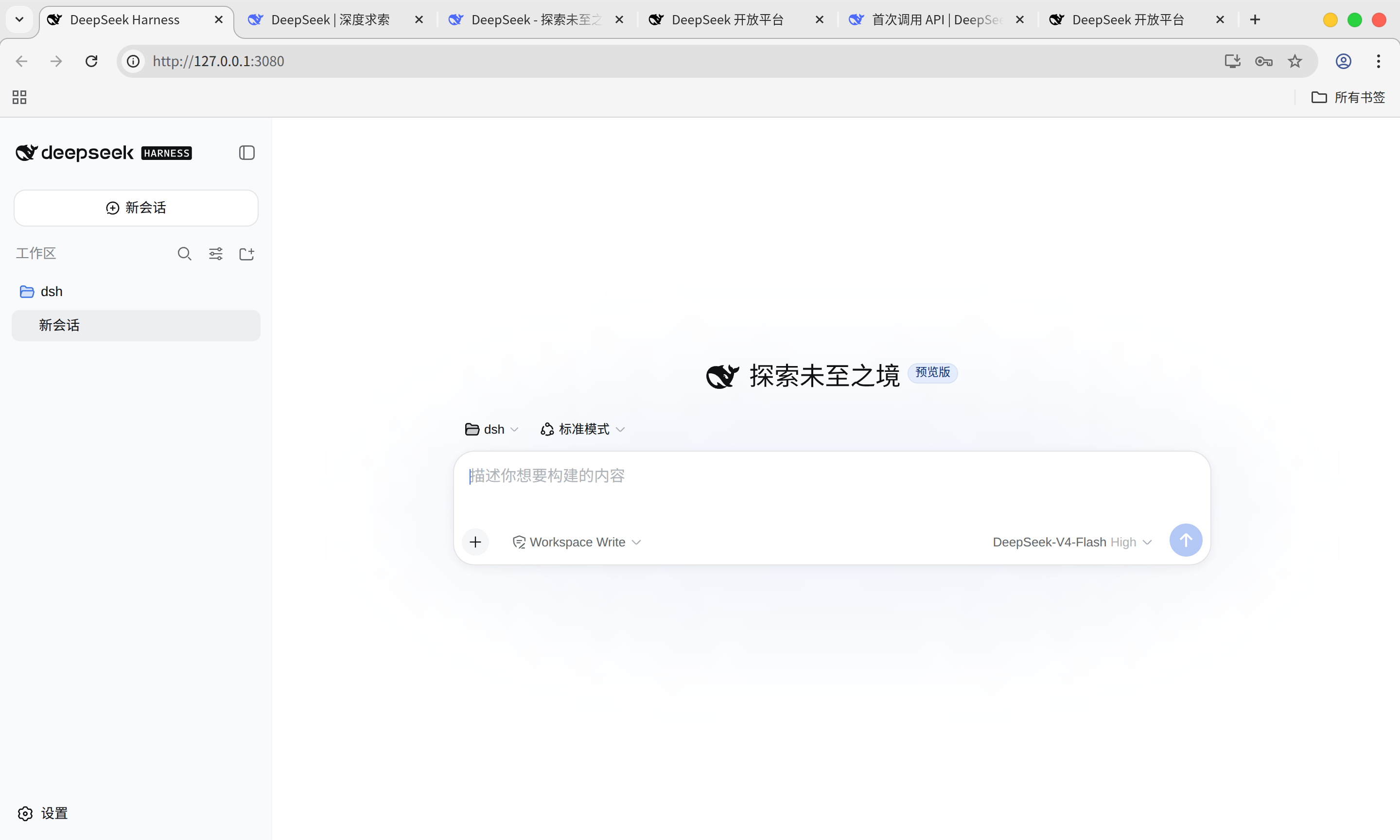
进入主界面后,可以看到以下区域:
- 工作区:左侧显示 dsh 工作区 和“新会话”入口。
- 输入框:中间用于描述要构建的内容。
- 模式切换:底部可切换工作模式,本文示例为 Workspace Write。
- 模型选择:右下角用于选择模型,本文示例为 DeepSeek-V4-Flash High。
创建会话并提交任务:
- 点击“新会话”。
- 在输入框中输入任务需求,例如:
做一个介绍 DeepSeek Harness 的网页。 - 点击发送按钮提交任务。
- 如果任务需要向工作区写入文件,请保持 Workspace Write 模式。
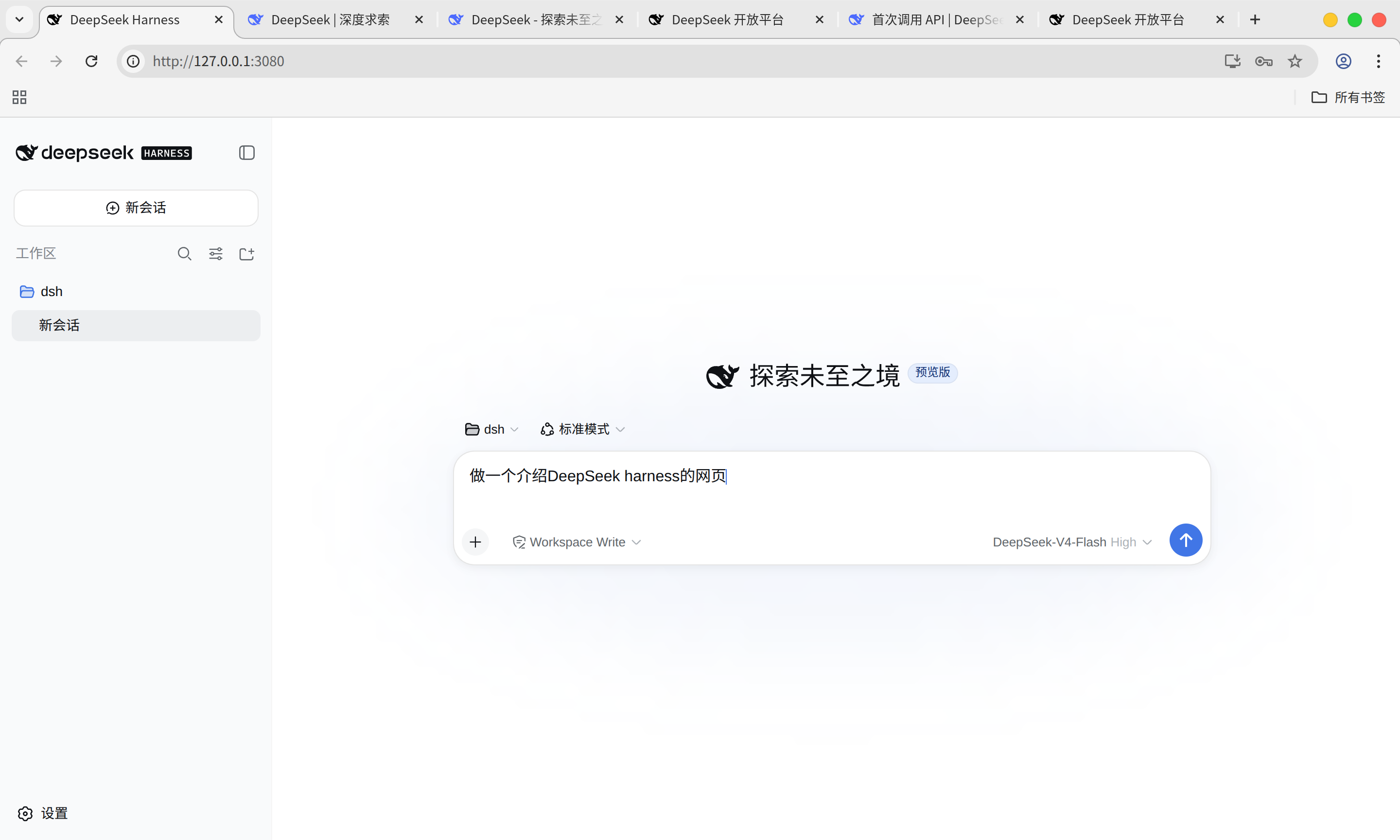
提交后,Harness 会根据当前工作区和所选模型开始处理任务。模型列表和处理结果可能因版本或配置不同而变化。
6. 后续访问
以后使用时,请先确认 DeepSeek Harness 服务仍在运行,再访问以下地址:
http://127.0.0.1:3080
如果服务已经退出,需要重新在终端执行启动命令:
npx --yes @deepseek-ai/dsh web
7. 注意事项
- DeepSeek Harness 当前为开发者预览版,核心插件和基础接口仍在持续演进。
127.0.0.1:3080是本机地址,本文只介绍在 MTT AIBOOK 本机浏览器中访问。- 使用 Workspace Write 前,请确认当前工作区和写入范围。
- 如果
npx报告Lock compromised,请优先按照 DeepSeek Harness 项目提供的源码安装说明操作,或清理 npm 缓存后重试。

