【中级】Obsidian + Claude Code:笔记库终端里的 AI 自动化管理
更新日志
| 版本 | 日期 | 变更描述 |
|---|---|---|
| 1.0.0 | 2026-03-20 | 初始版本,面向 MTT AIBOOK 用户,包含 Obsidian 本地库、终端插件与 Claude Code 联动的基础指南 |
1. 目标与范围
本教程旨在指导 MTT AIBOOK 算力本用户在本地使用 Obsidian 管理知识库,通过终端插件在笔记软件内直接打开终端,并在该终端环境中使用 Claude Code,实现对笔记目录的自动化整理、批量编辑与智能编排。
用户能够在不离开 Obsidian 的前提下完成「读笔记 → 下指令 → 改文件」的智能闭环,把原本需要反复手工操作的工作变成可控的 AI 自动化流程。
2. 前置条件
在开始本教程之前,请确保您已满足以下所有条件:
硬件要求
- AI 算力本 MTT AIBOOK,型号 A141
软件要求
- MTT AIBOOK 操作系统 AIOS(1.3.1-B15)及以上版本
- 已安装 Node.js LTS(
node -v、npm -v可验证) - 已安装 Obsidian(ARM 版本)
- 已安装 Claude Code
- 已具备使用 Claude Code 所需的 Anthropic 账号或其他第三方模型
3. 环境部署
本章节描述在 MTT AIBOOK 上安装所需软件与插件,并完成 Claude Code 的接入。
3.1 安装 Obsidian
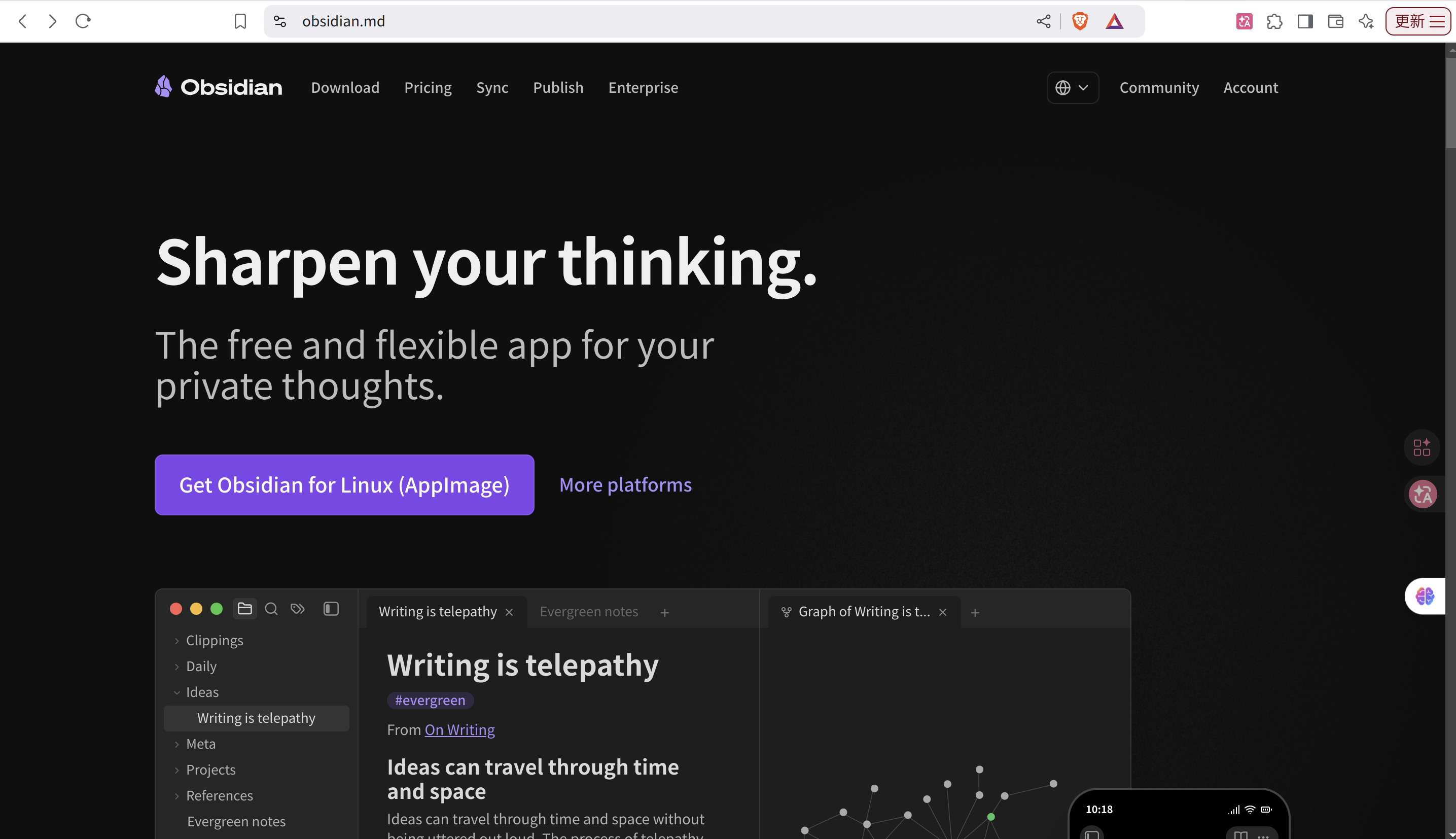
- 打开Obsidian 官网
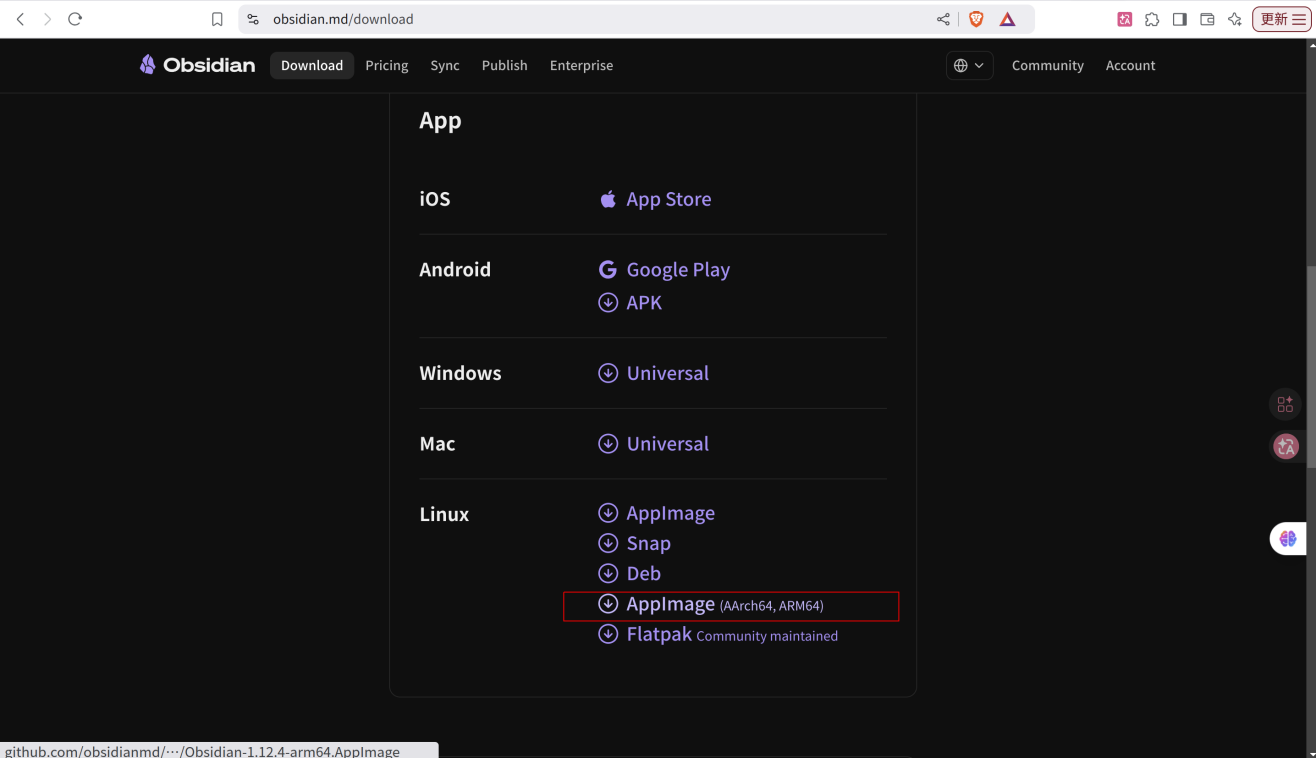
- 选择 MTT AIBOOK 适用的安装包并下载
- 安装完成后即可在下载目录打开 Obsidian
- 开始创建或打开你的本地库(Vault)
3.2 安装 Claude Code
借助 Claude Code 的能力来配合 Obsidian,实现笔记库的终端自动化与智能管理。
3.2.1 安装 Claude Code
执行以下命令安装 Claude Code:
# 安装 Claude Code
curl -fsSL https://claude.ai/install.sh | bash

# 验证安装
claude --version

# 启动 Claude Code(在任意项目中)
cd your-project
claude
3.2.2 配置模型
用户可选择按照提示登录 Claude 进行授权,本文同时介绍配置外部模型的方法,便于在 MTT AIBOOK 上使用国产算力与模型能力。
摩尔线程发布的「国产算力 + 国产模型 AI Coding Plan」,可以将 GLM-4.7 接入 Claude Code。你可以在对应控制台界面获取 API。

配置步骤如下:
-
编辑 MTT AIBOOK 环境变量文件
nano ~/.bashrc -
在文件末尾追加以下内容(请将
your_api_key替换为您的 API Key):export ANTHROPIC_BASE_URL="https://coding-plan-endpoint.kuaecloud.net"export ANTHROPIC_AUTH_TOKEN="your_api_key"export ANTHROPIC_MODEL="GLM-4.7"export CLAUDE_CODE_DISABLE_NONESSENTIAL_TRAFFIC="1"# Avoid conflicts with local Anthropic configurationexport ANTHROPIC_API_KEY="" -
在终端执行以下命令,使配置生效
source ~/.bashrc -
在终端执行以下命令,验证环境变量
echo $ANTHROPIC_BASE_URLecho $ANTHROPIC_MODEL
3.3 安装 Obsidian Terminal 插件
-
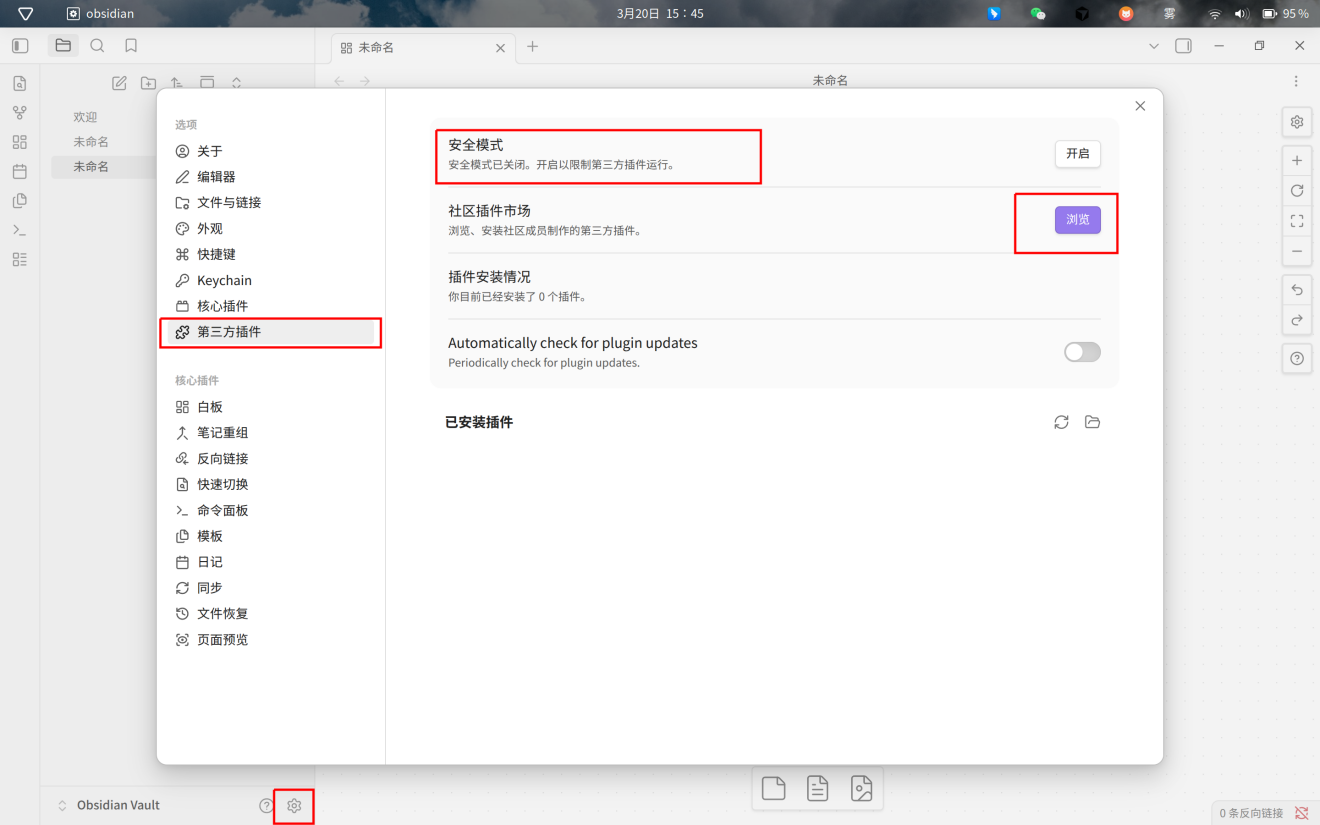
打开 Obsidian,点击「设置」 →「第三方插件」
-
关闭安全模式,打开社区插件市场
-
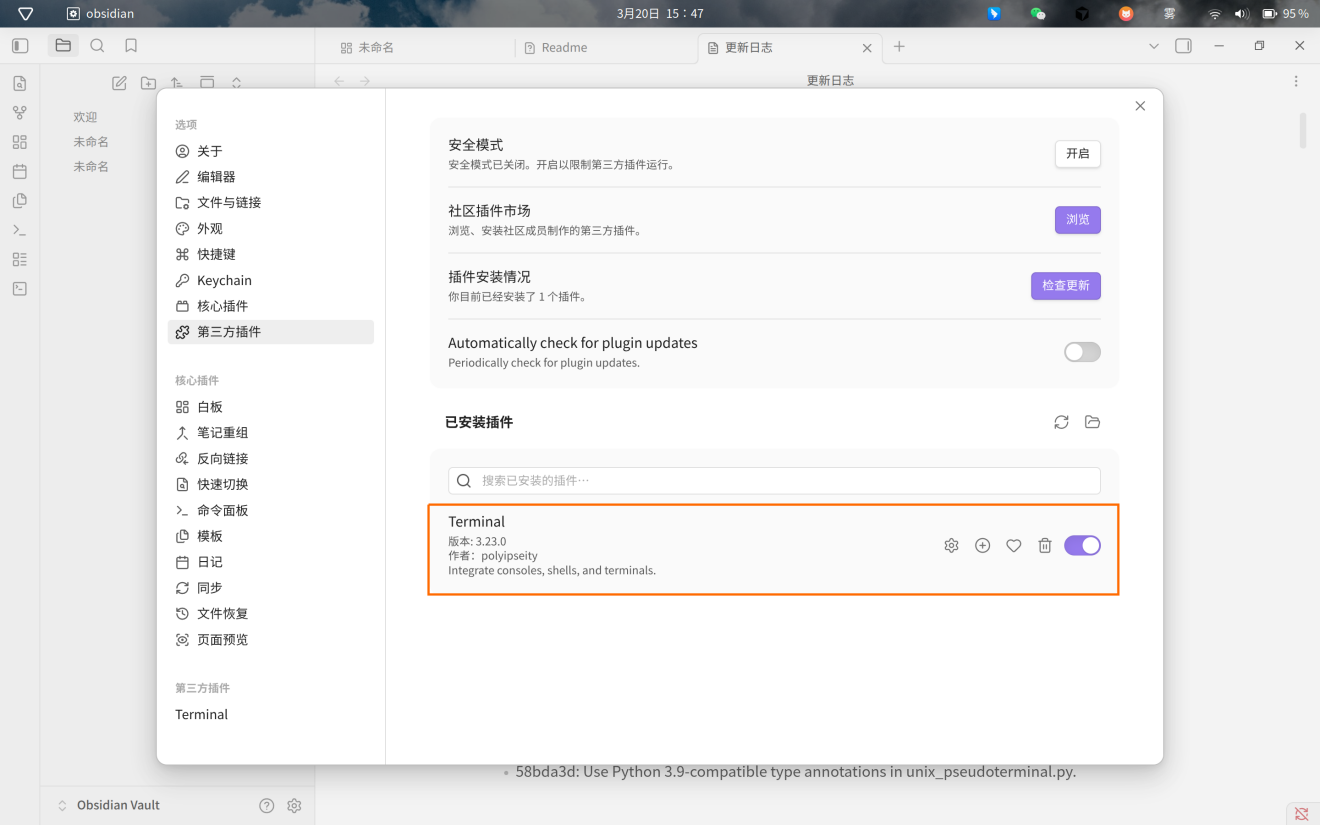
搜索插件「terminal」,安装并启用
-
在左侧栏点击安装好的插件,打开终端,输入
claude,即可接入 Claude Code 并进行交互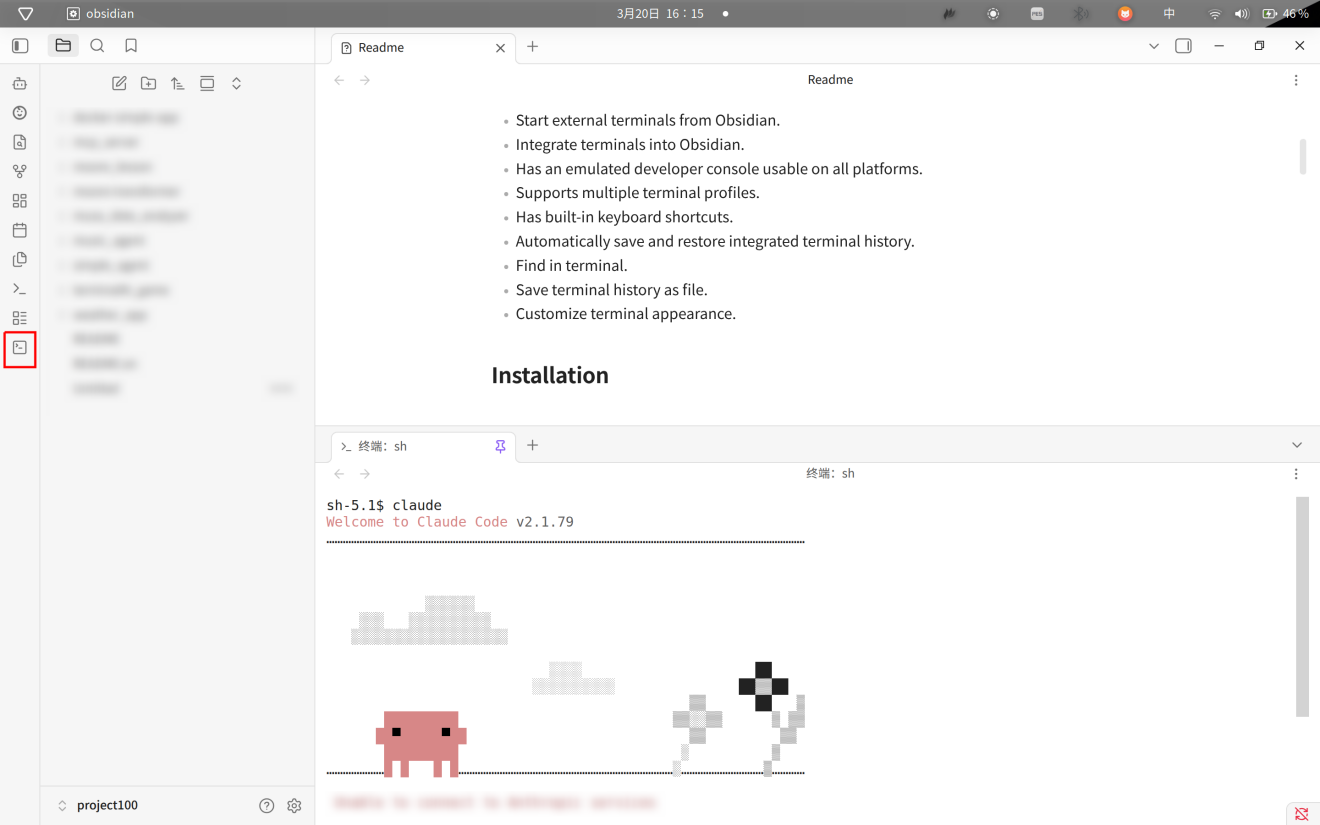
4. 最佳实践
本章节指导您在 MTT AIBOOK 上用 Claude Code 安全、高效地维护 Obsidian 库。
场景一:按模板生成周期性笔记(日报/周报/学习日志)
目的:把"写作结构"交给 Claude Code,把"内容要点"交给你;生成可直接在 Obsidian 里继续完善的笔记草稿。
操作步骤:
-
在 Vault 中准备模板文件,例如:
Templates/Daily.md(日报)Templates/Weekly.md(周报)Templates/LearningLog.md(学习日志)
-
选择目标目录,例如:
Journal/2026-03/(日报/学习日志按月份归档)Weekly/2026-W12/(周报按周归档)
-
先在只读回合中生成"将创建/更新哪些文件 + 草稿内容预览",确认后再允许写入
安全边界(建议固定在每个任务的开头):
- 避免 Obsidian 与 AI 同时写入同一文件(必要时先关闭相关笔记标签页)
- 明确告知:不要动
.obsidian/(除非你明确授权) - 默认只处理
.md;涉及图片/附件则先单独确认允许的扩展名与目标目录
场景二:只读盘点与索引生成
操作步骤:
- 明确边界:「本回合仅分析,不要写入或删除文件」
- 请求生成 MOC 草稿或目录结构说明,满意后再另开回合允许写入
- 大型库按子文件夹分批处理,避免单次上下文过长
示例指令(只读回合):
不要修改任何文件,只做分析。

扫描 Vault 根目录下的 Notes/ 目录:

1. 列出每个子目录的笔记数量
2. 对每个子目录列出前 10 条笔记标题与 tags(如有)
3. 生成每个子目录对应的 MOC 草稿内容(Markdown 输出)

最后输出"将要创建的文件路径清单",但不要写入。
5. 附录
5.1 项目亮点
- 软硬一体:在 AIBOOK 上同时完成开发、学习与笔记,终端与 Obsidian 共用同一套文件系统习惯
- 本地优先:笔记保存在本地,没有安全隐患,自主可控;AI 按需接入,边界清晰
- 一体化工作流:终端嵌在 Obsidian 内,减少窗口切换
5.2 小知识:Obsidian 的本地 Vault 与同步方式
Obsidian 是一款以知识管理为目标的工具,核心特点是本地优先:你的笔记以 Markdown 文件形式保存在磁盘上,库(Vault)本质上就是一个文件夹。你可以用 Obsidian 打开该文件夹进行编辑,也可以用任何尊重文件系统的方式(例如终端命令、脚本、Git)对其中的 .md 内容进行维护。
在 AIBOOK 上使用本方案时,Vault 同时带来三点优势:
- 可控与可移植:笔记落在你指定的目录中,不依赖封闭数据库;换电脑/换系统只要拷贝文件夹即可继续使用
- 易备份与可版本化:因为是普通文件,你可以做定期备份,或直接用 Git 对改动进行回溯与回滚
- 天然适配自动化:终端插件把 Shell 工作目录对齐到 Vault 根目录后,Claude Code 就能直接读写同一套笔记文件,实现"AI + 文件系统"的闭环
关于同步,Obsidian 常见做法有两类:
- 官方同步:使用 Obsidian Sync(或支持的官方同步能力)把 Vault 在多端保持一致,适合希望省心的场景
- 第三方/自建同步:使用 Git、Syncthing、Dropbox/OneDrive/Google Drive 等方式把 Vault 文件夹同步到其他设备
5.3 相关资源
- Obsidian 官网:https://obsidian.md/
- Claude Code 官方文档:https://docs.anthropic.com/

